
सर्वश्रेष्ठ व्यॉन्ड विकल्प: क्रिके बनाम व्यॉन्ड एनिमेशन
क्या आप Vyond के महंगे होने के कारण उसके विकल्प खोज रहे हैं? Krikey AI एनिमेशन का उपयोग करके अपने अगले एनिमेटेड वीडियो पर समय और पैसा बचाएं। Krikey सभी के लिए मुफ्त एनिमेशन सॉफ्टवेयर के साथ Vyond के अगली पीढ़ी के प्रतिस्पर्धियों में अग्रणी है।
व्यॉन्ड विकल्पों के बारे में मुख्य बातें
व्यॉन्ड विकल्प पर विचार क्यों करें?
- व्यॉन्ड वर्षों से उद्योग-मानक रहा है, लेकिन नए AI-संचालित उपकरण बेहतर मूल्य और क्षमताएं प्रदान करते हैं
- उच्च व्यॉन्ड मूल्य निर्धारण टीमों को "Vyond free," "Vyond coupon code," और प्रतिस्पर्धियों की तलाश करने पर मजबूर करता है
- आधुनिक एनिमेशन आवश्यकताओं के लिए पुरानी प्रणालियों की तुलना में अधिक लचीलेपन की आवश्यकता होती है
क्रिके AI व्यॉन्ड विकल्प के रूप में क्या प्रदान करता है:
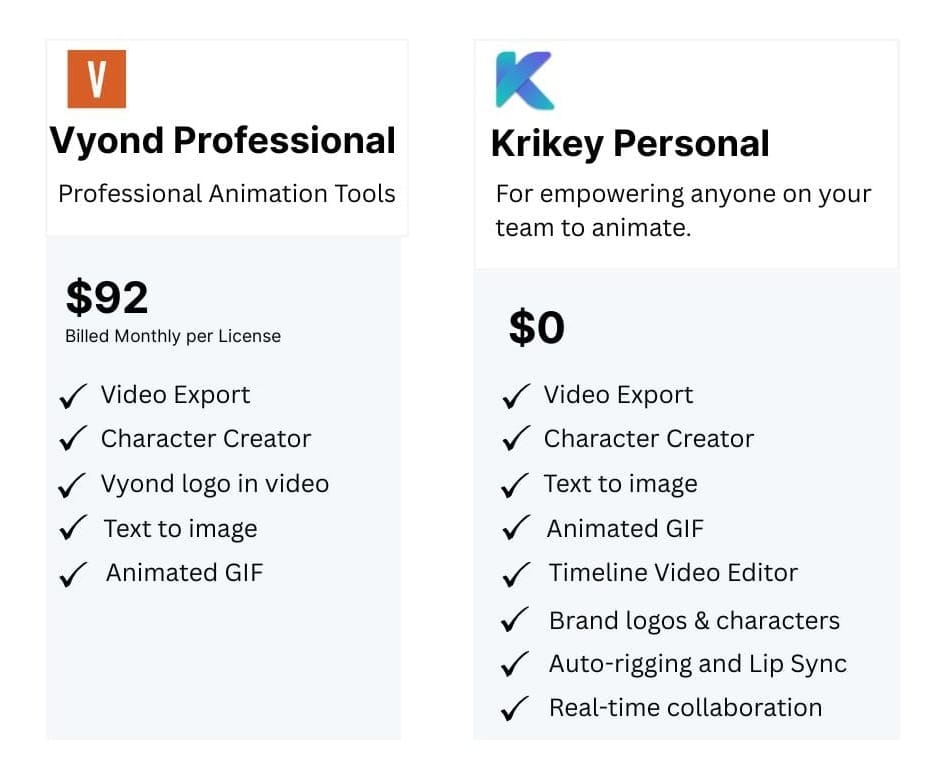
- शुरू करने के लिए मुफ्त - बुनियादी सुविधाओं के लिए कोई सदस्यता आवश्यक नहीं (Vyond की $1000+ वार्षिक लागत की तुलना में)
- 3D एनिमेशन - वास्तविक 3D कैरेक्टर और वातावरण (Vyond मुख्य रूप से 2D है)
- कस्टम कैरेक्टर क्रिएशन - किसी भी ब्रांड कैरेक्टर को बनाएं और एनिमेट करें, Vyond के स्टाइल टेम्प्लेट तक सीमित नहीं
- AI-संचालित वर्कफ़्लो - घंटों के बजाय मिनटों में एनिमेशन बनाएं
- पूर्ण रचनात्मक नियंत्रण - कई भाषाओं में लिप-सिंक संवाद, कस्टम चेहरे के हावभाव, हाथ के इशारे, कैमरा एंगल, लाइटिंग
Vyond पर मुख्य फायदे:
- कैरेक्टर लचीलापन - Krikey AI कस्टम कैरेक्टर इमेज को एनिमेटेड 3D मॉडल में परिवर्तित करता है; Vyond आपको उनकी कैरेक्टर स्टाइल लाइब्रेरी तक सीमित रखता है
- सहयोगात्मक संपादन - साझा करने योग्य लिंक के माध्यम से वास्तविक समय सह-संपादन (कोई संस्करण नियंत्रण अराजकता या बड़ी फ़ाइल साझाकरण नहीं)
- गति - AI ऑटोमेशन नाटकीय रूप से उत्पादन समय को कम करता है
- निर्यात विकल्प - MP4, FBX, GIF, पारदर्शी पृष्ठभूमि, सोशल मीडिया प्रारूप (Instagram, YouTube, LinkedIn, Facebook विज्ञापन)
क्रिके AI एनिमेशन, व्यॉन्ड विकल्प, इसके लिए सबसे अच्छा है:
- HR प्रशिक्षण वीडियो
- प्रस्तुति वीडियो
- कस्टम ब्रांड कैरेक्टर की आवश्यकता वाली टीमें
- बहु-भाषा सामग्री निर्माण
- सहयोगात्मक वीडियो परियोजनाएं
निष्कर्ष: Vyond कूपन खोजना बंद करें। एक मुफ्त Vyond विकल्प पर स्विच करें जो 3D एनिमेशन, AI-संचालित गति, असीमित कैरेक्टर अनुकूलन, और आधुनिक टीमों के लिए बनाए गए सहयोगात्मक संपादन उपकरण प्रदान करता है।
3D एनिमेशन के लिए बनाया गया मुफ्त Vyond विकल्प
Vyond का उपयोग दशकों से टीमों द्वारा किया जाता रहा है और शुरुआत में एनिमेशन टूल को अनलॉक करने के लिए यह क्रांतिकारी था। कई पाठकों ने शायद Vyond स्टूडियो से शुरुआत की होगी और Vyond कैरेक्टर क्रिएटर में हाथ आजमाया होगा या यहां तक कि अपने प्रोजेक्ट्स में Vyond कैरेक्टर और Vyond एनिमेशन का उपयोग किया होगा।
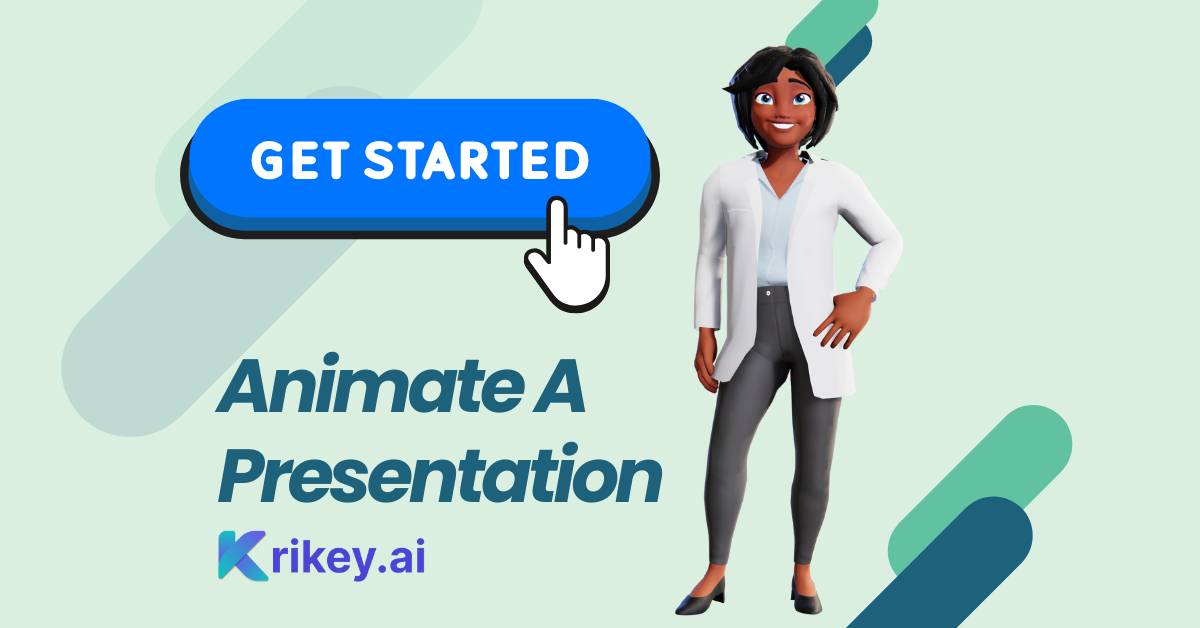
अब एक नया मुफ्त एनिमेशन सॉफ्टवेयर है जो आपकी टीम का समय और पैसा बचा सकता है – और आपको पूर्ण रचनात्मक नियंत्रण दे सकता है! Krikey AI एनिमेशन उपकरण आपकी टीम में किसी को भी मिनटों में एनिमेट करने में सशक्त बनाते हैं। कस्टम ब्रांड कैरेक्टर बनाएं, अपने खुद के एनिमेशन बनाएं, लिप सिंक संवाद जोड़ें, 3D पृष्ठभूमि, चेहरे के हावभाव, हाथ के इशारे, कैमरा एंगल, लाइटिंग और बहुत कुछ जोड़ें।
बेहतर मूल्य और 3D एनिमेशन चाहने वाली टीमों के लिए सर्वश्रेष्ठ Vyond विकल्प
यदि आपके खोज इतिहास में "vyond alternative," या "vyond pricing" शामिल है, तो यह अन्य मुफ्त एनिमेशन सॉफ्टवेयर विकल्पों का पता लगाने का समय है! वर्षों से जो किया गया है वह हमेशा अगली पीढ़ी की रचनात्मकता के लिए सही विकल्प नहीं होता है। बाजार में नए AI उपकरणों के साथ, आप Vyond कूपन कोड या Vyond कूपन खोजना बंद कर सकते हैं – और वह बदलाव कर सकते हैं जो आपकी टीम और बजट के लिए बेहतर है।
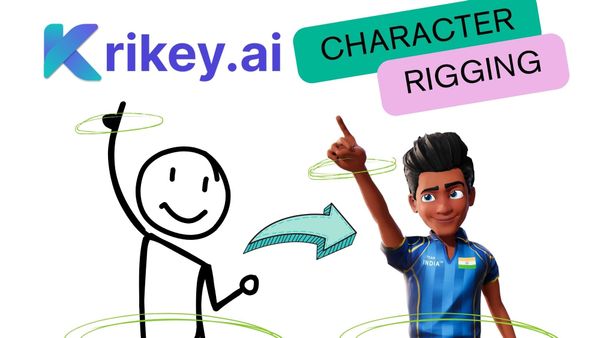
Vyond कैरेक्टर क्रिएटर के साथ आप एक विशेष कैरेक्टर स्टाइल से बंधे होते हैं जो वे प्रदान करते हैं। आप Vyond कैरेक्टर या Vyond स्टूडियो टूल का उपयोग करके इसे थोड़ा अनुकूलित कर सकते हैं, लेकिन आप इसे अपनी ब्रांड की पसंद के अनुसार नहीं बना सकते। Krikey AI कैरेक्टर क्रिएटर के साथ आप अपनी खुद की कैरेक्टर इमेज बना सकते हैं और इसे 3D मॉडल में बदलकर एनिमेट कर सकते हैं। यह प्रक्रिया आपको किसी भी कस्टम कैरेक्टर को एनिमेट करने और कई भाषाओं में लिप सिंक संवाद जोड़ने में सक्षम बनाती है। यह HR प्रशिक्षण वीडियो, प्रस्तुति वीडियो और बहुत कुछ के लिए बहुत अच्छा है।
सहयोगात्मक संपादन के साथ Vyond विकल्प: कोई और संस्करण नियंत्रण अराजकता नहीं
Krikey AI एनिमेशन सॉफ्टवेयर के सहयोगात्मक वीडियो संपादन टूल के साथ आप अपने एनिमेटेड वीडियो को सहकर्मियों या दोस्तों के साथ मिलकर संपादित कर सकते हैं। बस वीडियो एडिटर लिंक साझा करें और एक सहयोगी को आपके साथ संपादित करने के लिए आमंत्रित करें। यह सरल और आसान है। भारी हार्ड ड्राइव या बड़ी फ़ाइलों को इधर-उधर साझा करने की कोई आवश्यकता नहीं है। संस्करण 12 डाउनलोड करने और ईमेल के माध्यम से साझा करने की कोई आवश्यकता नहीं है। अब हर कोई एक साथ संपादित कर सकता है और अंतिम निर्यात से पहले एक वीडियो परियोजना देख सकता है।
आप क्या निर्यात कर सकते हैं? आप MP4, FBX फ़ाइलें, GIFs, पारदर्शी पृष्ठभूमि के साथ और बिना छवियों, Instagram, YouTube, LinkedIn, Facebook विज्ञापनों और बहुत कुछ के लिए फ़ाइल प्रारूपों को निर्यात कर सकते हैं। Krikey AI एनिमेशन टूल आपकी टीम को सफल बनाने के लिए बनाए गए हैं। समय और पैसा बचाएं और अपना रचनात्मक नियंत्रण पुनः प्राप्त करें।
देखें कि एक मार्केटिंग एजेंसी ने एनिमेशन मार्केटिंग अभियान पर 30 मिलियन व्यूज प्राप्त करने के लिए Krikey AI का उपयोग कैसे किया। और इस ट्रकिंग कंपनी ने अपने व्यवसाय के लिए व्याख्यात्मक वीडियो बनाने के लिए Krikey AI का उपयोग कैसे किया।
क्रिके AI (सर्वश्रेष्ठ Vyond विकल्प) का उपयोग कैसे करें: चरण-दर-चरण मार्गदर्शिका
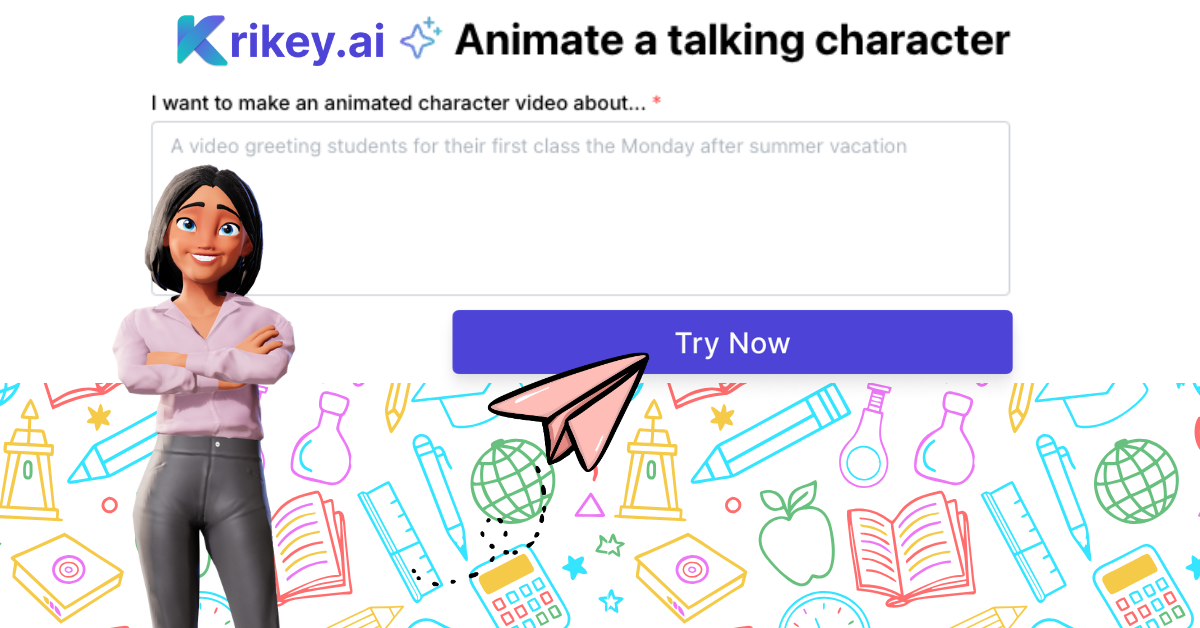
इस Vyond विकल्प के साथ मिनटों में पेशेवर 3D एनिमेशन बनाएं—किसी एनिमेशन अनुभव की आवश्यकता नहीं।
चरण 1: मुफ्त में साइन अप करें
Krikey AI के साथ शुरुआत करना:
- Krikey.ai पर जाएं
- "Sign Up" या "Get Krikey Free" पर क्लिक करें
- इसका उपयोग करके खाता बनाएं:
- ईमेल और पासवर्ड, या
- गूगल साइन-इन
- अपना ईमेल सत्यापित करें (इनबॉक्स/स्पैम जांचें)
- त्वरित प्रोफ़ाइल सेटअप पूरा करें (वैकल्पिक लेकिन अनुशंसित)
किसी क्रेडिट कार्ड की आवश्यकता नहीं है। तुरंत बनाना शुरू करें।
✅ Vyond तुलना: Vyond की 14-दिवसीय परीक्षण सीमा के विपरीत, Krikey AI बिना किसी समय सीमा के एक वास्तविक मुफ्त योजना प्रदान करता है।
चरण 2: अपना कैरेक्टर चुनें
अपने एनिमेटेड कैरेक्टर प्राप्त करने के दो तरीके:
विकल्प A: पहले से बने कैरेक्टर का उपयोग करें
- "Character Library" या "Browse Characters" पर क्लिक करें
- पूर्वावलोकन करने के लिए एक कैरेक्टर पर क्लिक करें
- "Use This Character" चुनें
विकल्प B: AI के साथ कस्टम कैरेक्टर बनाएं
चरण 3: अपना एनिमेशन बनाएं
अपने कैरेक्टर को एनिमेट करने के तीन तरीके:
विधि 1: AI टेक्स्ट-टू-एनिमेशन (सबसे तेज़)
- "AI Animation" या "Generate Animation" पर क्लिक करें
- वह टाइप करें जो आप अपने कैरेक्टर को करवाना चाहते हैं:
- "आत्मविश्वासपूर्ण हावभाव के साथ तिमाही परिणाम प्रस्तुत करते हुए पेशेवर"
- "एक बोर्ड की ओर इशारा करते हुए एक गणित अवधारणा समझाते हुए शिक्षक"
- "उत्साहपूर्वक कूदते हुए अच्छी खबर का जश्न मनाता व्यक्ति"
- "Generate" पर क्लिक करें
- AI 30-60 सेकंड में एनिमेशन बनाता है
- पूर्वावलोकन करें और आवश्यकतानुसार समायोजित करें
विधि 2: मोशन कैप्चर लाइब्रेरी
- "Animation Library" या "Browse Animations" पर क्लिक करें
- श्रेणी के अनुसार फ़िल्टर करें:
- प्रस्तुत करना
- समझाना
- जश्न मनाना
- चलना
- हावभाव देना
- भावनात्मक अभिव्यक्तियाँ
- नृत्य
- खेल
- होवर/क्लिक करके एनिमेशन का पूर्वावलोकन करें
- वह एनिमेशन चुनें जो आपके दृश्य में फिट बैठता है
- अपने कैरेक्टर पर ड्रैग और ड्रॉप करें
विधि 3: कई एनिमेशन को संयोजित करें
- आधार एनिमेशन बनाने के लिए AI का उपयोग करें
- मोशन कैप्चर लाइब्रेरी से विशिष्ट हावभाव जोड़ें
- एनिमेशन के बीच बदलावों को मिलाएं
- प्रत्येक सेगमेंट के लिए समय समायोजित करें
प्रो टिप: गति के लिए AI जेनरेशन से शुरुआत करें, फिर विशिष्ट पलों के लिए लाइब्रेरी एनिमेशन के साथ परिष्कृत करें।
✅ Vyond तुलना: Vyond को मैन्युअल एनिमेशन चयन और संपादन की आवश्यकता होती है। Krikey AI का टेक्स्ट-टू-एनिमेशन सेकंडों में कस्टम मूवमेंट बनाता है।
चरण 4: आवाज़ और संवाद जोड़ें
भाषण जोड़ने के दो विकल्प:
विकल्प A: अपनी आवाज़ रिकॉर्ड करें
- "Add Audio" या माइक्रोफ़ोन आइकन पर क्लिक करें
- "Record Voice" पर क्लिक करें
- माइक्रोफ़ोन एक्सेस की अनुमति दें
- रिकॉर्ड करें और अपनी स्क्रिप्ट बोलें
- समाप्त होने पर रोकें
- AI स्वचालित रूप से आपके कैरेक्टर को आपकी आवाज़ के साथ लिप-सिंक करता है
- आवश्यकतानुसार पूर्वावलोकन करें और पुनः रिकॉर्ड करें
विकल्प B: AI टेक्स्ट-टू-स्पीच
- "Add Dialogue" या "Text-to-Speech" पर क्लिक करें
- टेक्स्ट बॉक्स में अपनी स्क्रिप्ट टाइप करें
- आवाज़ विकल्प चुनें:
- आवाज़ का प्रकार: पुरुष, महिला, बच्चा, विभिन्न लहजे
- भाषा: अंग्रेजी, स्पेनिश, फ्रेंच, जर्मन, आदि।
- स्वर: पेशेवर, मित्रवत, ऊर्जावान, शांत
- गति: बोलने की गति समायोजित करें
- "Generate Speech" पर क्लिक करें
- AI स्वचालित रूप से होंठों की हरकतों को जेनरेट की गई आवाज़ के साथ सिंक करता है
- पूर्वावलोकन करें और आवश्यकतानुसार टेक्स्ट समायोजित करें
बेहतर संवाद के लिए सुझाव:
- वाक्यों को स्वाभाविक और संवादात्मक रखें
- विरामों के लिए विराम चिह्नों का उपयोग करें (अल्पविराम, पूर्णविराम)
- लंबे स्क्रिप्ट को छोटे खंडों में तोड़ें
- सर्वश्रेष्ठ फिट खोजने के लिए विभिन्न आवाजों का परीक्षण करें
✅ Vyond तुलना: दोनों टेक्स्ट-टू-स्पीच प्रदान करते हैं, लेकिन Krikey AI अधिक स्वाभाविक लगने वाली आवाजें और कई भाषाओं में सहज स्वचालित लिप-सिंक प्रदान करता है।
चरण 5: अपने दृश्य को अनुकूलित करें
पृष्ठभूमि, प्रभाव और पॉलिश जोड़ें
पृष्ठभूमि/वातावरण जोड़ें
- "Backgrounds" पर क्लिक करें
- विकल्पों में से चुनें:
- पहले से बने वातावरण: कार्यालय, कक्षा, घर, बाहरी, अमूर्त
- अपनी खुद की छवि अपलोड करें: कस्टम ब्रांडेड पृष्ठभूमि
- ठोस रंग: साफ, पेशेवर लुक
- ग्रीन स्क्रीन: बाद में कंपोजिटिंग के लिए
- पृष्ठभूमि को दृश्य में ड्रैग करें
- आवश्यकतानुसार स्थिति/स्केल समायोजित करें
विज़ुअल इफेक्ट्स जोड़ें (वैकल्पिक)
- "Effects" पर क्लिक करें
- प्रभाव चुनें:
- चमक, कंफेटी (उत्सव)
- मोशन लाइनें (जोर)
- विचार बुलबुले (विचार)
- प्रकाश किरणें (ध्यान)
- पार्टिकल इफेक्ट्स
- इफेक्ट्स को इच्छित स्थान पर रखें
- समय निर्धारित करें (जब प्रभाव दिखाई दें/गायब हों)
कैमरा और लाइटिंग समायोजित करें
- "Camera" सेटिंग्स पर क्लिक करें
- कैमरा एंगल चुनें:
- सामने का दृश्य (सीधा संबोधन)
- थ्री-क्वार्टर दृश्य (गतिशील)
- प्रोफ़ाइल/साइड दृश्य (प्रस्तुति मोड)
- क्लोज-अप (भावनात्मक)
- कैरेक्टर को 3D स्पेस में घुमाएं
- लाइटिंग समायोजित करें:
- चमक
- दिशा
- रंग तापमान
- सर्वश्रेष्ठ संरचना खोजने के लिए विभिन्न एंगलों का पूर्वावलोकन करें
प्रो टिप: यदि आपका संदेश जटिल है तो पृष्ठभूमि को सरल रखें। व्यस्त पृष्ठभूमि कैरेक्टर और संवाद से ध्यान भटकाती है।
✅ Vyond तुलना: Krikey AI 360° रोटेशन के साथ वास्तविक 3D कैमरा नियंत्रण प्रदान करता है — Vyond के 2D टेम्प्लेट में सीमित एंगल विकल्प होते हैं।
चरण 6: पूर्वावलोकन और परिष्कृत करें
निर्यात करने से पहले अपने एनिमेशन की समीक्षा करें:
- "Preview" या "Play" बटन पर क्लिक करें
- शुरुआत से अंत तक पूरा एनिमेशन देखें
- जाँच करें:
- ✅ लिप-सिंक सटीकता
- ✅ एनिमेशन टाइमिंग (बहुत तेज़/धीमा?)
- ✅ संवाद स्पष्टता
- ✅ विज़ुअल प्रवाह
- ✅ पृष्ठभूमि की उपयुक्तता
- ✅ समग्र संदेश प्रभावशीलता
सामान्य परिष्करण:
- बेहतर संरचना के लिए कैमरा एंगल को समायोजित करें
- संवाद समय संशोधित करें (विराम जोड़ें)
- यदि विचलित करने वाली हो तो पृष्ठभूमि बदलें
- फ़्रेम में कैरेक्टर की स्थिति/स्केल समायोजित करें
- प्रभाव जोड़ें या हटाएँ
तेज़ी से पुनरावृति करें: परिवर्तन करें और फिर से पूर्वावलोकन करें। AI-संचालित वर्कफ़्लो समायोजन को तेज़ बनाता है।
✅ Vyond तुलना: दोनों पूर्वावलोकन की अनुमति देते हैं, लेकिन Krikey AI की तेज़ रेंडरिंग का मतलब तेज़ पुनरावृति चक्र है।
चरण 7: टीम के साथ सहयोग करें
यदि सहकर्मियों के साथ काम कर रहे हैं:
- "Share" या "Collaborate" पर क्लिक करें
- साझा करने योग्य लिंक बनाएं
- अनुमतियां सेट करें:
- केवल देखें: टीम देख सकती है, संपादित नहीं कर सकती
- संपादन पहुंच: टीम परिवर्तन कर सकती है
- टिप्पणी: टीम फीडबैक छोड़ सकती है
- लिंक कॉपी करें और सहयोगियों को इसके माध्यम से भेजें:
- ईमेल
- स्लैक
- टीमें
- परियोजना प्रबंधन उपकरण
- वास्तविक समय में सहयोग करें:
- परिवर्तन होते ही देखें
- कोई फ़ाइल संस्करण अराजकता नहीं
- कोई फ़ाइल डाउनलोड/अपलोड नहीं
- हर कोई एक ही परियोजना पर काम करता है
प्रो टिप: फीडबैक राउंड के लिए टिप्पणी मोड का उपयोग करें, फिर संशोधन के लिए नामित टीम सदस्यों को संपादन पहुंच दें।
✅ Vyond तुलना: Vyond में मजबूत वास्तविक समय सहयोग का अभाव है। Krikey AI साझा करने योग्य लिंक के साथ सहज टीम संपादन को सक्षम बनाता है - अब "final_v12.mp4" ईमेल चेन नहीं।
चरण 8: अपना एनिमेशन निर्यात करें
अपना तैयार वीडियो डाउनलोड करें:
- "Export" या "Download" पर क्लिक करें
- निर्यात सेटिंग्स चुनें:
वीडियो प्रारूप विकल्प:
- MP4: मानक वीडियो (सबसे बहुमुखी)
- GIF: एनिमेटेड छवि (सोशल मीडिया, वेबसाइटें)
- FBX: 3D मॉडल फ़ाइल (अन्य 3D सॉफ्टवेयर में उपयोग के लिए)
रिज़ॉल्यूशन विकल्प:
- 1080p HD (1920×1080): मानक पेशेवर गुणवत्ता
- 720p HD (1280×720): अच्छी गुणवत्ता, छोटी फ़ाइल का आकार
- 480p SD: कम रिज़ॉल्यूशन, सबसे छोटी फ़ाइल का आकार
पहलू अनुपात विकल्प:
- 16:9 (लैंडस्केप): YouTube, प्रस्तुतियाँ, टीवी
- 9:16 (वर्टिकल): TikTok, Instagram Stories, मोबाइल
- 1:1 (वर्ग): Instagram फ़ीड, Facebook, LinkedIn
- 4:5 (पोर्ट्रेट): Instagram फ़ीड अनुकूलित
अतिरिक्त विकल्प:
- पारदर्शी पृष्ठभूमि: PNG छवि/वीडियो (कंपोजिटिंग के लिए)
- ऑडियो के साथ/ऑडियो के बिना: अलग-अलग ट्रैक
- "Export" या "Render" पर क्लिक करें
- प्रसंस्करण की प्रतीक्षा करें (आमतौर पर 30 सेकंड - 2 मिनट)
- अपने कंप्यूटर पर फ़ाइल डाउनलोड करें
- क्लाउड स्टोरेज में सहेजें या गंतव्य प्लेटफ़ॉर्म पर अपलोड करें
सामान्य निर्यात उपयोग के मामले:
- YouTube: 1080p MP4, 16:9
- Instagram रील्स: 1080p MP4, 9:16
- LinkedIn: 1080p MP4, 16:9 या 1:1
- वेबसाइट एम्बेड: 720p MP4, 16:9
- प्रस्तुति: 1080p MP4, 16:9
- प्रशिक्षण प्लेटफ़ॉर्म: 720p MP4, 16:9
✅ Vyond तुलना: Krikey AI अधिक निर्यात प्रारूप लचीलापन प्रदान करता है, जिसमें 3D मॉडल फ़ाइलें (FBX) शामिल हैं जिन्हें Vyond समर्थन नहीं करता है।
Vyond और Vyond विकल्पों के बारे में अक्सर पूछे जाने वाले प्रश्न (FAQs)
ये Vyond और Vyond विकल्पों के बारे में अक्सर पूछे जाने वाले प्रश्न हैं।
Vyond क्या है?
Vyond एक क्लाउड-आधारित 2D एनिमेशन सॉफ्टवेयर है जो उपयोगकर्ताओं को व्यवसाय, शिक्षा और विपणन उद्देश्यों के लिए एनिमेटेड वीडियो बनाने की अनुमति देता है।
हालांकि, Vyond की सीमाएं हैं: कैरेक्टर Vyond की विशिष्ट कला शैली तक ही सीमित हैं, अनुकूलन टेम्प्लेट-बाउंड है, और प्लेटफ़ॉर्म मुख्य रूप से 3D के बजाय 2D एनिमेशन पर केंद्रित है। इसने कई उपयोगकर्ताओं को Vyond विकल्पों की तलाश करने के लिए प्रेरित किया है जो अधिक रचनात्मक लचीलापन, 3D क्षमताएं और कम लागत प्रदान करते हैं।
Vyond को इंटरैक्टिव कैसे बनाएं?
संक्षिप्त उत्तर: Vyond स्वयं वास्तव में इंटरैक्टिव वीडियो नहीं बनाता है—लेकिन आप Vyond वीडियो को बाहरी उपकरणों के साथ जोड़कर इंटरैक्टिव महसूस करा सकते हैं।
सीमा: Vyond में मूल इंटरैक्टिविटी सुविधाएँ नहीं हैं। आप हमेशा निर्यात किए गए वीडियो के साथ काम कर रहे होते हैं जिन्हें इंटरैक्टिव बनने के लिए बाहरी उपकरणों की आवश्यकता होती है।
Vyond विकल्प पर विचार: यदि इंटरैक्टिविटी महत्वपूर्ण है, तो Krikey AI जैसे एनिमेशन प्लेटफ़ॉर्म की तलाश करें जिसमें अंतर्निहित इंटरैक्टिव सुविधाएँ हों या जो ई-लर्निंग ऑथरिंग टूल के साथ सहजता से एकीकृत हों।
Vyond में टेक्स्ट-टू-स्पीच कैसे जोड़ें?
Vyond में अंतर्निहित टेक्स्ट-टू-स्पीच (TTS) कार्यक्षमता शामिल है जो आपके एनिमेटेड कैरेक्टर के लिए स्वचालित रूप से वॉयसओवर उत्पन्न करती है।
Vyond टेक्स्ट-टू-स्पीच की सीमाएं:
❌ आवाज़ की गुणवत्ता भिन्न होती है - मानव आवाज़ अभिनेताओं की तुलना में रोबोटिक लग सकती है
❌ सीमित आवाज़ विकल्प - विशेष रूप से निचले-स्तरीय योजनाओं पर
❌ उच्चारण चुनौतियां - तकनीकी शब्दों या ब्रांड नामों का गलत उच्चारण हो सकता है
❌ भावनात्मक सीमा सीमित - TTS सूक्ष्म भावनाओं या स्वर परिवर्तनों से जूझता है
Vyond विकल्प पर विचार: यदि आपके वीडियो के लिए टेक्स्ट-टू-स्पीच की गुणवत्ता महत्वपूर्ण है, तो Vyond की TTS क्षमताओं की तुलना Krikey AI की टेक्स्ट-टू-स्पीच सुविधा जैसे विकल्पों से करें, जो अधिक स्वाभाविक लगने वाले आउटपुट और कई भाषाओं में स्वचालित लिप-सिंक के साथ उन्नत AI आवाज़ संश्लेषण प्रदान करता है।
क्या Vyond मुफ्त है?
नहीं, Vyond मुफ्त नहीं है। Vyond एक सशुल्क सदस्यता सेवा है जिसमें कोई स्थायी मुफ्त योजना नहीं है।
Vyond के मुफ्त एनिमेशन विकल्पों की तलाश है?
यदि Vyond का मूल्य निर्धारण एक बाधा है, तो इन विकल्पों पर विचार करें:
मुफ्त Vyond विकल्प:
✅ Krikey AI - 3D एनिमेशन, AI-संचालित टूल और कस्टम कैरेक्टर क्रिएशन के साथ मुफ्त योजना उपलब्ध है
Vyond विकल्प के रूप में Krikey AI क्यों चुनें:
- शुरू करने के लिए वास्तव में मुफ्त - कोई परीक्षण सीमा नहीं, असीमित एनिमेशन बनाएं
- 3D एनिमेशन - Vyond के 2D टेम्प्लेट के विपरीत
- AI-संचालित - टेक्स्ट-टू-एनिमेशन टूल के साथ तेज़ी से निर्माण
- कस्टम कैरेक्टर - पूर्वनिर्धारित टेम्प्लेट तक सीमित नहीं
- सहयोगात्मक संपादन - वास्तविक समय टीम सहयोग
- उन्नत TTS - स्वचालित लिप-सिंक के साथ स्वाभाविक लगने वाला टेक्स्ट-टू-स्पीच
निष्कर्ष: यदि आप "Vyond free" या "Vyond coupon code" खोज रहे हैं, तो Krikey AI जैसे वास्तविक मुफ्त Vyond विकल्प पर स्विच करके आप अधिक बचत करेंगे जो तुलनीय (या बेहतर) सुविधाएँ बिना किसी प्रारंभिक लागत के प्रदान करता है।
हमारे होमपेज www.krikey.ai पर हमारे बारे में और जानें - Happy Animating!