
Krikey AI सहायता केंद्र
यह Krikey AI एनिमेशन सहायता केंद्र है जहाँ आप एनिमेशन करना, AI एनिमेशन टूल का उपयोग करना, कस्टम कैरेक्टर AI 3D अवतार बनाना और बहुत कुछ सीख सकते हैं।
संपूर्ण Krikey AI एनिमेशन उत्पाद ट्यूटोरियल में आपका स्वागत है। चाहे आप एक छोटे व्यवसाय के मालिक हों, एक शिक्षक हों, एक पॉडकास्टर हों या एक सामग्री निर्माता हों, यह गाइड आपको हमारे AI-पावर्ड एनिमेशन टूल में महारत हासिल करने में मदद करने के लिए चरण-दर-चरण निर्देश प्रदान करती है।
Krikey AI क्या है?
Krikey AI एक 3D एनिमेशन मेकर टूल है जो किसी को भी कुछ ही सेकंड में AI कैरेक्टर बनाने और बात करने या गाने वाले कैरेक्टर को एनिमेट करने का अधिकार देता है। AI टेक्स्ट टू एनिमेशन के साथ आप एक वीडियो बना सकते हैं और फिर स्क्रिप्ट को एडिट करने, वॉइस AI डायलॉग बदलने, कैरेक्टर को कस्टमाइज़ करने, वीडियो बैकग्राउंड को पर्सनलाइज़ करने और बहुत कुछ करने के लिए Krikey वीडियो एडिटर टूल का उपयोग कर सकते हैं। आप MP4 वीडियो फाइलें, GIF, PNG इमेज और FBX फाइलें निर्यात कर सकते हैं। Krikey AI सब्सक्रिप्शन और मूल्य निर्धारण देखें।
Krikey AI के साथ एनिमेशन कैसे करें?
इस अनुभाग में हम Krikey AI वीडियो एडिटर में हर बटन को एक्सप्लोर करेंगे।
1. शुरुआत करना: एडिटर तक पहुंचना
अपनी एनिमेशन यात्रा शुरू करने के लिए, इन प्रारंभिक चरणों का पालन करें:
- वेबसाइट पर जाएं: krikey.ai पर नेविगेट करें।
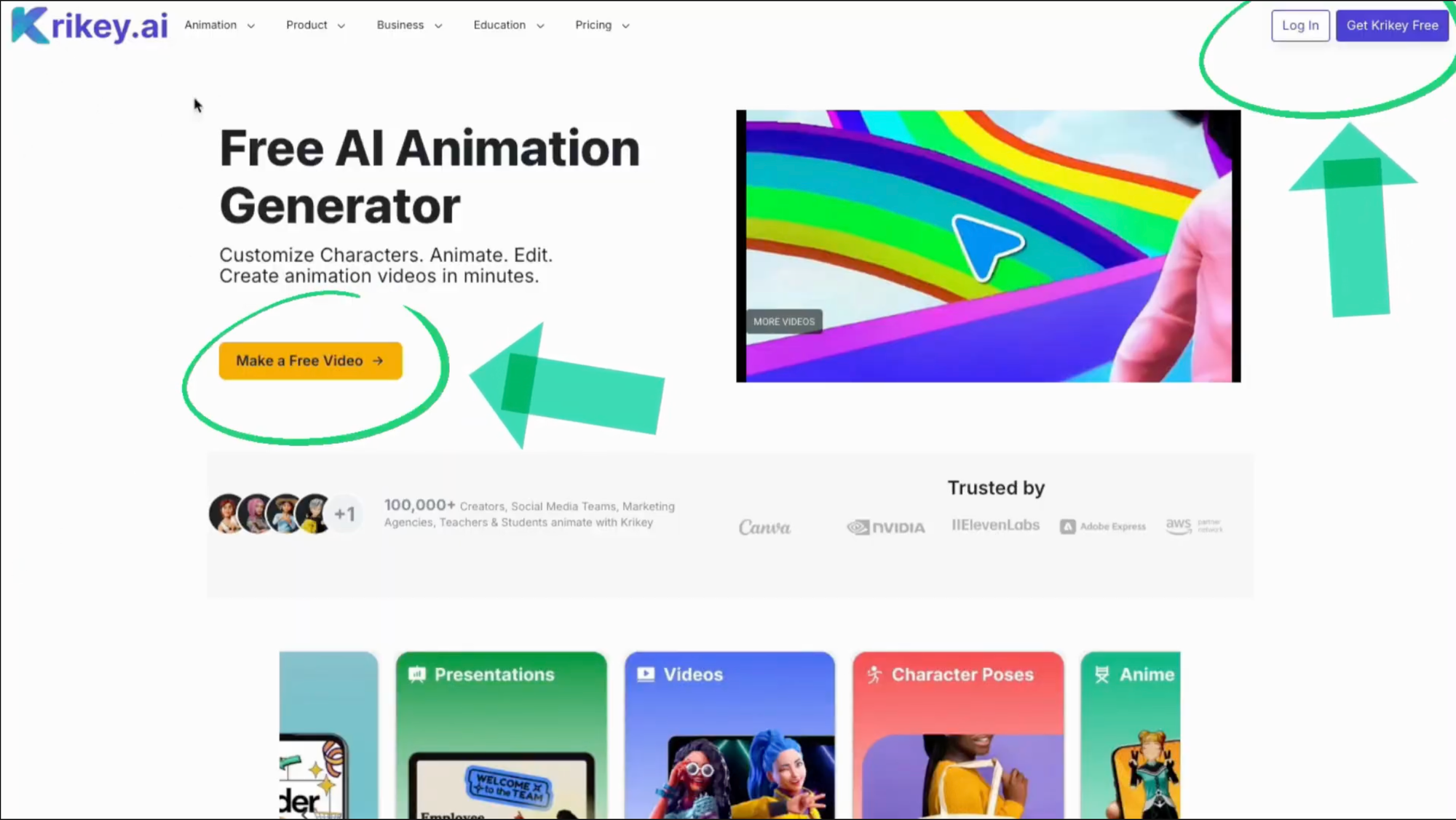
- प्रमाणीकरण: अपने ईमेल पते के साथ मुफ्त में साइन इन करें। टूल शुरू करने के लिए मुफ्त है, और एक बार लॉग इन करने के बाद, आपको तुरंत वीडियो एडिटर पर निर्देशित किया जाएगा। आप वहां अपना मुफ्त ट्रायल शुरू कर सकते हैं। (या नीचे दिए गए बटन पर क्लिक करें!)
साइन अप/लॉग इन करें: होमपेज के ऊपर दाईं ओर "एक मुफ्त वीडियो बनाएं" या "लॉग इन करें" पर क्लिक करें।
2. अपना कैरेक्टर बनाना या चुनना
कैरेक्टर आपके वीडियो का दिल है। शुरुआत करने के आपके पास दो मुख्य तरीके हैं:
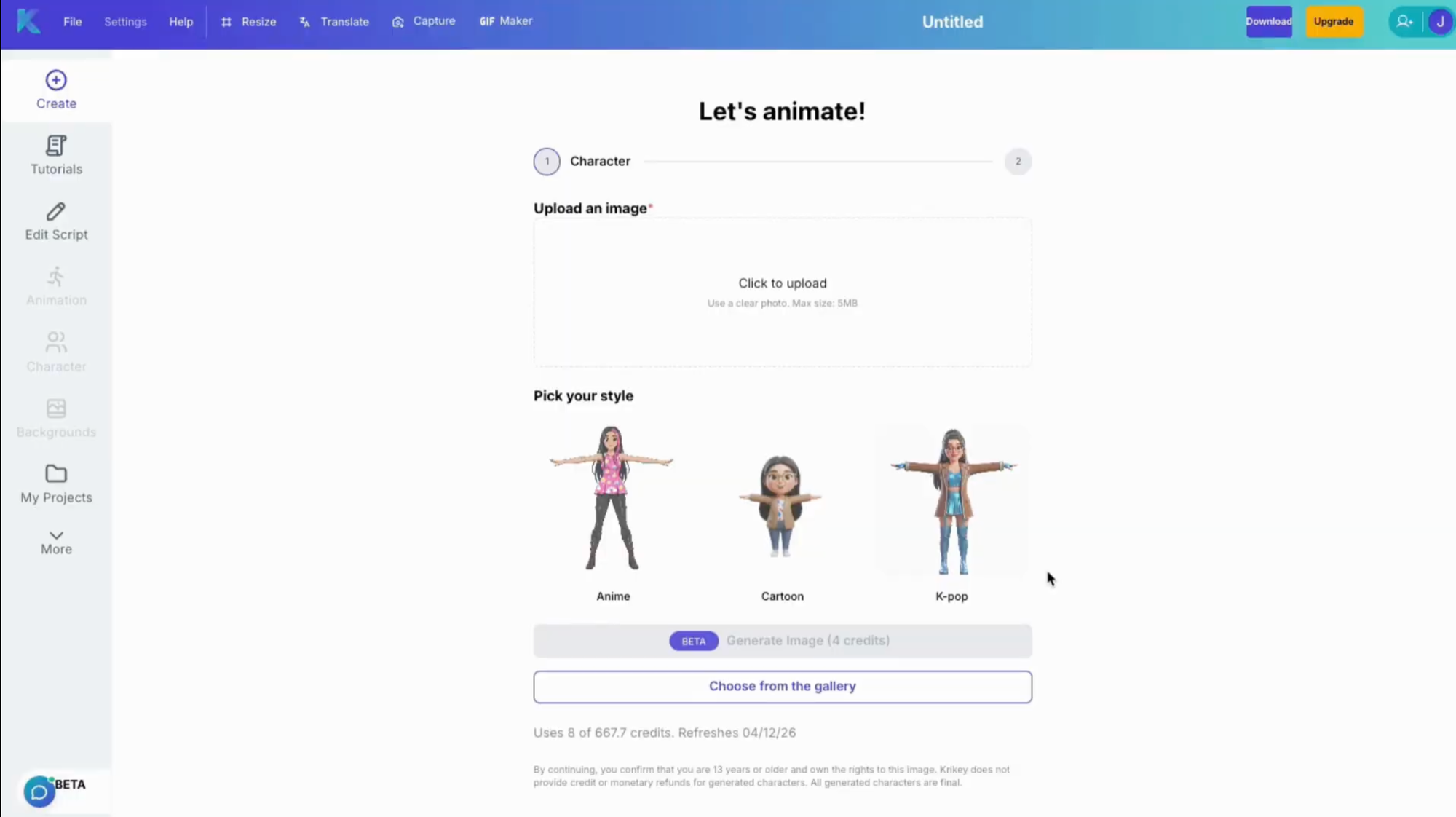
विकल्प A: AI कैरेक्टर निर्माण (कस्टम)
- चरण 1: "AI कैरेक्टर निर्माण" पर क्लिक करें।
- चरण 2: अपनी या किसी ब्रांड मैस्कॉट की फोटो अपलोड करें।
- चरण 3: एक शैली चुनें: एनीमे, कार्टून, या के-पॉप।
- चरण 4: बनाएं पर क्लिक करें। AI एक 3D मॉडल उत्पन्न करेगा। ध्यान दें: जटिलता के आधार पर इस प्रक्रिया में 10 मिनट तक लग सकते हैं।
विकल्प B: गैलरी से चुनें (तत्काल)
- चरण 1: "गैलरी से चुनें" पर क्लिक करें।
- चरण 2: पहले से बनी लाइब्रेरी (बतख, गाय और विभिन्न मानव अवतार सहित) के माध्यम से स्क्रॉल करें।
- चरण 3: प्रोजेक्ट प्रकार चयन पर जाने के लिए अपना कैरेक्टर चुनें।
3. अपनी प्रोजेक्ट पथ चुनना
एक बार जब आपका कैरेक्टर चुना जाता है, तो आपको यह तय करना होगा कि आप किस प्रकार की सामग्री बना रहे हैं:
A. बात करने वाले अवतार वीडियो
व्याख्यात्मक वीडियो, पाठ योजनाओं या HR के स्वागत के लिए बिल्कुल सही।
- अपने वीडियो का वर्णन करें: टेक्स्ट बॉक्स में, बताएं कि वीडियो किस बारे में है (उदाहरण के लिए, "एनी नाम की एक शिक्षिका छात्रों से अपना परिचय दे रही है")।
- दर्शकों को परिभाषित करें: बताएं कि वीडियो किसके लिए है ताकि AI को स्क्रिप्ट तैयार करने में मदद मिल सके।
- श्रेणियां चुनें: "एक्सप्लेनर" या "प्रेजेंटेशन" जैसी एनिमेशन शैलियों को चुनें। आप उन शैलियों को हटा सकते हैं जो फिट नहीं होती हैं (जैसे "जंप ज़ोन")।
- एक आवाज़ चुनें: आवाज़ लाइब्रेरी ब्राउज़ करें, पूर्वावलोकन करने के लिए क्लिक करें, और वह चुनें जो आपके कैरेक्टर के व्यक्तित्व के अनुरूप हो।
- जनरेट करें: स्क्रिप्ट और मोशन को स्वचालित रूप से बनाने के लिए "मेरा वीडियो जनरेट करें" पर क्लिक करें।
B. AI म्यूजिक वीडियो
सेकंडों में आकर्षक, एनिमेटेड गाने बनाएं।
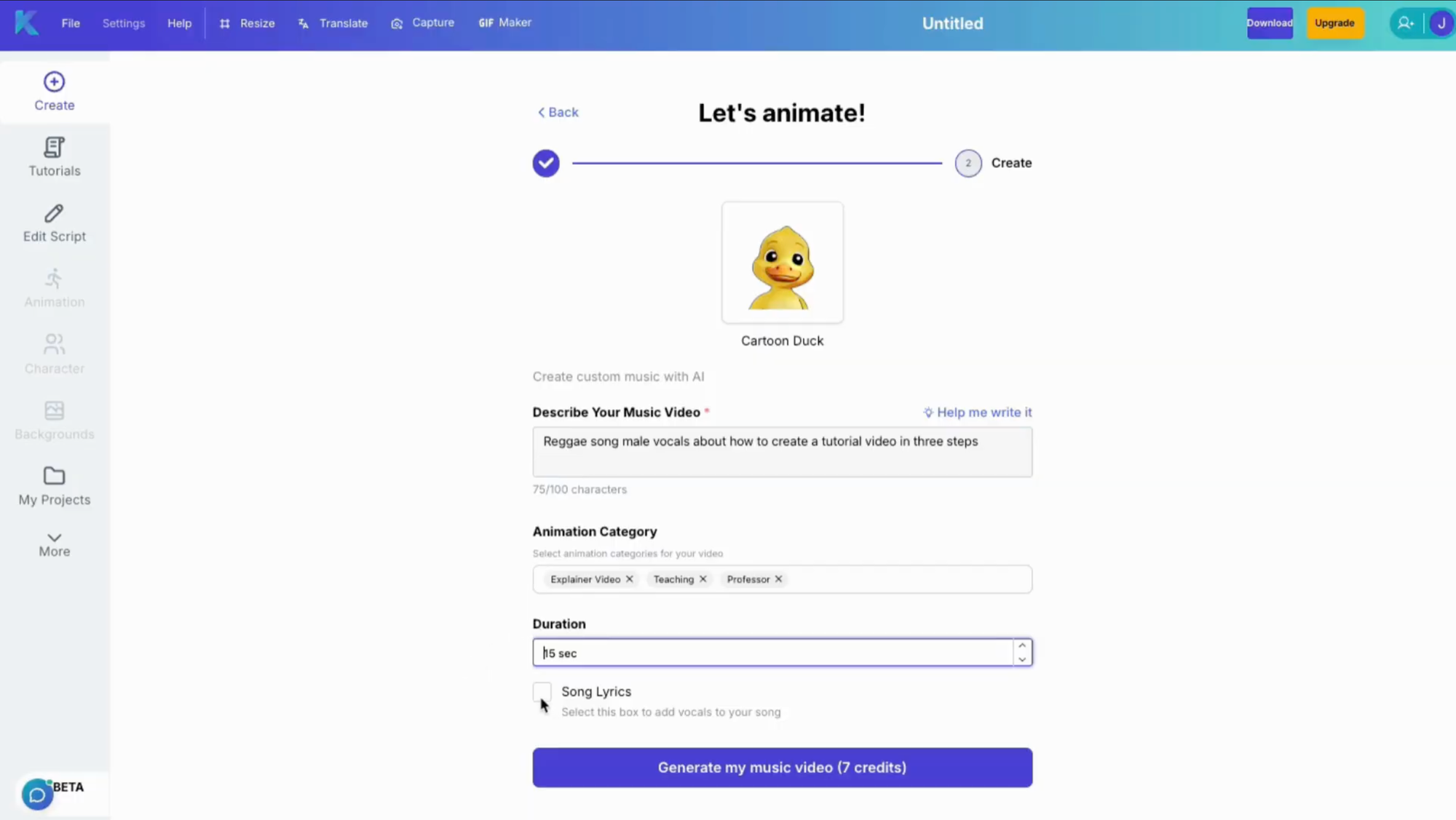
- संगीत प्रॉम्प्ट दर्ज करें: संरचना का उपयोग करें: [शैली] + [स्वर] + [विषय]।
- उदाहरण: "रेगे गाना, पुरुष स्वर, तीन चरणों में एक ट्यूटोरियल वीडियो कैसे बनाएं।"
- एनिमेशन को परिष्कृत करें: कैरेक्टर कैसे चलता है, इसे प्रभावित करने के लिए एनिमेशन पैक (जैसे, "डिस्को," "टीचिंग," या "प्रोफेसर") चुनें।
- अवधि निर्धारित करें: लंबाई (15 सेकंड या अधिक तक) निर्धारित करने के लिए टॉगल बार का उपयोग करें।
- गीत सक्षम करें: यह सुनिश्चित करने के लिए कि कैरेक्टर संगीत के साथ लिप-सिंक करे, "गीत शामिल करें" बॉक्स पर सही का निशान लगाएं।
- जनरेट करें: "मेरा संगीत वीडियो जनरेट करें" पर क्लिक करें।
4. उन्नत संपादन उपकरण
Krikey AI ब्राउज़र के अंदर "पूर्ण सेवा किट" प्रदान करता है—किसी डाउनलोड की आवश्यकता नहीं है।
स्मार्ट बनाम मैनुअल मोड
- Krikey में दो मोड हैं: स्मार्ट और मैनुअल
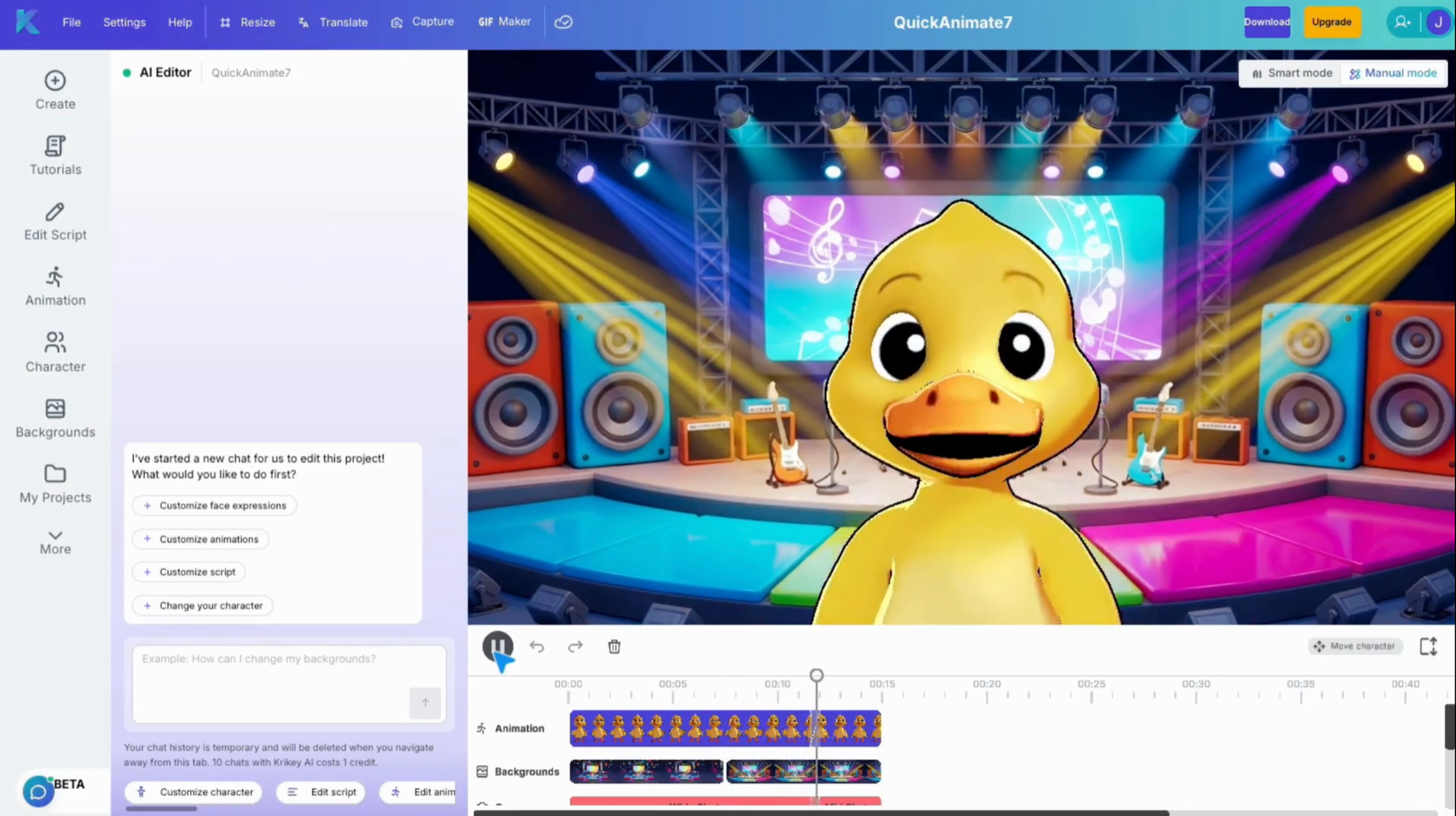
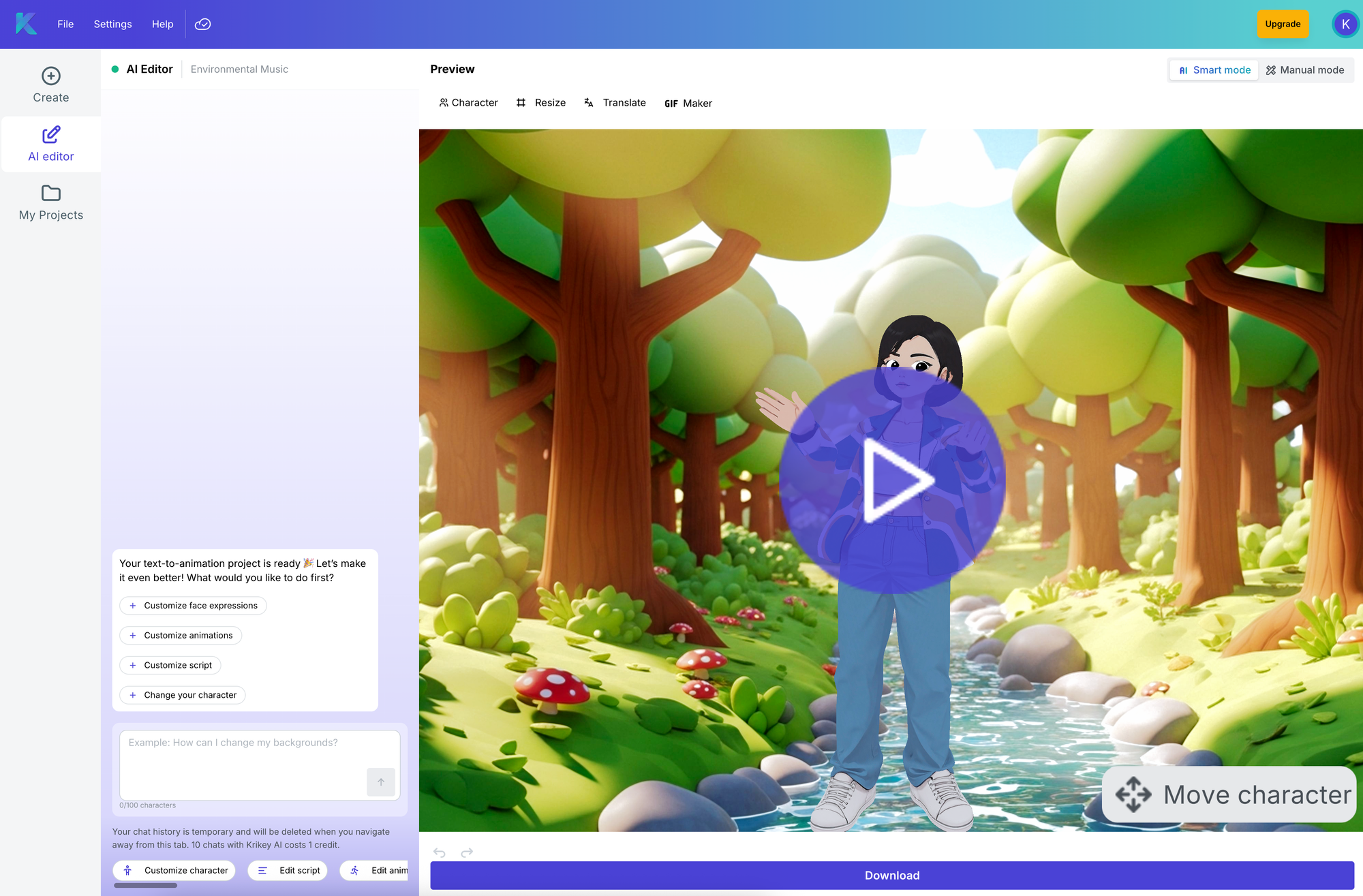
- स्मार्ट मोड में, आप अपने प्रोजेक्ट में संपादन करने के लिए AI चैट एजेंट का उपयोग कर सकते हैं
- मैनुअल मोड में, आप अपने प्रोजेक्ट को संपादित करने के लिए अतिरिक्त नियंत्रणों का उपयोग कर सकते हैं।
आप स्क्रीन के ऊपर दाईं ओर टॉगल पर क्लिक करके स्मार्ट और मैनुअल मोड के बीच स्विच कर सकते हैं।
AI चैट एजेंट (बीटा) - स्मार्ट मोड
बैंगनी बॉक्स/निचले बाएं में स्थित, यह आपको प्राकृतिक भाषा का उपयोग करके संपादन करने की अनुमति देता है:
- चेहरे को कस्टमाइज़ करें: "चेहरे के भावों को कस्टमाइज़ करें" पर क्लिक करें और अपने कैरेक्टर को मुस्कुराने के लिए एक आइकन (जैसे, "खुश") चुनें।
- एनिमेशन को कस्टमाइज़ करें: "एनिमेशन को कस्टमाइज़ करें" पर क्लिक करें, उस विशिष्ट क्लिप का चयन करें जिसे आप बदलना चाहते हैं, और उसे बदलने के लिए पैक लाइब्रेरी को ब्राउज़ करें।
- बैकग्राउंड को कस्टमाइज़ करें: वह बैकग्राउंड चुनें जिसे आप बदलना चाहते हैं। आप यह कर सकते हैं:
- AI जनरेट करें: एक प्रॉम्प्ट टाइप करें (उदाहरण के लिए, "हरी-भरी पहाड़ियों वाला 3D कार्टून पार्क")।
- अपलोड करें: अपनी खुद की इमेज का उपयोग करें।
- 3D वातावरण: "रेनबो" बैकग्राउंड जैसी पहले से बनी 3D सीन चुनें।
शीर्ष नेविगेशन बार
फ़ाइल मेनू
अपने डैशबोर्ड पर वापस जाएं, प्रोजेक्ट सहेजें, या वीडियो डाउनलोड करें।
सोशल मीडिया के लिए आकार बदलें
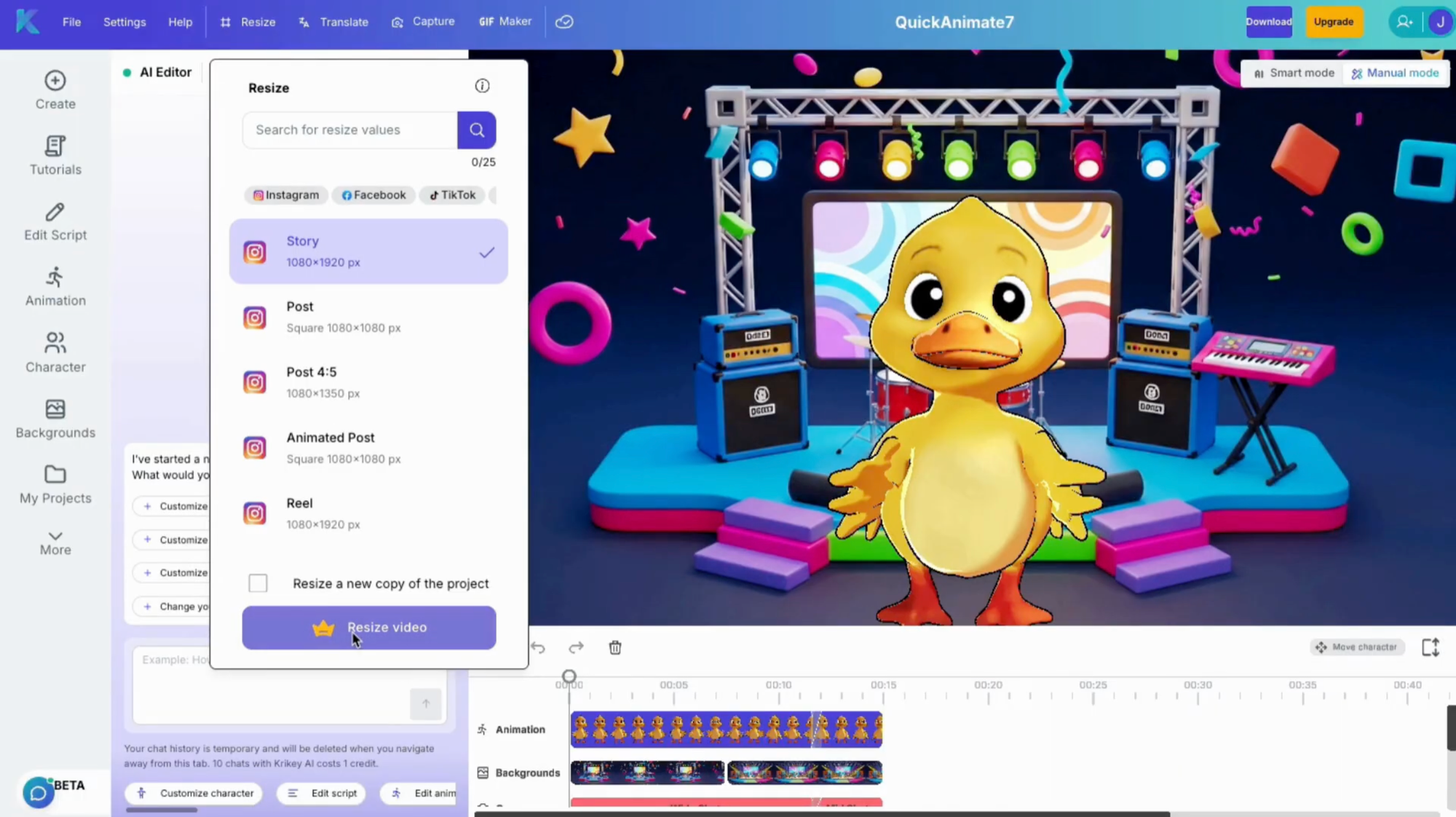
आस्पेक्ट रेशियो आइकन (जैसे, स्टोरी मोड) पर क्लिक करें। टिकटॉक या इंस्टाग्राम के लिए आपके कैरेक्टर को फ्रेम के भीतर रखने में मदद करने के लिए वर्टिकल बार दिखाई देंगे। रीसाइज़ मेनू तक पहुँचने के लिए आप शीर्ष नेविगेशन बार में 'रीसाइज़' शब्द पर क्लिक कर सकते हैं – या आप इसे 'डाउनलोड' बटन से भी एक्सेस कर सकते हैं।
रीसाइज़ मेनू में, आप अपनी ज़रूरत के कैनवास आकार की खोज कर सकते हैं या सोशल मीडिया प्लेटफॉर्म के अनुसार हमारे प्रीसेट ब्राउज़ कर सकते हैं - इंस्टाग्राम स्क्वायर, लिंक्डइन पोस्ट, यूट्यूब वीडियो, आदि। सभी मीडिया आकार पहले से लोड किए गए हैं और आप अपने एनिमेटेड वीडियो का तुरंत आकार बदलने के लिए किसी भी एक पर क्लिक कर सकते हैं।
एक बार जब आप एक विकल्प चुनते हैं, तो आपको अपने वीडियो के किनारों या ऊपर और नीचे ग्रे बार दिखाई देंगे। यह इंगित करता है कि आपके वीडियो को रीसाइज़ अनुरोध के अनुरूप कैसे क्रॉप किया जाएगा। अपना वीडियो डाउनलोड करने से पहले, कृपया यह सुनिश्चित करने के लिए इसे चलाएं कि इसमें फ्रेम के भीतर सभी तत्व हैं। यदि आपको छोटे संपादन करने की आवश्यकता है, तो यह करने का सबसे अच्छा समय है - निर्यात करने से पहले!
फिर आप डाउनलोड बटन के चरणों का पालन करके अपने रीसाइज़ वीडियो को आपके द्वारा चुने गए किसी भी आस्पेक्ट रेशियो में डाउनलोड कर सकते हैं।
त्वरित अनुवाद
अपने पूरे वीडियो प्रोजेक्ट का तुरंत अनुवाद करने के लिए कोई भी भाषा और एक नई आवाज़ चुनें। त्वरित अनुवाद सुविधा का उपयोग करने के चरणों पर यहां एक विस्तृत नज़र डालें:
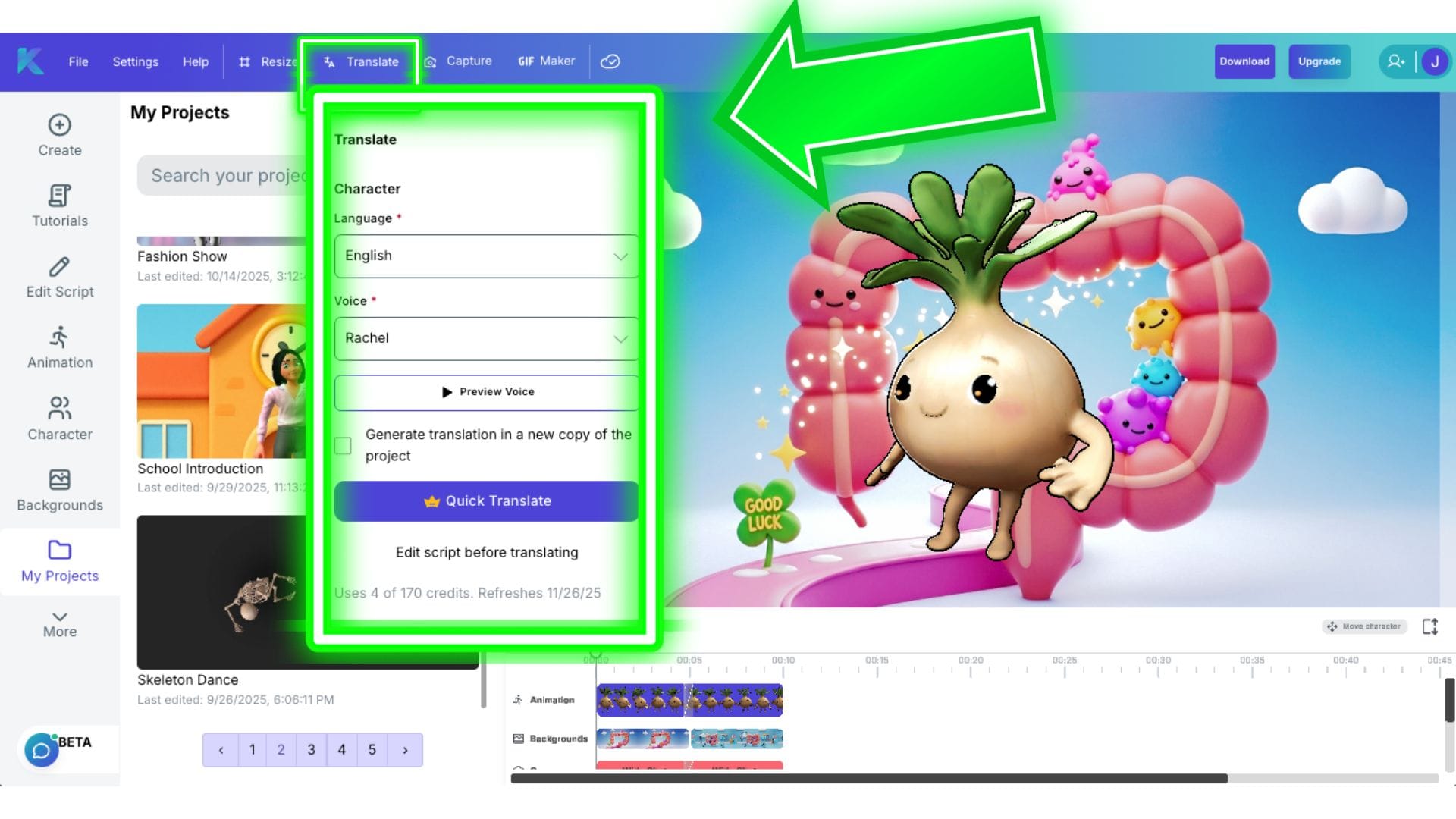
- त्वरित अनुवाद मेनू तक पहुँचने के लिए, आप शीर्ष क्षैतिज नेविगेशन बार पर जा सकते हैं और 'अनुवाद' शब्द पर क्लिक कर सकते हैं।
- यहां आप भाषा, वॉइस AI शैली का चयन कर सकते हैं और AI वॉइस की आवाज़ का पूर्वावलोकन भी कर सकते हैं। अपने प्रोजेक्ट की एक नई कॉपी में अनुवाद उत्पन्न करने के लिए बॉक्स पर सही का निशान लगाएं। यदि आप बॉक्स पर सही का निशान नहीं लगाते हैं, तो यह आपके मौजूदा प्रोजेक्ट में डायलॉग ट्रैक को ओवरराइट कर देगा।
- यदि आप त्वरित अनुवाद का उपयोग करके एक ही प्रोजेक्ट की विभिन्न भाषाओं में कई प्रतियां बनाने का प्रयास कर रहे हैं तो हम बॉक्स पर सही का निशान लगाने की सलाह देते हैं।
- एक बार जब आप अपनी भाषा और वॉइस AI शैली का चयन कर लेते हैं, तो बैंगनी बटन पर क्लिक करें जिस पर त्वरित अनुवाद लिखा है। कुछ ही सेकंड में आपके पास आपकी सटीक डायलॉग वाला एक एनिमेटेड वीडियो होगा, जिसका आपकी पसंद की भाषा में अनुवाद किया जाएगा - सभी सही लिप-सिंक के साथ।
- अनुवाद करने से पहले स्क्रिप्ट को संपादित करने का एक विकल्प भी है और इस बॉक्स के नीचे आप देख सकते हैं कि हर बार जब आप त्वरित अनुवाद पर क्लिक करते हैं तो कितने क्रेडिट का उपयोग किया जाएगा। क्रेडिट बार दिखाता है कि त्वरित अनुवाद बटन क्लिक एक्शन में कितने क्रेडिट लगते हैं, साथ ही आपके पास कितने क्रेडिट बचे हैं और आपके क्रेडिट कब रीफ्रेश होते हैं (यदि आप एक सब्सक्रिप्शन प्लान पर हैं)।
कैप्चर मोड
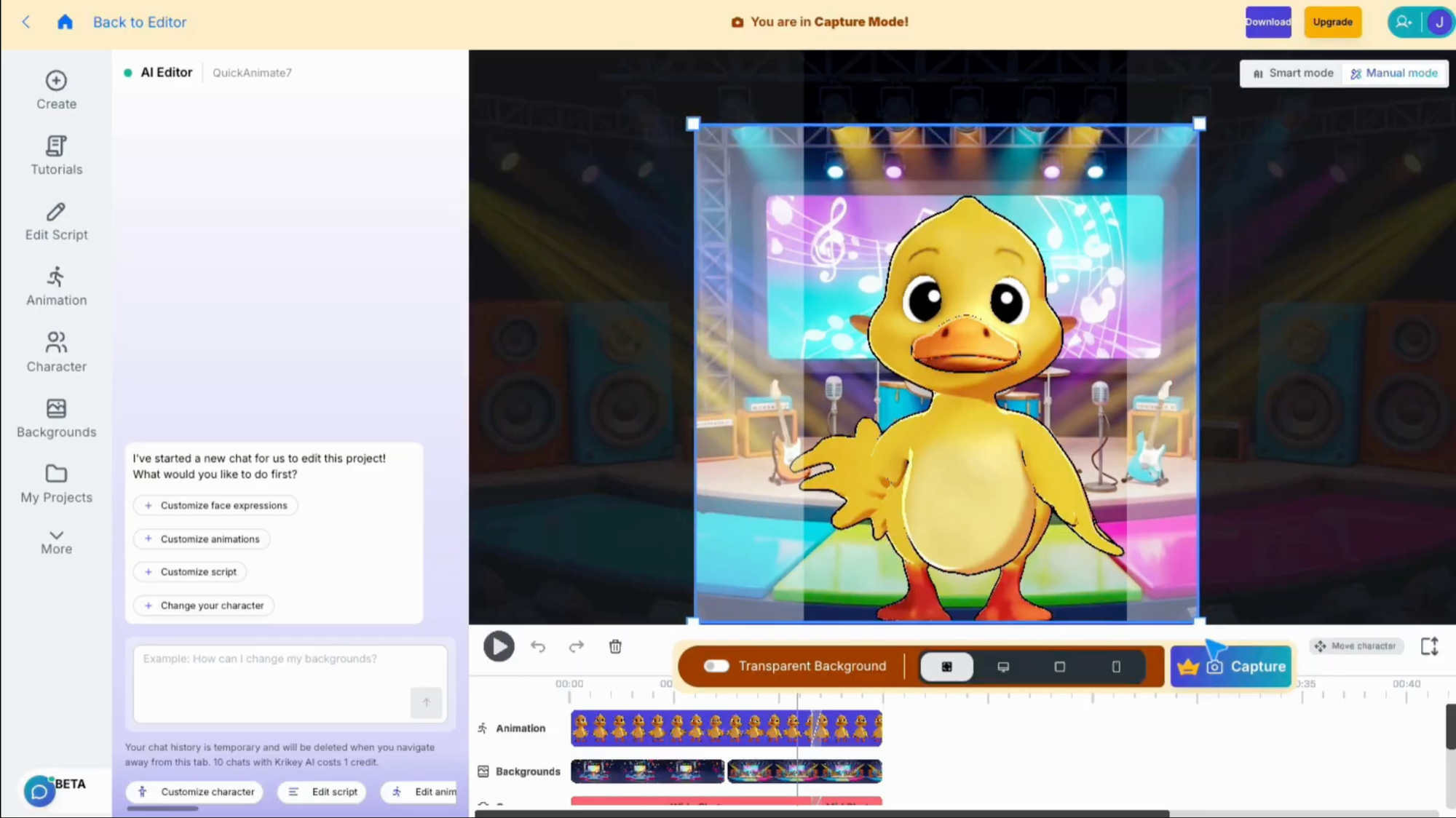
किसी भी एनिमेशन से उच्च गुणवत्ता वाले कैरेक्टर पोज़ बनाने के लिए कैप्चर मोड का उपयोग करें। कैप्चर मोड का उपयोग कैसे करें यहाँ बताया गया है:
- 1. "कैप्चर मोड" पर क्लिक करें।
- 2. चयन बॉक्स को अपने कैरेक्टर पर खींचें।
- 3. "पारदर्शी पृष्ठभूमि" चुनें।
- 4. प्रस्तुतियों या वेबसाइटों के लिए उच्च-रिज़ॉल्यूशन PNG प्राप्त करने के लिए "कैप्चर" पर क्लिक करें।
पारदर्शी GIF
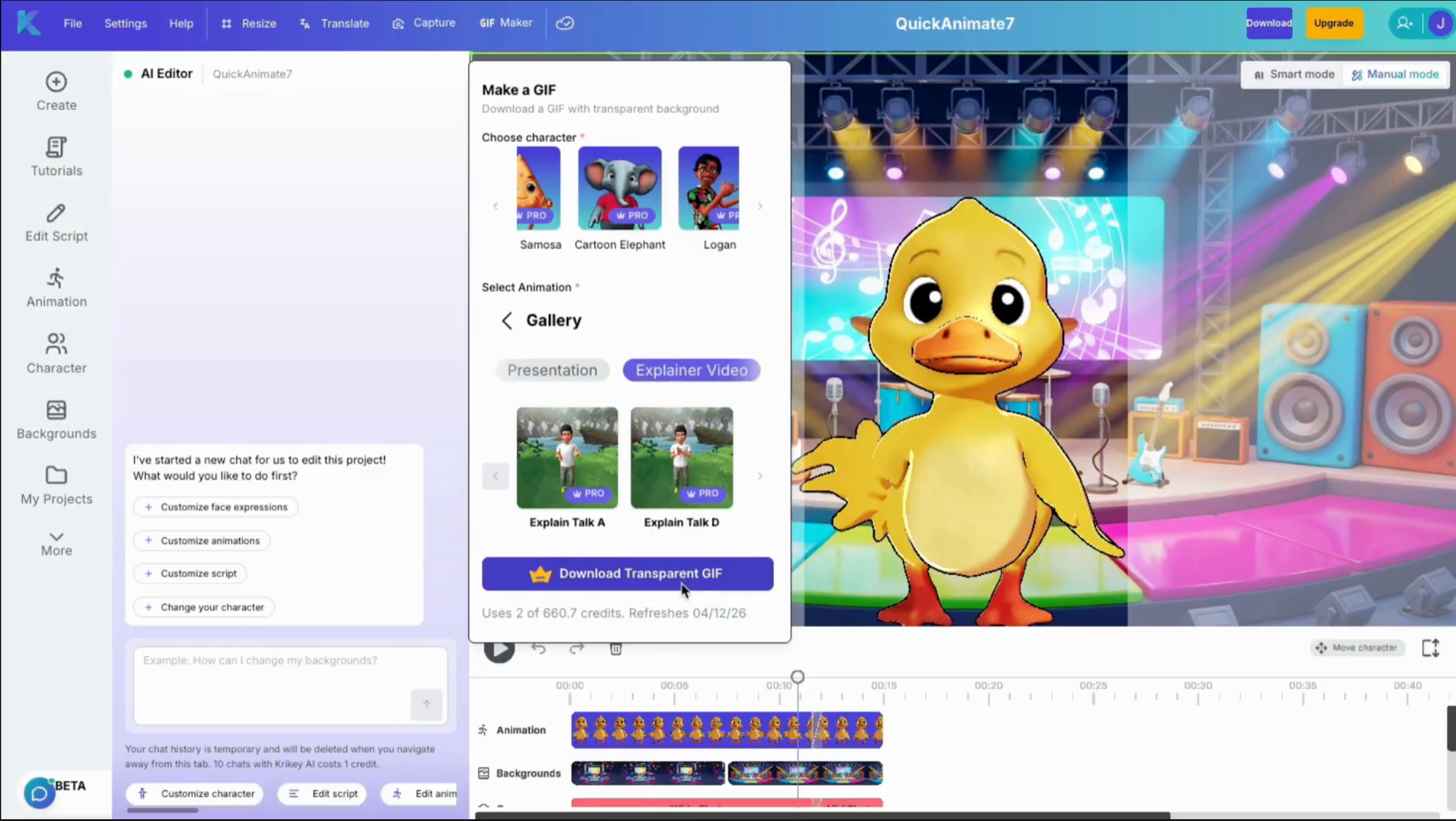
किसी भी एनिमेशन से उच्च गुणवत्ता वाले कैरेक्टर GIF बनाने के लिए पारदर्शी GIF का उपयोग करें। पारदर्शी GIF डाउनलोड का उपयोग कैसे करें यहाँ बताया गया है:
- शीर्ष नेविगेशन बार से GIF आइकन तक पहुंचें
- एक कैरेक्टर चुनें
- एक एनिमेशन चुनें
- अपने कैरेक्टर का एक पारदर्शी लूपिंग GIF डाउनलोड करें
सहयोग
एक टीम के साथ काम कर रहे हैं? आप वीडियो एडिटर के अंदर सहयोग कर सकते हैं और एक साथ एक प्रोजेक्ट संपादित कर सकते हैं! सहयोग सुविधा तक पहुँचने के लिए, वीडियो एडिटर के ऊपर दाईं ओर मानव आइकन पर क्लिक करें। सहयोग बॉक्स के ऊपर दाईं ओर एक छोटा टॉगल है, उसे चालू करें और फिर बड़े बॉक्स में अपने टीम सदस्य या मित्र का ईमेल दर्ज करें। उनकी पहुँच (यानी; 'देख सकते हैं' या 'संपादित कर सकते हैं') का चयन करें, फिर आप 'आमंत्रित करें' पर क्लिक कर सकते हैं। एक बार जब वे स्वीकार कर लेते हैं, तो आप उस विशिष्ट प्रोजेक्ट पर अपने वीडियो एडिटर में उनका कर्सर देख पाएंगे और आप दोनों एक साथ संपादन कर सकते हैं।
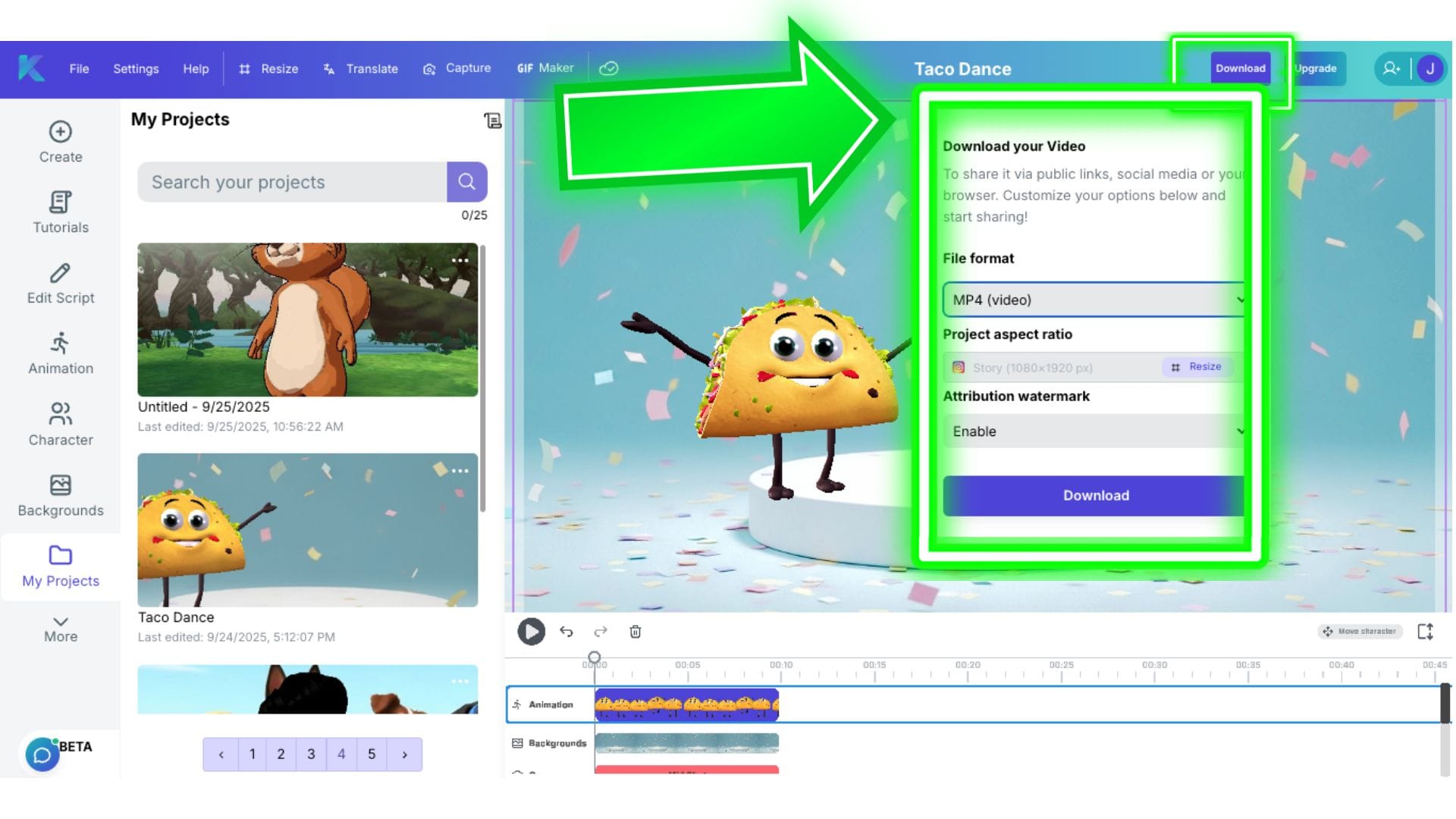
अपनी सामग्री निर्यात करना - वीडियो डाउनलोड
जब आप अपने एनिमेटेड वीडियो से खुश हों, तो आप वीडियो एडिटर के ऊपर दाईं ओर जाकर 'डाउनलोड' पर क्लिक कर सकते हैं। यहां, आप MP4, GIF या FBX फ़ाइल के ड्रॉपडाउन मेनू से चुन सकते हैं। यदि आप अपने कैरेक्टर की उच्च रिज़ॉल्यूशन वाली स्थिर इमेज डाउनलोड करना चाहते हैं, तो आपको शीर्ष बार में कैप्चर आइकन पर जाना होगा।
उन विकल्पों के नीचे, आपके पास अपने प्रोजेक्ट का 'आकार बदलने' का विकल्प है। 'आकार बदलें' शब्द पर क्लिक करने से वह ड्रॉपडाउन मेनू खुल जाएगा जिससे आप चुन सकते हैं कि आप विभिन्न सोशल मीडिया प्लेटफॉर्म के लिए एक वर्टिकल वीडियो, हॉरिजॉन्टल वीडियो या कोई अन्य आकार चाहते हैं या नहीं।
डाउनलोड मेनू में अंतिम विकल्प यह है कि आपके वीडियो पर वॉटरमार्क सक्षम या अक्षम करें। यह केवल तभी उपलब्ध है जब आप Krikey AI के साथ एक सशुल्क सब्सक्रिप्शन प्लान पर हों।
सारांश में, जब आपकी उत्कृष्ट कृति तैयार हो जाए:
- HD पूर्वावलोकन: अंतिम उच्च-परिभाषा फ़िल्टर देखने के लिए "HD रिकॉर्डिंग सक्षम करें" को टॉगल करें।
- डाउनलोड: ऊपर दाईं ओर डाउनलोड बटन पर क्लिक करें।
- प्रारूप चुनें: वीडियो (MP4), GIF, या FBX (यूनिटी या अनरियल जैसे गेम इंजनों में उपयोग के लिए) चुनें।
5. टाइमलाइन एडिटर का उपयोग करना - मैनुअल मोड
पूर्ण नियंत्रण चाहने वाले रचनाकारों के लिए, दाईं ओर टाइमलाइन एडिटर आपको समायोजित करने की अनुमति देता है:
- एनिमेशन: लाइब्रेरी से नए मोशन को ड्रैग और ड्रॉप करें।
- कैमरा एंगल: सिनेमैटिक फ्लेयर जोड़ने के लिए वाइड शॉट्स और मिड-शॉट्स के बीच स्विच करें।
- लाइटिंग: थ्री-पॉइंट लाइटिंग या अन्य वायुमंडलीय प्रीसेट के बीच बदलें।
- प्रेजेंट मोड: 1. "प्रेजेंट" आइकन पर क्लिक करें।2. एक इमेज अपलोड करें (जैसे स्लाइड डेक)।3. एक फ्रेम चुनें (लैपटॉप, मोबाइल फोन, या प्रोजेक्टर)।4. अपने कैरेक्टर के बगल में डिवाइस को घुमाने, स्केल करने और स्थिति निर्धारित करने के लिए 3D स्लाइडर्स का उपयोग करें।
मैनुअल मोड में, आप बाईं बार पर निम्नलिखित मेनू भी एक्सेस कर सकते हैं:
- ट्यूटोरियल
- मैजिक स्टूडियो
- एनिमेशन
- कैरेक्टर
- बैकग्राउंड
- मेरे प्रोजेक्ट
- प्रेजेंट
- ऑडियो
- चेहरा
- हाथ
- प्रभाव
- फ़िल्टर
ट्यूटोरियल
ट्यूटोरियल तक पहुँचने के लिए, Krikey वीडियो एडिटर के अंदर आइकन की बाईं ओर ट्यूटोरियल बटन पर क्लिक करें।
बाईं बार पर इस आइकन पर क्लिक करने से ट्यूटोरियल वीडियो की एक सूची खुल जाएगी जिसे आप एक्सप्लोर कर सकते हैं। ये आपको कैरेक्टर को कस्टमाइज़ करना, ऑडियो एडिट करना, वीडियो बैकग्राउंड बदलना और बहुत कुछ सीखने में मदद कर सकते हैं। आप हमारे YouTube चैनल पर भी ट्यूटोरियल एक्सप्लोर कर सकते हैं:

स्क्रिप्ट संपादित करें
अपनी स्क्रिप्ट लिखने और वॉइस AI डायलॉग उत्पन्न करने या अपने मौजूदा वीडियो में डायलॉग को संपादित करने के लिए मैजिक स्टूडियो तक पहुँचने के लिए, Krikey वीडियो एडिटर के अंदर आइकन की बाईं ओर एडिट स्क्रिप्ट बटन पर क्लिक करें।
इस आइकन पर क्लिक करने से Krikey वीडियो एडिटर में मैजिक स्टूडियो टूलकिट खुल जाएगा। यहां आप अपनी स्क्रिप्ट को संपादित कर सकते हैं, एक भाषा और वॉइस AI शैली चुन सकते हैं, फिर जनरेट पर क्लिक करें। यह आपके द्वारा चुने गए किसी भी प्रोजेक्ट के लिए एक नया ऑडियो डायलॉग ट्रैक उत्पन्न करेगा। यदि आपने अभी तक कोई प्रोजेक्ट नहीं बनाया है, तो हम आपको सलाह देते हैं कि पहले एक टेम्पलेट बनाने के लिए 'बात करने वाले अवतार वीडियो' टूल का उपयोग करें, फिर स्क्रिप्ट और डायलॉग को संपादित करने के लिए मैजिक स्टूडियो पर आएं।
मैजिक स्टूडियो में स्क्रिप्ट बॉक्स में आप टेक्स्ट को कैरेक्टर या नैरेटर को असाइन करना चुन सकते हैं। कैरेक्टर का मतलब है कि कैरेक्टर टेक्स्ट को लिप-सिंक करेगा और उसे डायलॉग के रूप में बोलेगा। नैरेटर का मतलब है कि कैरेक्टर लिप-सिंक नहीं करेगा और इसे वॉइसओवर के रूप में माना जाएगा।
यदि आप अपनी आवाज़ के साथ एक ऑडियो फ़ाइल को कैरेक्टर या नैरेटर के रूप में अपलोड करना चाहते हैं, तो हम इस सहायता गाइड के ऑडियो सेक्शन में इसे बाद में कवर करेंगे।
Krikey AI एनिमेशन वीडियो एडिटर में वॉइस AI टूल के साथ उपयोग के लिए उपलब्ध सभी भाषाओं की सूची यहां दी गई है:
- अरबी
- बल्गेरियाई
- कैंटोनीज़
- कातालान
- क्रोएशियाई
- चेक
- डेनिश
- डच
- अंग्रेजी
- फिलिपिनो
- फिनिश
- फ्रेंच
- जर्मन
- ग्रीक
- हिंदी
- आइसलैंडिक
- इंडोनेशियाई
- इतालवी
- जापानी
- कोरियाई
- मलय
- मंदारिन चीनी
- नॉर्वेजियन
- पोलिश
- पुर्तगाली
- रोमानियाई
- रूसी
- स्लोवाक
- स्पेनिश
- स्वीडिश
- तमिल
- तुर्की
- यूक्रेनी
- वेल्श
एनिमेशन
Krikey AI वीडियो एडिटर में एनिमेशन तक पहुँचने के लिए, Krikey वीडियो एडिटर के बाईं ओर एनिमेशन आइकन पर क्लिक करें।
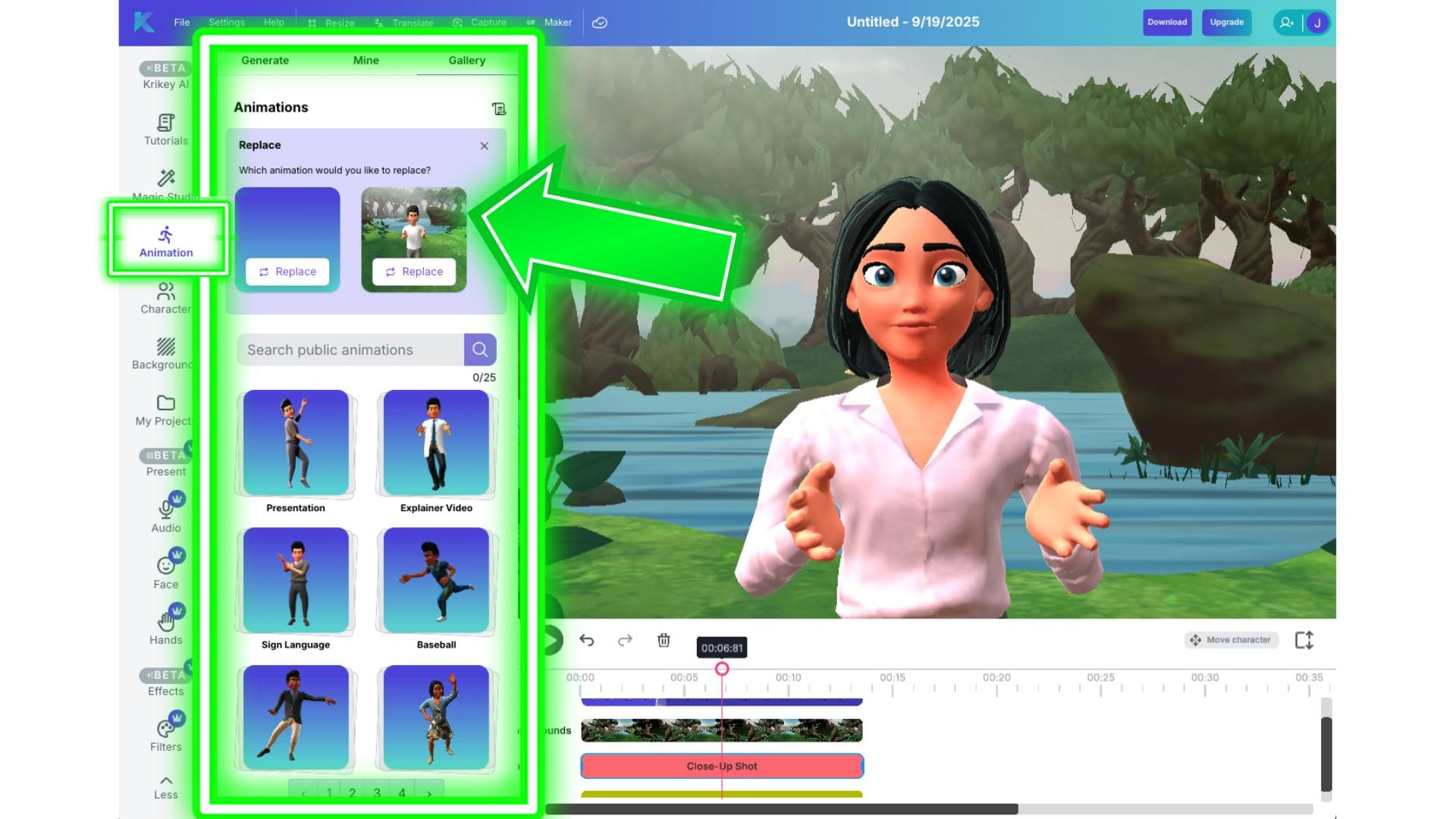
यहां आपको तीन विकल्प मिलेंगे:
गैलरी
Krikey AI एनिमेशन गैलरी में एनिमेशन की एक लाइब्रेरी है - प्रस्तुति और शिक्षण एनिमेशन से लेकर बॉलीवुड डांस, स्कॉटिश हाइलैंड डांस, विभिन्न वॉक साइकल और बहुत कुछ। आप एक एनिमेशन खोज सकते हैं और यह देखने के लिए टाइल पर होवर कर सकते हैं कि यह कैसा दिखता है।
टाइमलाइन में एक एनिमेशन जोड़ने के लिए:
- एनिमेशन टाइल पर क्लिक करें
- यह स्वचालित रूप से दाईं ओर टाइमलाइन में जुड़ जाएगा
- आप एनिमेशन को प्लेबैक कर सकते हैं और कैमरा एंगल, कैरेक्टर पोज़ आदि को संपादित कर सकते हैं।
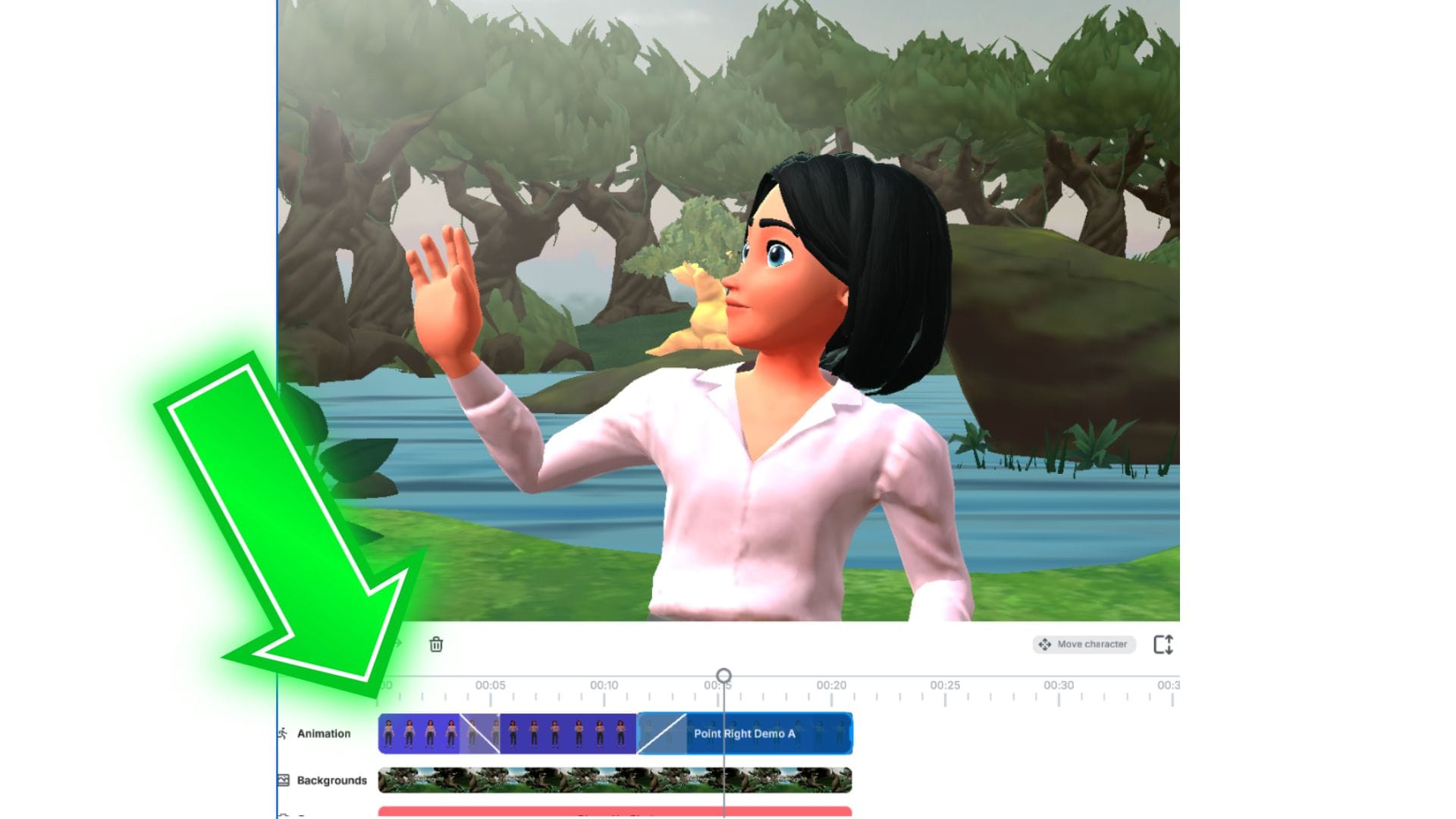
टाइमलाइन में कई एनिमेशन जोड़ने के लिए, उन्हें जोड़ना याद रखें। एक सीक्वेंस में एनिमेशन का उपयोग करते समय, आप उन्हें सुचारु रूप से ट्रांज़िशन कर सकते हैं। एनिमेशन के बीच सुचारु ट्रांज़िशन के लिए:
- टाइमलाइन पर एक दूसरे के बगल में दो या अधिक एनिमेशन पंक्तिबद्ध करें।
- एनिमेशन के अंत को उसके बगल वाले एनिमेशन पर ओवरलैप करने के लिए खींचें। यह इंगित करने के लिए कि वे ट्रांज़िशन हो रहे हैं, एक तिरछी रेखा वाला एक ग्रे बॉक्स दिखाई देगा।
- एनिमेशन के अंत को आगे या छोटा खींचने से ट्रांज़िशन लंबा या छोटा हो जाएगा।
जनरेट करें
इस सेक्शन में हमारा AI वीडियो टू एनिमेशन टूल शामिल है। इसका उपयोग करने के लिए आप एक वीडियो अपलोड कर सकते हैं, उदाहरण के लिए किसी के डांस का, और इसे एनिमेशन में बदल सकते हैं। यह प्रक्रिया केवल शरीर की गति को लेती है और इसे Krikey AI टूल में किसी भी कैरेक्टर पर लागू करती है।
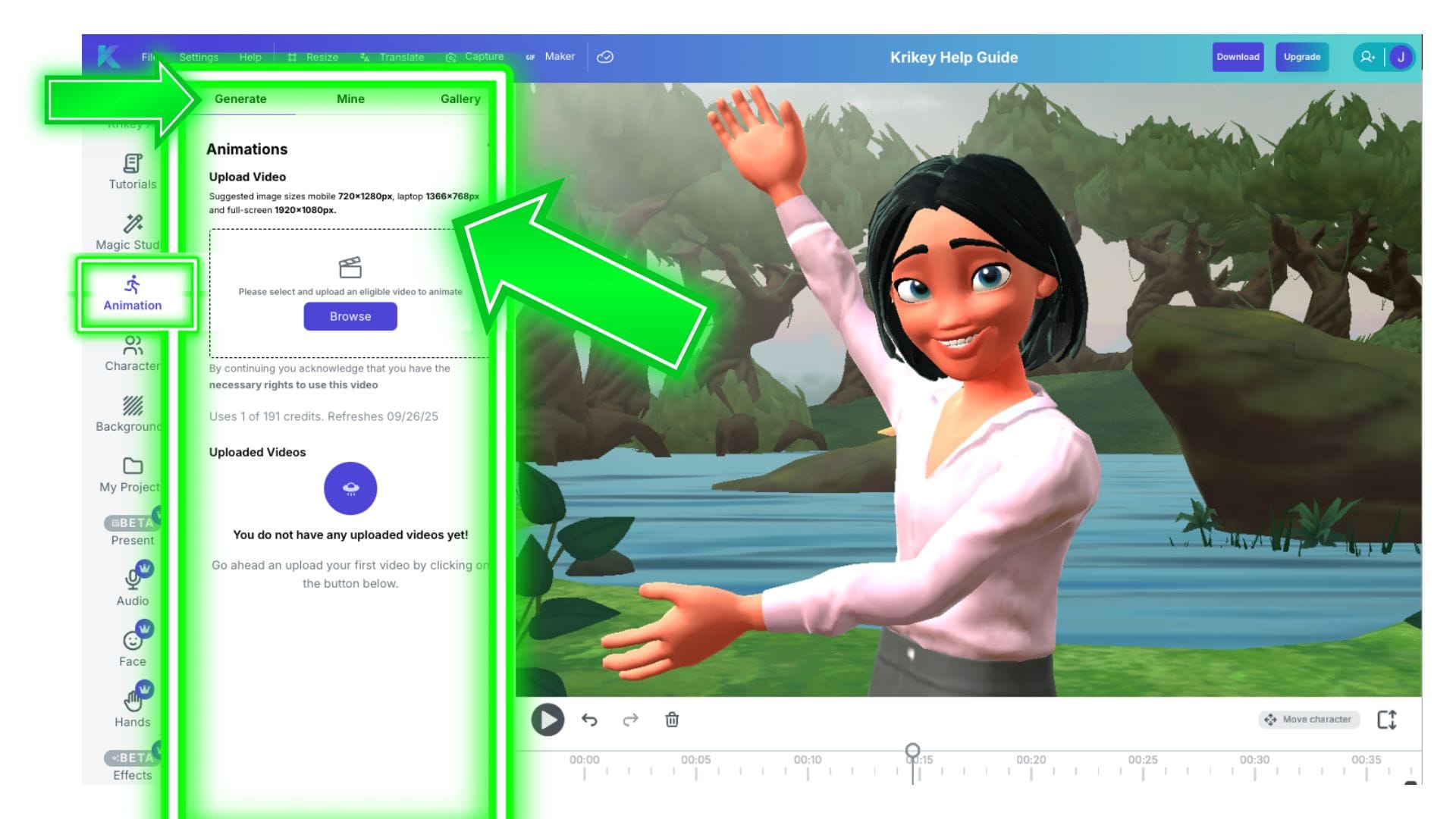
एक कस्टम AI वीडियो टू एनिमेशन जनरेट करने के लिए:
- ब्राउज़ पर क्लिक करें और एक वीडियो फ़ाइल का चयन करें जिसे आप एनिमेशन में बदलना चाहते हैं। नीले 'i' पर होवर करें और सुनिश्चित करें कि आपका वीडियो एनिमेशन में बदलने की आवश्यकताओं को पूरा करता है।
- एक बार जब आपका वीडियो अपलोड हो जाता है, तो आपको अपना वीडियो विषय (विषयों) को एक रंगीन बॉक्स में हाइलाइट किया हुआ दिखाई देगा।
- फिगर सिलेक्शन पर क्लिक करें और उस रंगीन बॉक्स को चुनें जिसमें आप एनिमेटेड चालें चाहते हैं।
- चुनें कि क्या आप एनिमेशन स्मूथिंग चाहते हैं या नहीं।
- एक कस्टम एनिमेशन बनाने के लिए जनरेट पर क्लिक करें।
कृपया ध्यान दें कि यह टूल एनिमेशन - शरीर की गति - पर केंद्रित है, कैरेक्टर कस्टमाइज़ेशन पर नहीं। अपने कैरेक्टर को कस्टमाइज़ करने के लिए, कृपया सहायता गाइड में कैरेक्टर सेक्शन पर जाएं। हमारा AI वीडियो टू एनिमेशन टूल आपको अपने प्रोजेक्ट में उपयोग करने के लिए व्यक्तिगत एनिमेशन उत्पन्न करने में मदद कर सकता है - मार्करलेस मोशन कैप्चर के समान।
मेरा
आपके जनरेट किए गए एनिमेशन माइन टैब में होंगे। इसे अपनी टाइमलाइन में जोड़ने के लिए एनिमेशन पर क्लिक करें।
कैरेक्टर
अपने कैरेक्टर को कस्टमाइज़ करने के लिए, आइकन की बाईं ओर 'कैरेक्टर' आइकन पर क्लिक करें।
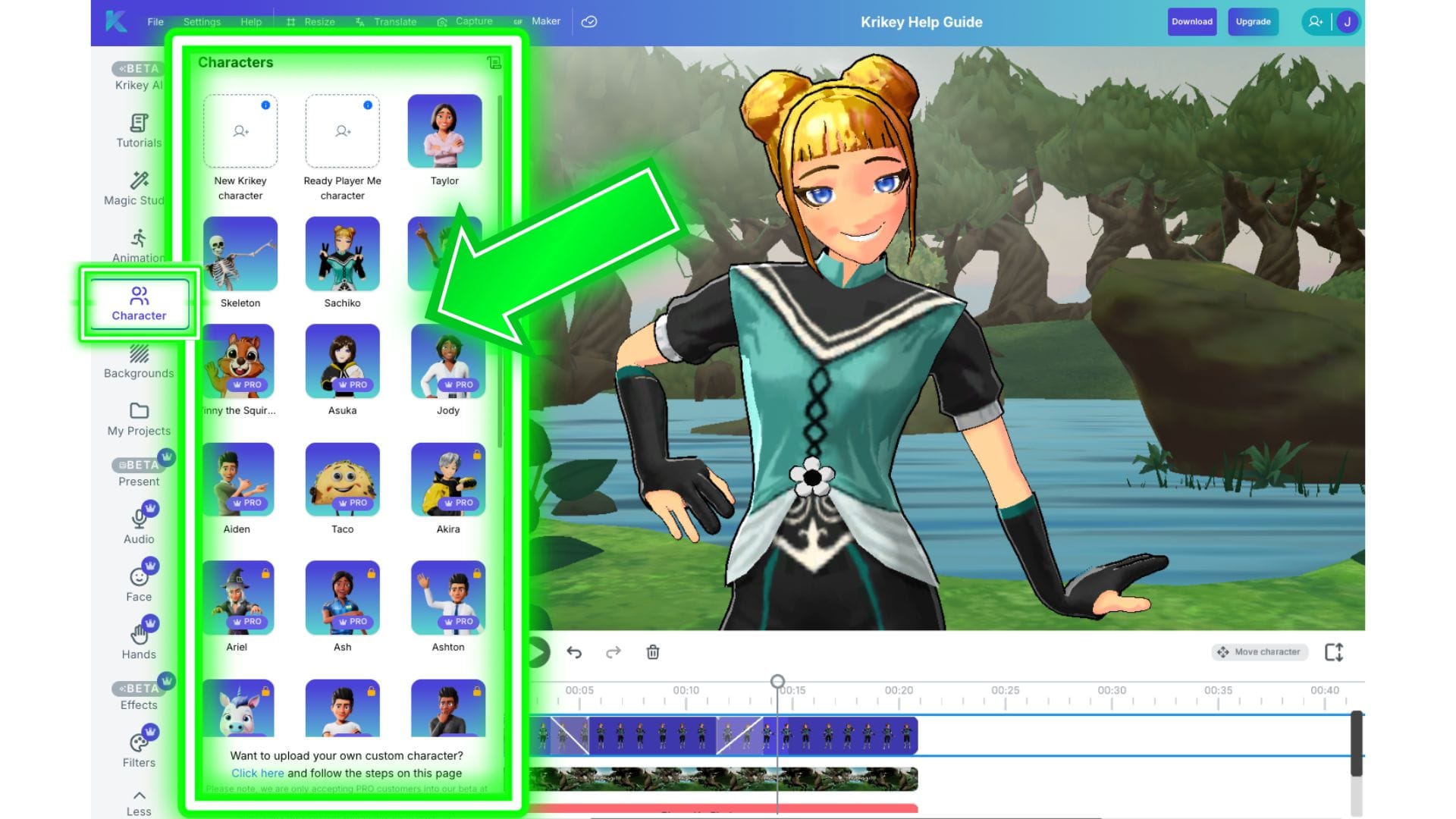
Krikey कैरेक्टर लाइब्रेरी
कैरेक्टर लाइब्रेरी में चुनने के लिए कई कैरेक्टर हैं - आप ब्राउज़ कर सकते हैं और वह चुन सकते हैं जो आपके प्रोजेक्ट के लिए सबसे उपयुक्त हो। एनीमे से लेकर टाइगर मैस्कॉट, प्यारे एनिमेटेड यूनिकॉर्न, कार्टून टैको, डांसिंग स्केलेटन, कार्टून डॉक्टर, कार्टून शिक्षक और भी बहुत कुछ - हर प्रोजेक्ट के लिए एक कैरेक्टर है!
- स्क्रीन के बाईं ओर कैरेक्टर पर क्लिक करें
- किसी भी पूर्व-निर्धारित कैरेक्टर (जैसे एस्ट्रा, साचिको, बॉबी) में से चुनें
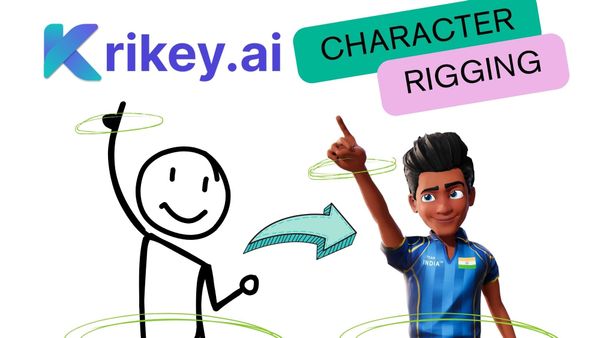
- यह कैरेक्टर स्वचालित रूप से आपके वीडियो पर दिखाई देगा - जाने के लिए तैयार! यह तुरंत आपके डायलॉग के साथ लिप-सिंक करेगा और इसमें आपके एनिमेशन के साथ तुरंत काम करने के लिए स्वचालित कैरेक्टर रिगिंग है।
मल्टी-कैरेक्टर: वर्तमान में आप प्रति वीडियो प्रोजेक्ट केवल एक कैरेक्टर रख सकते हैं। कई कैरेक्टर को समायोजित करने के लिए, आपके पास तीन विकल्प हैं -
- अपने कैरेक्टर को Krikey वीडियो एडिटर में ग्रीन स्क्रीन पर रखें और उन्हें निर्यात करें। फिर उन्हें किसी अन्य वीडियो एडिटर का उपयोग करके एक ही दृश्य में कनेक्ट करें और ग्रीन स्क्रीन को की आउट करें।
- Krikey वीडियो एडिटर से प्रत्येक कैरेक्टर के पारदर्शी GIF निर्यात करें। पारदर्शी GIF में कोई पृष्ठभूमि नहीं होती है, इसलिए आप फिर कैरेक्टर को किसी अन्य डिज़ाइन टूल में एक दूसरे के बगल में रख सकते हैं।
- इनमें से किसी एक टूल के अंदर सीधे अपना प्रोजेक्ट बनाने के लिए Krikey AI कैनवा ऐप या एडोब एक्सप्रेस ऐड-ऑन का उपयोग करें (आप कैनवा और एडोब दोनों में Krikey एनिमेशन तक पहुंच सकते हैं)।
AI कैरेक्टर निर्माण (कस्टम)
- चरण 1: "AI कैरेक्टर निर्माण" पर क्लिक करें।
- चरण 2: अपनी, किसी मित्र की, या किसी ब्रांड मैस्कॉट की फोटो अपलोड करें।
- चरण 3: एक शैली चुनें: एनीमे, कार्टून, के-पॉप या मिनी मी।
- चरण 4: बनाएं पर क्लिक करें। AI एक 3D मॉडल उत्पन्न करेगा। ध्यान दें: जटिलता के आधार पर इस प्रक्रिया में 10 मिनट तक लग सकते हैं।
बैकग्राउंड
इस सेक्शन में हम वीडियो बैकग्राउंड को कस्टमाइज़ करने का तरीका जानेंगे। बैकग्राउंड, कैमरा एंगल और लाइटिंग तक पहुँचने के लिए, Krikey AI वीडियो एडिटर में आइकन की बाईं ओर बैकग्राउंड आइकन पर क्लिक करें।
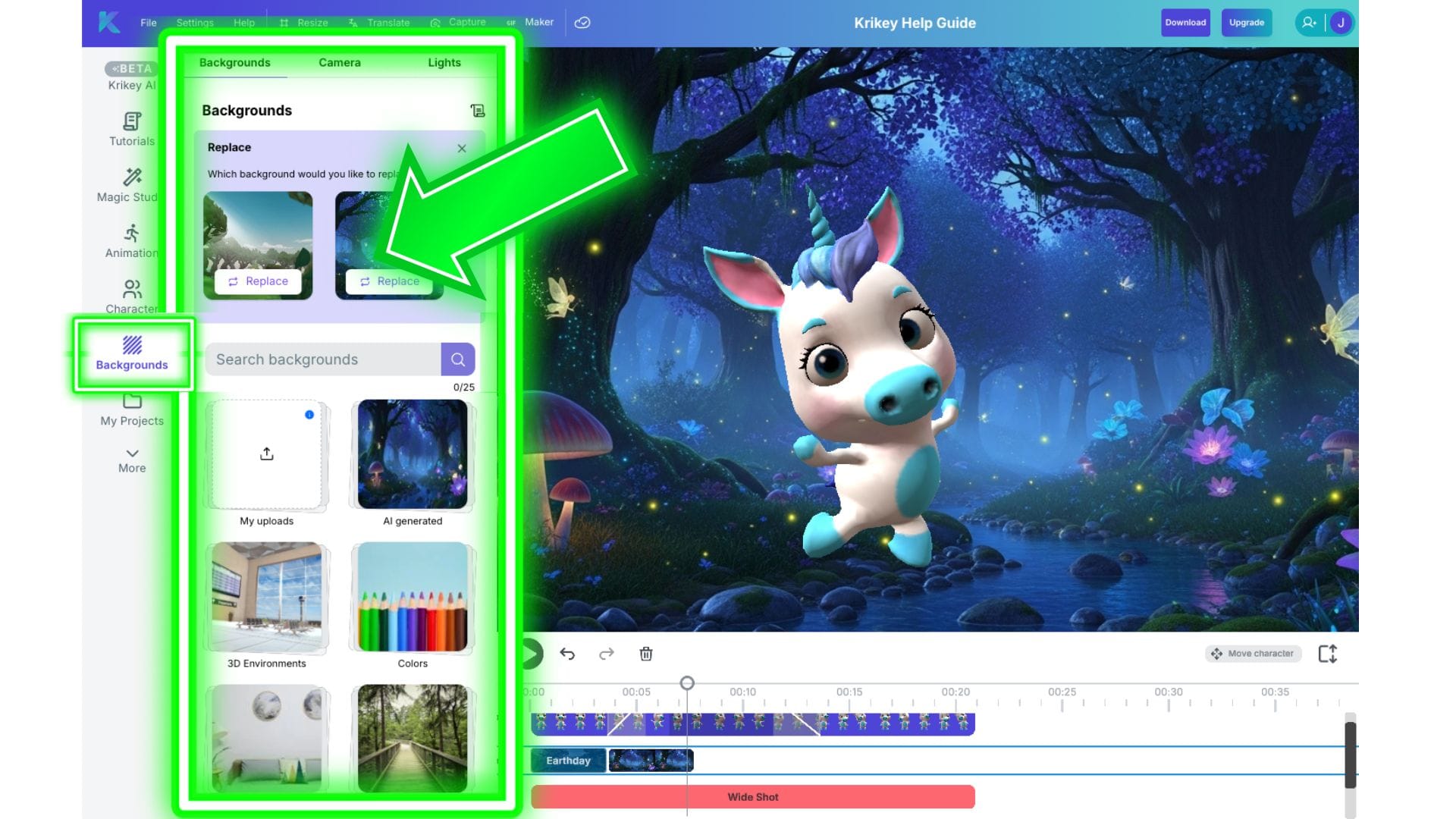
बैकग्राउंड
बैकग्राउंड आइकन के भीतर तीन टैब हैं: बैकग्राउंड, कैमरा और लाइट्स। हम बैकग्राउंड से शुरू करेंगे। इस टैब में आपको ऊपर एक रिप्लेस सेक्शन दिखाई देगा ताकि आप यह चुन सकें कि आप अपने मौजूदा बैकग्राउंड में से किसे बदलना चाहते हैं।
या आप इस सेक्शन को छोड़ सकते हैं और सीधे एक बैकग्राउंड जोड़ सकते हैं - इसका मतलब है कि अपनी वीडियो टाइमलाइन के अंत में एक नया बैकग्राउंड जोड़ना।
इस सेक्शन के तहत एक सर्च बार है जिससे आप अपने एनिमेटेड वीडियो के लिए उपलब्ध विकल्पों को देखने के लिए हमारे बैकग्राउंड के संग्रह को खोज सकते हैं - चाहे आप एक स्कूल भवन, कॉफी शॉप या कार्यालय के इंटीरियर की तलाश कर रहे हों - हमारे पास दृश्य सेट करने के लिए बहुत सारे विकल्प हैं।
सर्च बार के नीचे विभिन्न बॉक्स हैं - यहां बताया गया है कि उनमें से प्रत्येक क्या करता है:
- मेरे अपलोड: Krikey एडिटर पर अपने एनिमेटेड वीडियो की पृष्ठभूमि में उपयोग करने के लिए अपनी खुद की इमेज अपलोड करें।
- AI जनरेटेड: एक टेक्स्ट प्रॉम्प्ट टाइप करें और अपने एनिमेटेड वीडियो के लिए एक अद्वितीय पृष्ठभूमि बनाने के लिए हमारे AI इमेज जेनरेटर का उपयोग करें।
- 3D वातावरण: ये वातावरण घूमते हैं! वे 3D प्रारूप में बनाए गए हैं और आपके कैरेक्टर को एक दृश्य के चारों ओर ले जाने के लिए शानदार हैं - एक कार्यालय से लेकर हवाई अड्डे तक एक भव्य महल और एक इंद्रधनुषी घूमता हुआ - तलाशने के लिए बहुत सारे दृश्य हैं।
- फोटोग्राफी: बाकी बॉक्स में वास्तविक दुनिया की फोटोग्राफी पृष्ठभूमि विकल्प शामिल हैं।
कैमरा
बैकग्राउंड आइकन के भीतर कैमरा एंगल के लिए एक टैब है। यहां आप Krikey AI वीडियो एडिटर के भीतर अपने कैमरा एंगल और ट्रांज़िशन को संपादित कर सकते हैं।
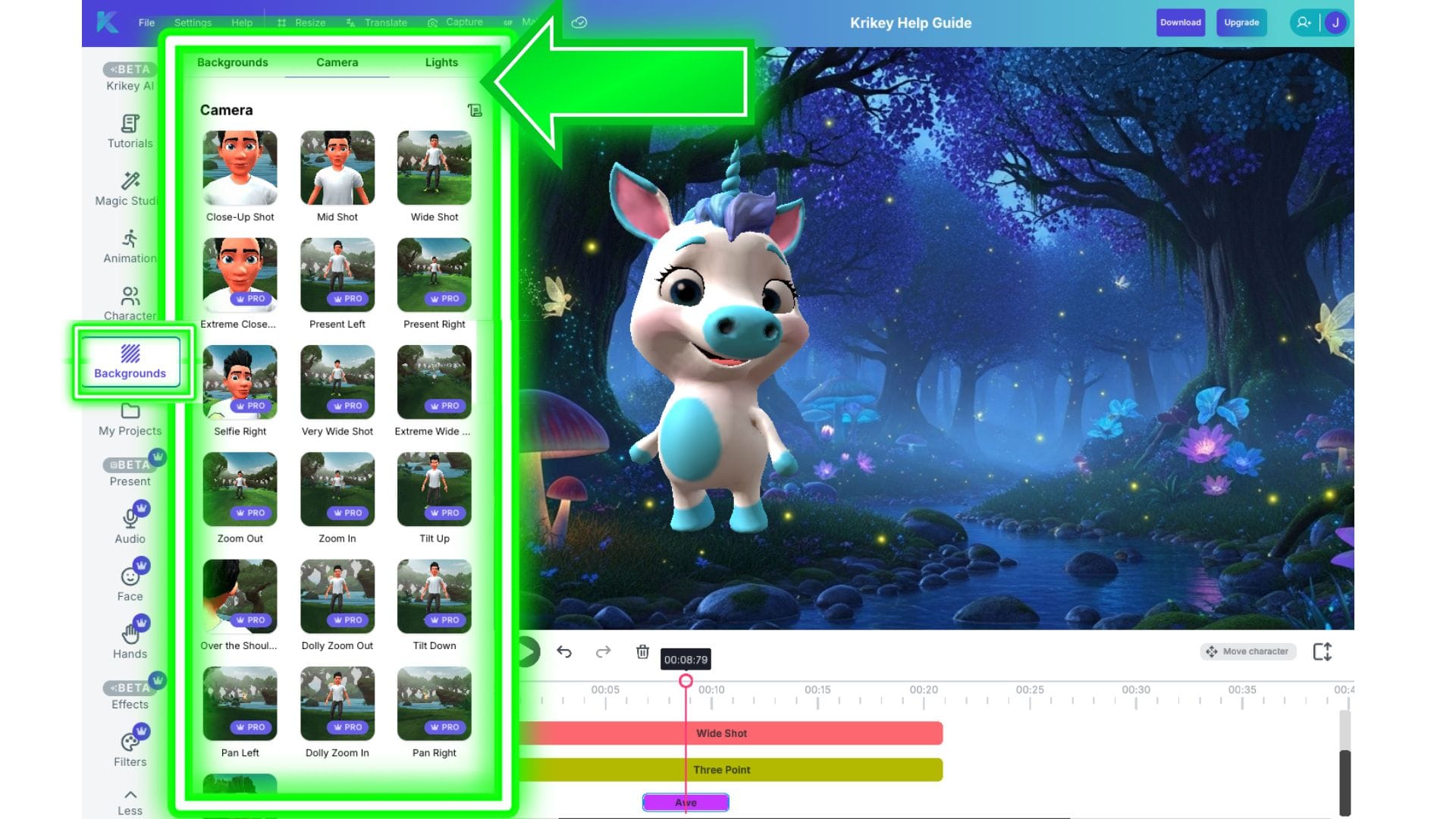
कैमरा एंगल टैब के भीतर आप क्लोज-अप शॉट्स, ज़ूम शॉट्स, डॉली शॉट्स, वाइड शॉट्स और बहुत कुछ में से चुन सकते हैं। यह मेनू केवल कैमरे की स्थिति पर केंद्रित है क्योंकि यह दृश्य का सामना करता है। एक दृश्य के भीतर एक कैरेक्टर को स्थानांतरित करने के लिए अलग-अलग नियंत्रण हैं - हम उन्हें इस गाइड के दूसरे सेक्शन में वर्णित करेंगे।
जब आप एक कैमरा एंगल का चयन करते हैं, तो यह स्क्रीन के निचले दाएं सेक्शन में आपकी टाइमलाइन पर दिखाई देगा। आप उस क्रम को देख सकते हैं जिसमें आपने कैमरा एंगल जोड़े हैं। एक तिरछी रेखा प्राप्त करने के लिए उन्हें थोड़ा ओवरलैप करें - यह कैमरे को एक एंगल से दूसरे एंगल में बहुत सुचारु ट्रांज़िशन देता है।
आप टाइमलाइन में कैमरा बार का भी चयन कर सकते हैं (उदाहरण के लिए प्रदर्शित इमेज में, यह लाल बार होगा जिस पर वाइड शॉट लिखा है) और जब आप इस पर क्लिक करेंगे, तो यह विकल्पों का एक मिनी मेनू खोलेगा।
मिनी मेनू में आप देखेंगे कि आप यह कर सकते हैं:
- कैमरे की स्थिति को वहां से आगे, पीछे, बाएं या दाएं समायोजित करें जहां यह वर्तमान में रखा गया है।
- कैरेक्टर का पालन करें - यह विशेष रूप से उपयोगी है यदि आपके पास एक चलने वाला एनिमेशन है जहां आप चाहते हैं कि कैमरा कैरेक्टर का पालन करे बजाय इसके कि कैरेक्टर एनिमेशन चलने पर स्क्रीन से बाहर निकल जाए।
- बाएं-दाएं घुमाएं: यह आपको कैमरे को स्थानांतरित करने की अनुमति देता है (कैरेक्टर को नहीं) - और यह केवल तभी उपलब्ध होता है जब आप फॉलो कैरेक्टर बॉक्स पर सही का निशान लगाते हैं।
- ऊपर-नीचे घुमाएं: यह आपको कैमरे को स्थानांतरित करने की अनुमति देता है (कैरेक्टर को नहीं) - और यह केवल तभी उपलब्ध होता है जब आप फॉलो कैरेक्टर बॉक्स पर सही का निशान लगाते हैं।
- बाएं-दाएं स्लाइड करें: कैरेक्टर पर कैमरा एंगल को थोड़ा समायोजित करें
- ऊपर-नीचे स्लाइड करें: कैरेक्टर पर कैमरा एंगल को थोड़ा समायोजित करें
- कैमरा दूरी: कैरेक्टर पर कैमरा एंगल को थोड़ा समायोजित करें
- ज़ूम: कैरेक्टर पर कैमरा एंगल को थोड़ा समायोजित करें
ये मिनी मेनू बटन छोटे समायोजन के लिए सहायक हैं - यदि आपको कैरेक्टर की स्थिति में महत्वपूर्ण बदलाव करने की आवश्यकता है, तो हम कैमरा एंगल के बजाय कैरेक्टर को स्थानांतरित करने वाले मेनू का उपयोग करने की सलाह देते हैं।
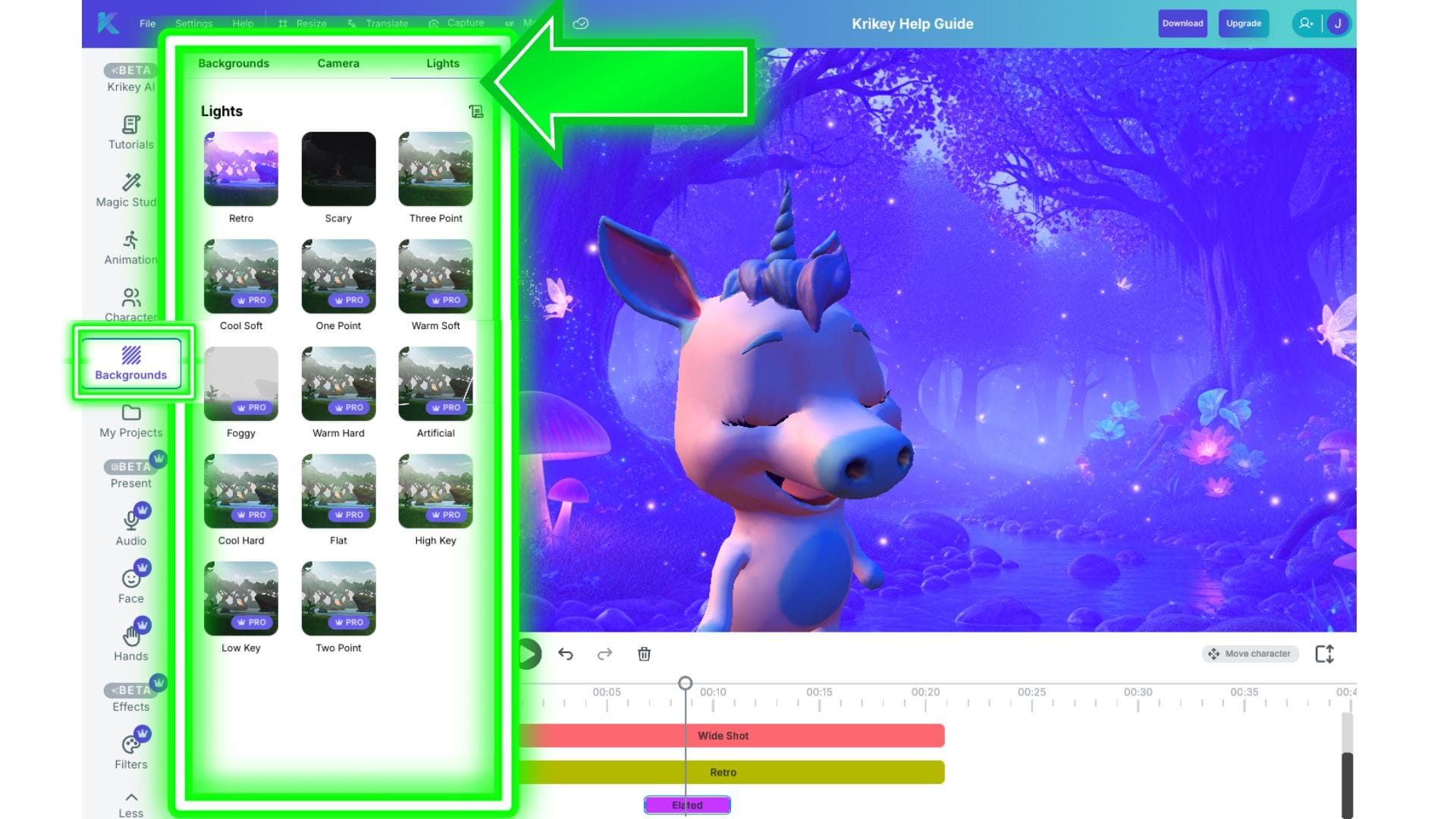
लाइट्स
इस सेक्शन में आप Krikey एडिटर के अंदर विभिन्न वीडियो के लिए लाइटिंग विकल्पों का पता लगा सकते हैं - पारंपरिक थ्री-पॉइंट लाइटिंग से लेकर डरावनी लाइट्स, धुंधले दृश्य, हाई की और लो की लाइटिंग विकल्पों तक। इसे टाइमलाइन में जोड़ने के लिए बस एक लाइट पर क्लिक करें।
अपनी टाइमलाइन की जांच करना याद रखें ताकि यह सुनिश्चित हो सके कि आपके वीडियो बैकग्राउंड, कैमरा और लाइट ट्रैक संरेखित हैं। यदि आपके पास एक ट्रैक पर लाइटिंग नहीं है जहां आपके पास एक कैरेक्टर और बैकग्राउंड है - तो यह अंधेरा दिखाई देगा। यदि आपके पास एक ट्रैक पर कैमरा नहीं है जहां आपके पास एक कैरेक्टर है - तो यह बर्ड्स आई व्यू में दिखाई देगा। दाईं ओर दृश्य को ठीक से देखने के लिए Krikey वीडियो एडिटर में आपको तीनों को एक दूसरे के ऊपर परत करना होगा: लाइट्स, कैमरा और बैकग्राउंड।
मेरे प्रोजेक्ट
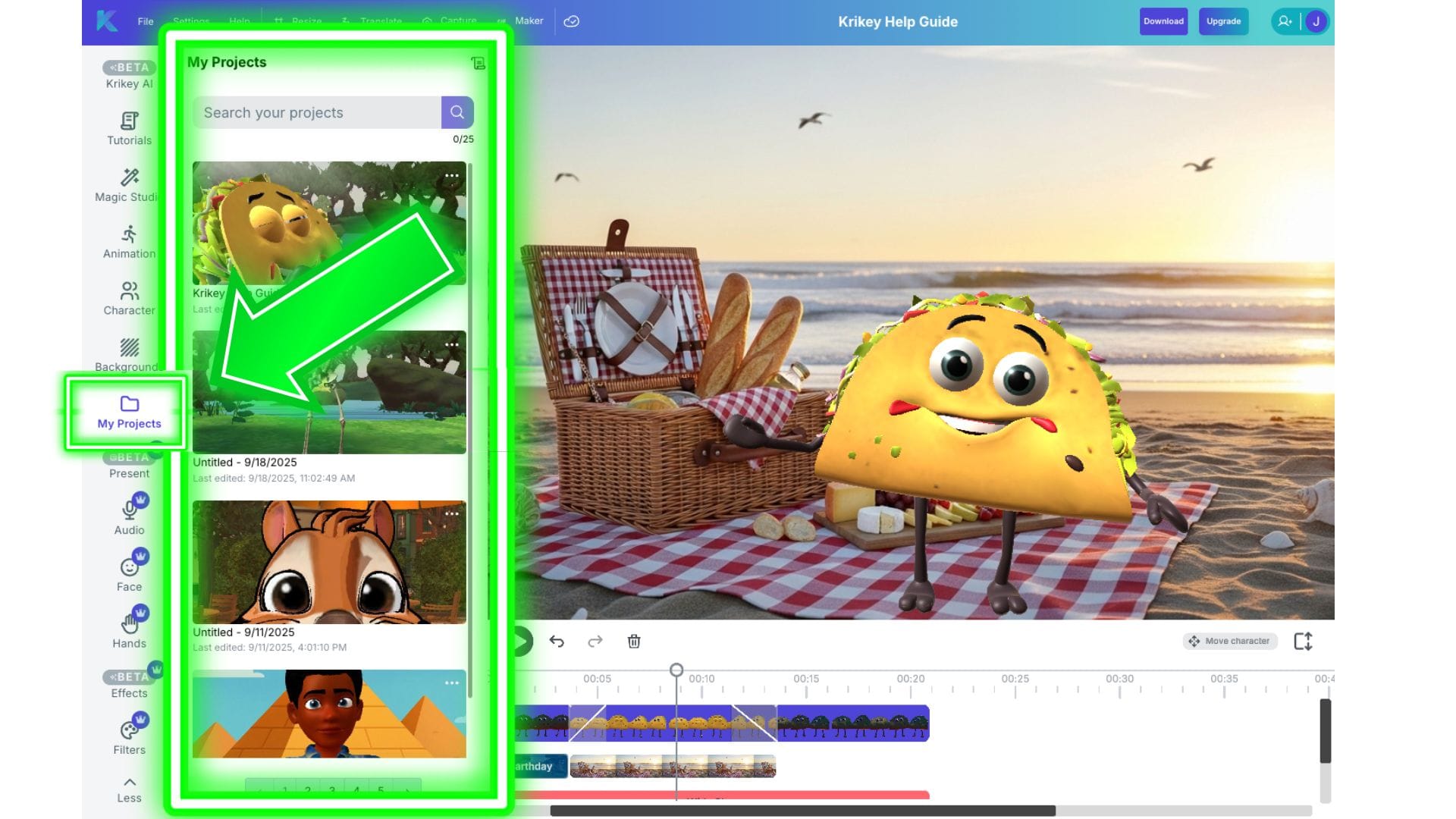
इस सेक्शन में आपको वे पिछले प्रोजेक्ट मिलेंगे जिन्हें आपने ऑल-इन-वन Krikey एनिमेशन टूलकिट का उपयोग करके बनाया है। अपने प्रोजेक्ट तक पहुँचने के लिए, Krikey AI वीडियो एडिटर में आइकन की बाईं ओर मेरे प्रोजेक्ट आइकन पर क्लिक करें।
आप इन्हें किसी भी समय संपादित करने, अन्य सोशल मीडिया प्लेटफॉर्म या उपयोग के मामलों के लिए विभिन्न आस्पेक्ट रेशियो में निर्यात और आकार बदलने, और यहां तक कि एक वीडियो को अन्य भाषाओं में त्वरित अनुवाद करने के लिए फिर से खोल सकते हैं। Krikey वीडियो एडिटर में इस फ़ोल्डर का उपयोग करके पिछले प्रोजेक्ट पर वापस जाना आसान और सहज है।
प्रस्तुत करें
इस सेक्शन में आप सीखेंगे कि अपने कैरेक्टर के बगल में या पीछे दृश्य में एक प्रस्तुति स्क्रीन कैसे जोड़ें। इस सुविधा तक पहुँचने के लिए, Krikey AI वीडियो एडिटर में आइकन की बाईं ओर प्रेजेंट आइकन पर क्लिक करें। आप प्रस्तुति स्क्रीन के अंदर इमेज या वीडियो रख सकते हैं और अपने कैरेक्टर को यह बात करने और समझाने दे सकते हैं कि क्या प्रस्तुत किया जा रहा है।
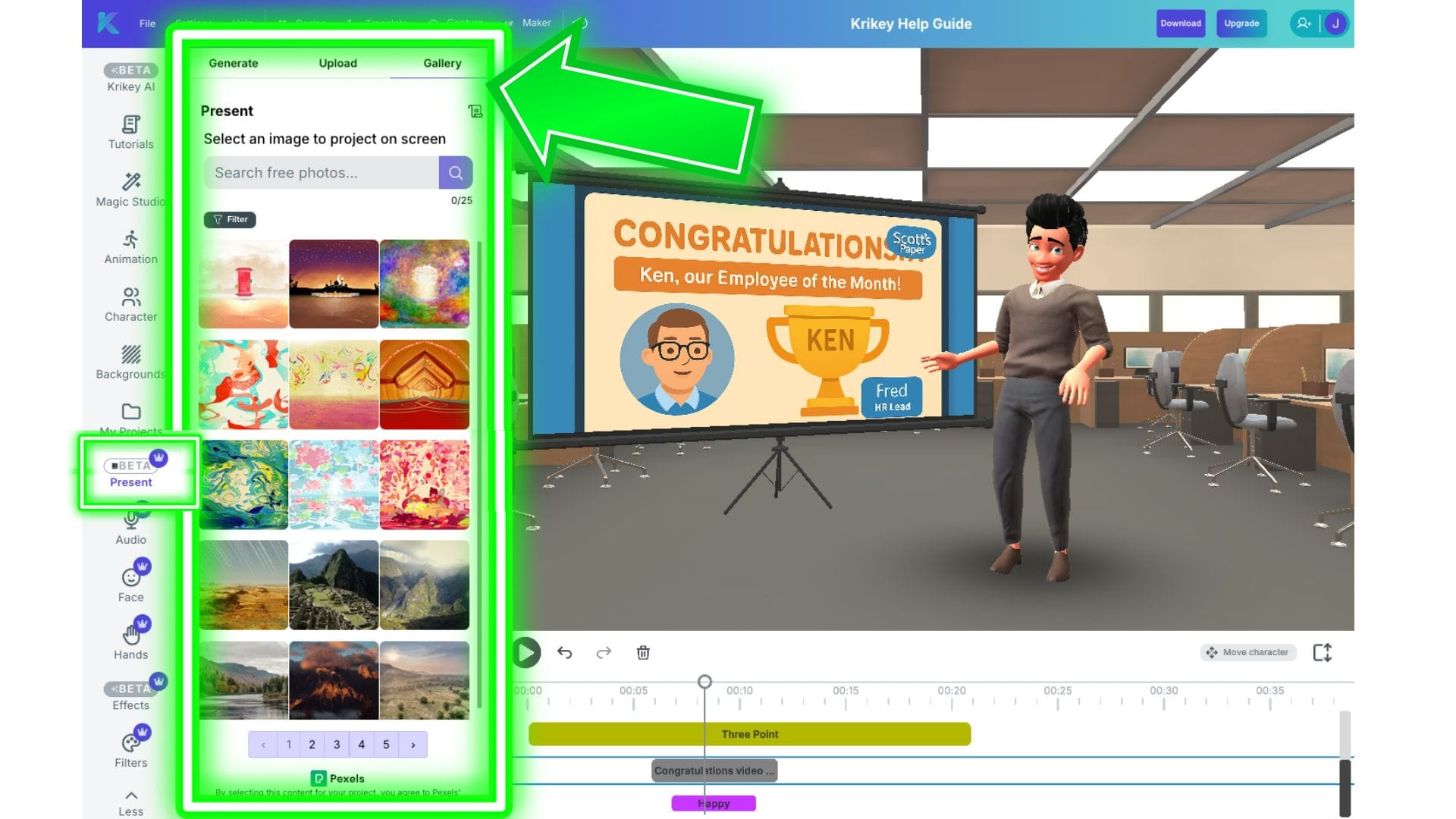
इस प्रस्तुति स्क्रीन आइकन के भीतर, तीन टैब हैं:
- गैलरी: गैलरी टैब में चुनने के लिए फोटोग्राफी की एक गैलरी है।
- अपलोड: आप प्रस्तुति स्क्रीन में रखने के लिए अपनी खुद की इमेज या वीडियो अपलोड कर सकते हैं।
- जनरेट करें: आप प्रस्तुति स्क्रीन में रखने के लिए इमेज जनरेट करने के लिए हमारे AI इमेज जेनरेटर का भी उपयोग कर सकते हैं।
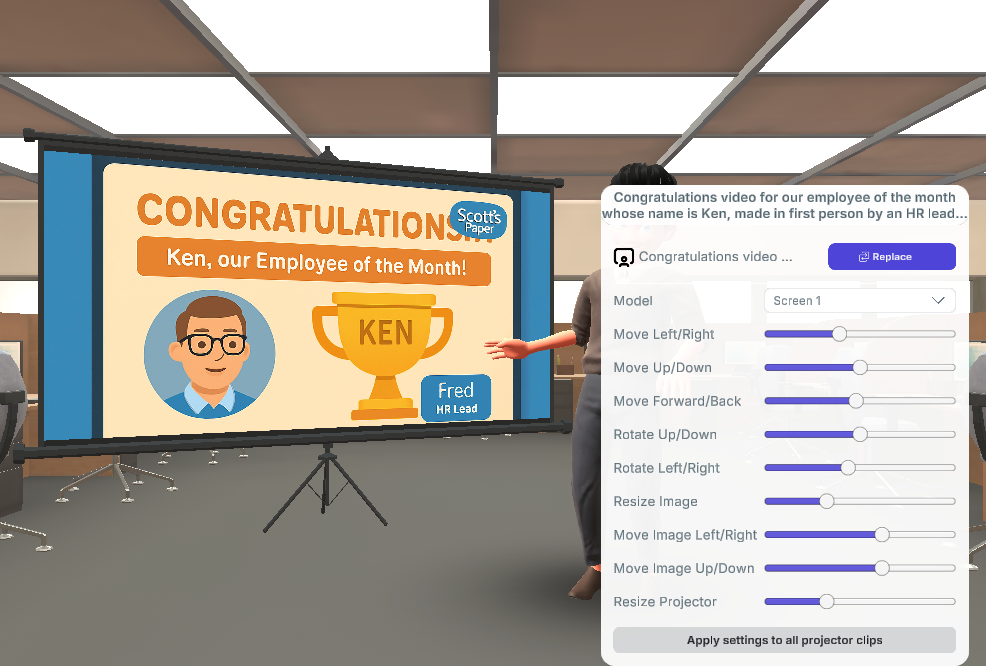
जब आप टाइमलाइन एडिटर में प्रस्तुति बार पर क्लिक करते हैं (निचला दायां सफेद बॉक्स) - तो आपको अपनी प्रस्तुति स्क्रीन को आगे समायोजित करने के लिए एक मिनी मेनू मिलेगा। इस मिनी मेनू में आप यह कर सकते हैं:
- मॉडल: इस मेनू में आप प्रोजेक्टर के लिए विभिन्न फ्रेम आकार चुन सकते हैं - मोबाइल से लैपटॉप तक स्टैंड वाले प्रोजेक्टर से लेकर फ्रेमलेस टीवी तक। यह आपको वह फ्रेम चुनने में मदद करता है जिसमें आपकी इमेज या वीडियो दृश्य में प्रस्तुत किया जाता है।
- हटाएं: प्रस्तुति प्रोजेक्टर स्क्रीन को ऊपर, नीचे, आगे, पीछे, बाएं या दाएं ले जाने के लिए स्लाइडर बार हैं। प्रोजेक्टर स्क्रीन के भीतर इमेज के लिए भी इसे करने के लिए अलग-अलग स्लाइडर बार हैं। आप इन दो आइटमों को अलग-अलग नियंत्रित कर सकते हैं!
- घुमाएं: स्लाइडर बार पूरे प्रोजेक्टर स्क्रीन को ऊपर, नीचे, बाएं या दाएं घुमाएगा।
- इमेज का आकार बदलें: यह स्लाइडर बार प्रोजेक्टर स्क्रीन के भीतर इमेज का आकार बदलेगा।
- प्रोजेक्टर का आकार बदलें: यह स्लाइडर बार दृश्य में प्रोजेक्टर का आकार बदलेगा।
ऑडियो
इस सेक्शन में हम ऑडियो आइकन के अंदर के टैब को एक्सप्लोर करेंगे। अपनी स्क्रिप्ट लिखने या संपादित करने और नए AI टेक्स्ट टू स्पीच वॉइस AI डायलॉग उत्पन्न करने के लिए, कृपया इस सहायता गाइड के मैजिक स्टूडियो सेक्शन पर जाएं। ऑडियो सेक्शन रिकॉर्ड किए गए ऑडियो को अपलोड करने और पहले से उत्पन्न वॉइस AI फाइलों तक पहुँचने को कवर करता है।
इन ऑडियो सुविधाओं तक पहुँचने के लिए, Krikey AI वीडियो एडिटर में आइकन की बाईं ओर ऑडियो आइकन पर क्लिक करें।
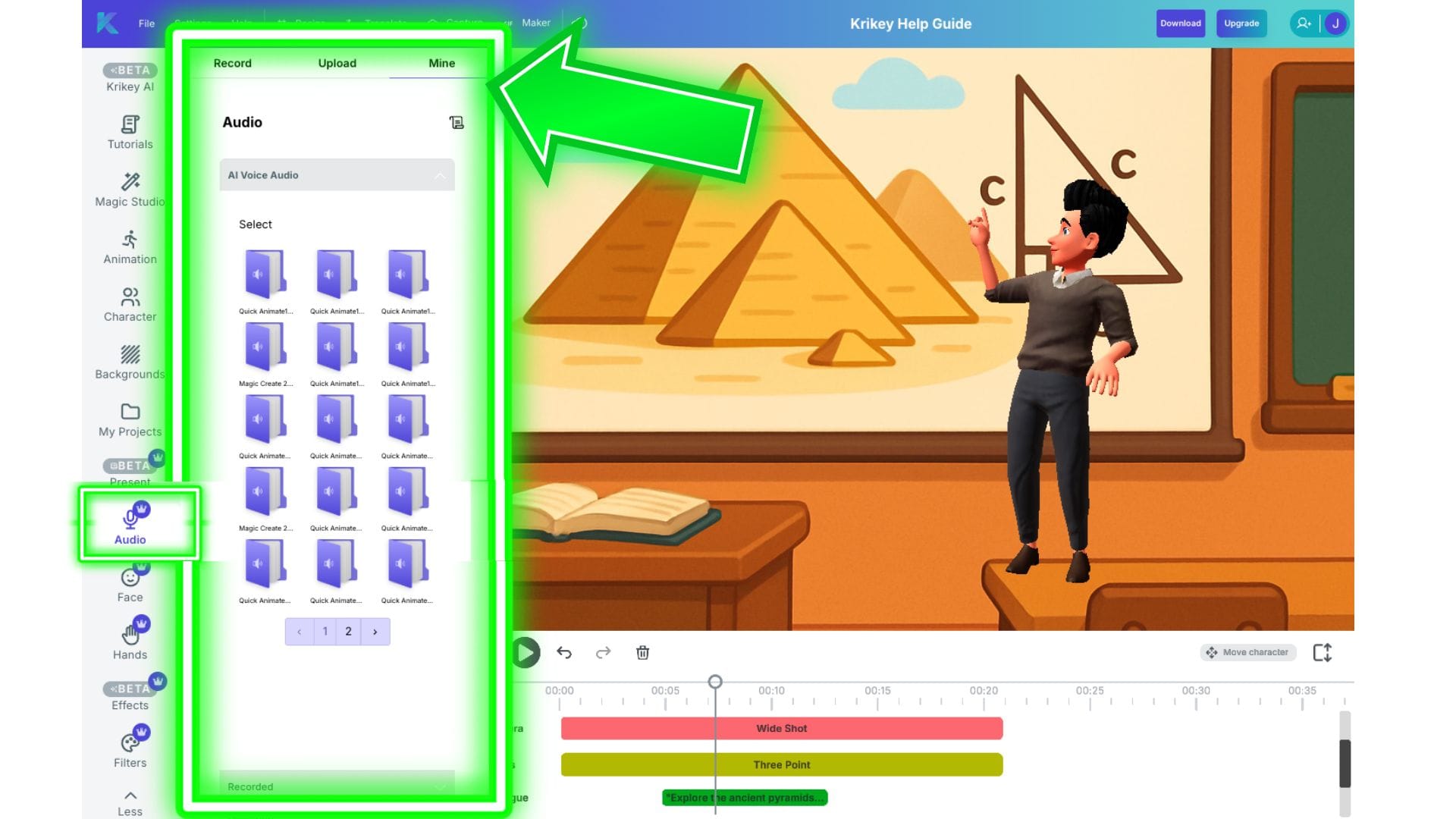
ऑडियो आइकन के अंदर तीन सेक्शन हैं:
- मेरा: इस टैब में पहले से उत्पन्न सभी वॉइस AI ऑडियो फाइलें हैं।
- अपलोड: इस टैब में पहले से अपलोड की गई सभी ऑडियो फाइलें हैं।
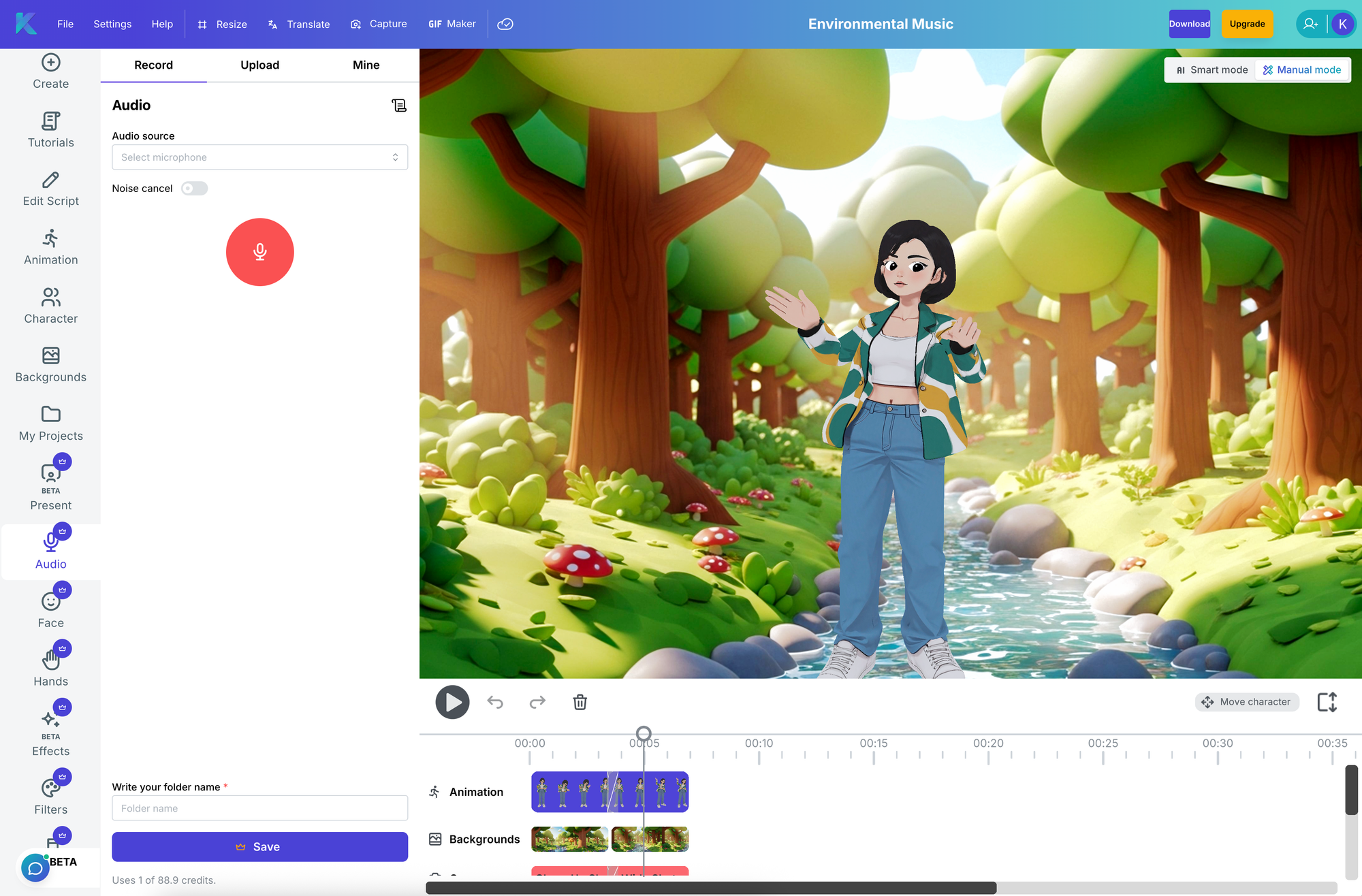
- रिकॉर्ड करें: यह टैब आपको अपनी खुद की आवाज़ रिकॉर्ड करने की अनुमति देता है।
ऑडियो रिकॉर्ड करना
ऑडियो रिकॉर्ड करने के लिए, कृपया नीचे दिए गए चरणों का पालन करें:
- Krikey AI एनिमेशन एडिटर में लॉग इन करने के बाद मैनुअल मोड में प्रवेश करें। आप स्क्रीन के ऊपर दाईं ओर टॉगल का उपयोग करके मैनुअल मोड पर स्विच कर सकते हैं।
- बाईं बार पर ऑडियो मेनू पर नेविगेट करें
- "रिकॉर्ड" टैब पर क्लिक करें
- सुनिश्चित करें कि आपका माइक्रोफ़ोन चुना गया है। आप रिकॉर्ड टैब में ऑडियो स्रोत ड्रॉपडाउन पर क्लिक करके माइक्रोफ़ोन बदल सकते हैं।
- एक टेस्ट क्लिप रिकॉर्ड करें। आप बड़े लाल रिकॉर्ड बटन का उपयोग करके रिकॉर्डिंग शुरू और बंद कर सकते हैं।
- अपनी टेस्ट क्लिप को प्लेबैक करें। आप ट्रैश आइकन का उपयोग करके टेस्ट क्लिप को हटा सकते हैं।
- आप एडिटर में 1 प्रोजेक्ट के लिए 60 सेकंड तक का ऑडियो रिकॉर्ड कर सकते हैं।
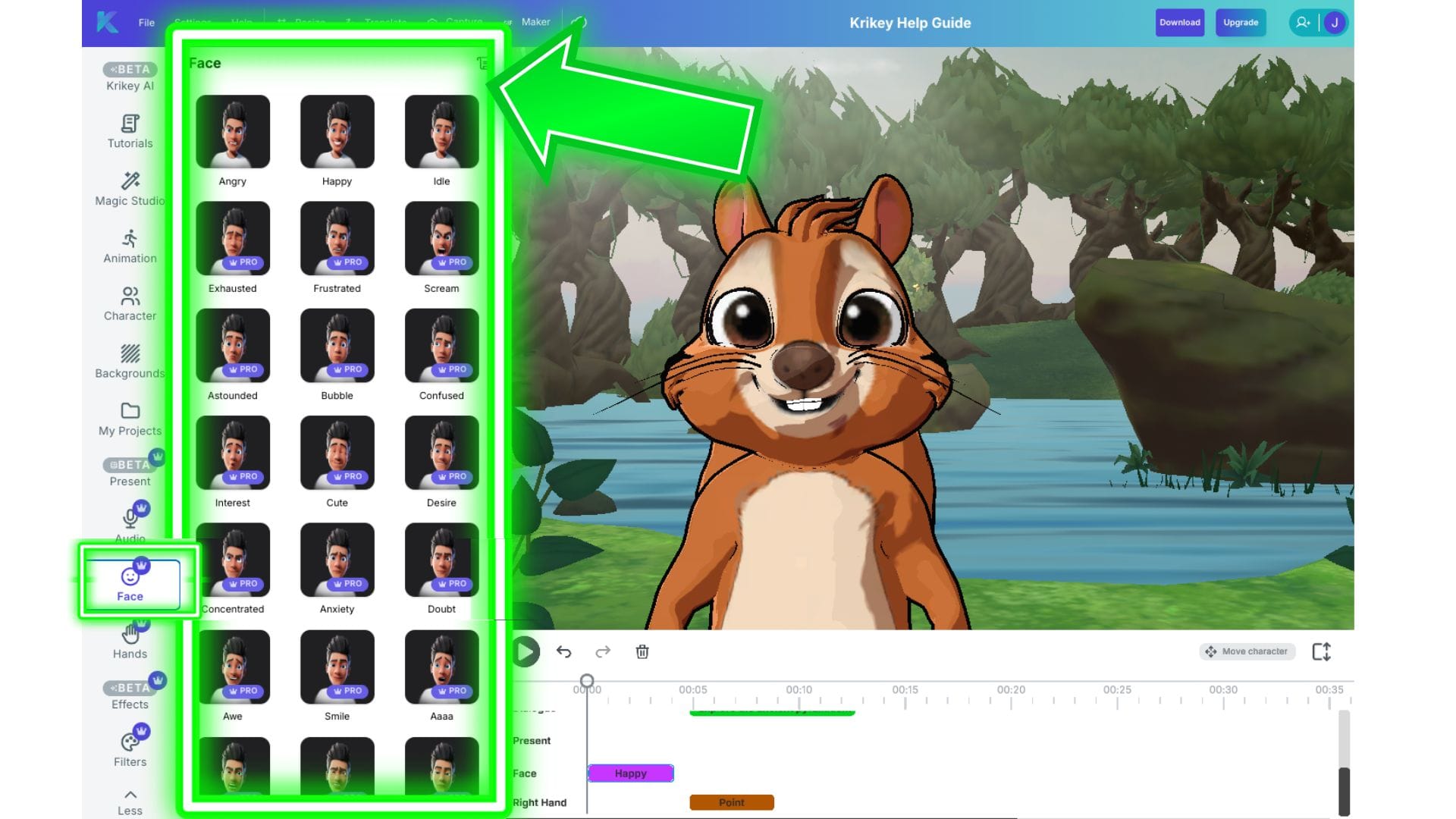
चेहरा
चेहरे के आइकन में आपको एक चेहरे के भावों का चार्ट दिखाई देगा जिसमें से आप विभिन्न भाव चुन सकते हैं। यह आपको अपने कैरेक्टर के चेहरे में भावना जोड़ने की अनुमति देता है जब वे बोल रहे होते हैं। खुश चेहरे के भावों से लेकर हैरान, क्रोधित, डरे हुए, दुखी, मुस्कुराते हुए और बहुत कुछ - आप विभिन्न चेहरे के भावों के साथ अपने एनिमेशन प्रोजेक्ट में भावना ला सकते हैं। चेहरे के भावों के चार्ट तक पहुँचने के लिए, Krikey AI वीडियो एडिटर के बाईं ओर चेहरे के आइकन पर क्लिक करें।
टाइमलाइन एडिटर पर चेहरे के भावों की क्लिप को ओवरलैप करना याद रखें (जब आप क्लिप के बीच तिरछी रेखा देखते हैं तो आपको पता चल जाएगा कि वे ओवरलैप हो गए हैं)। यह एक चेहरे के भाव से दूसरे में सुचारु ट्रांज़िशन सुनिश्चित करने में मदद करता है।
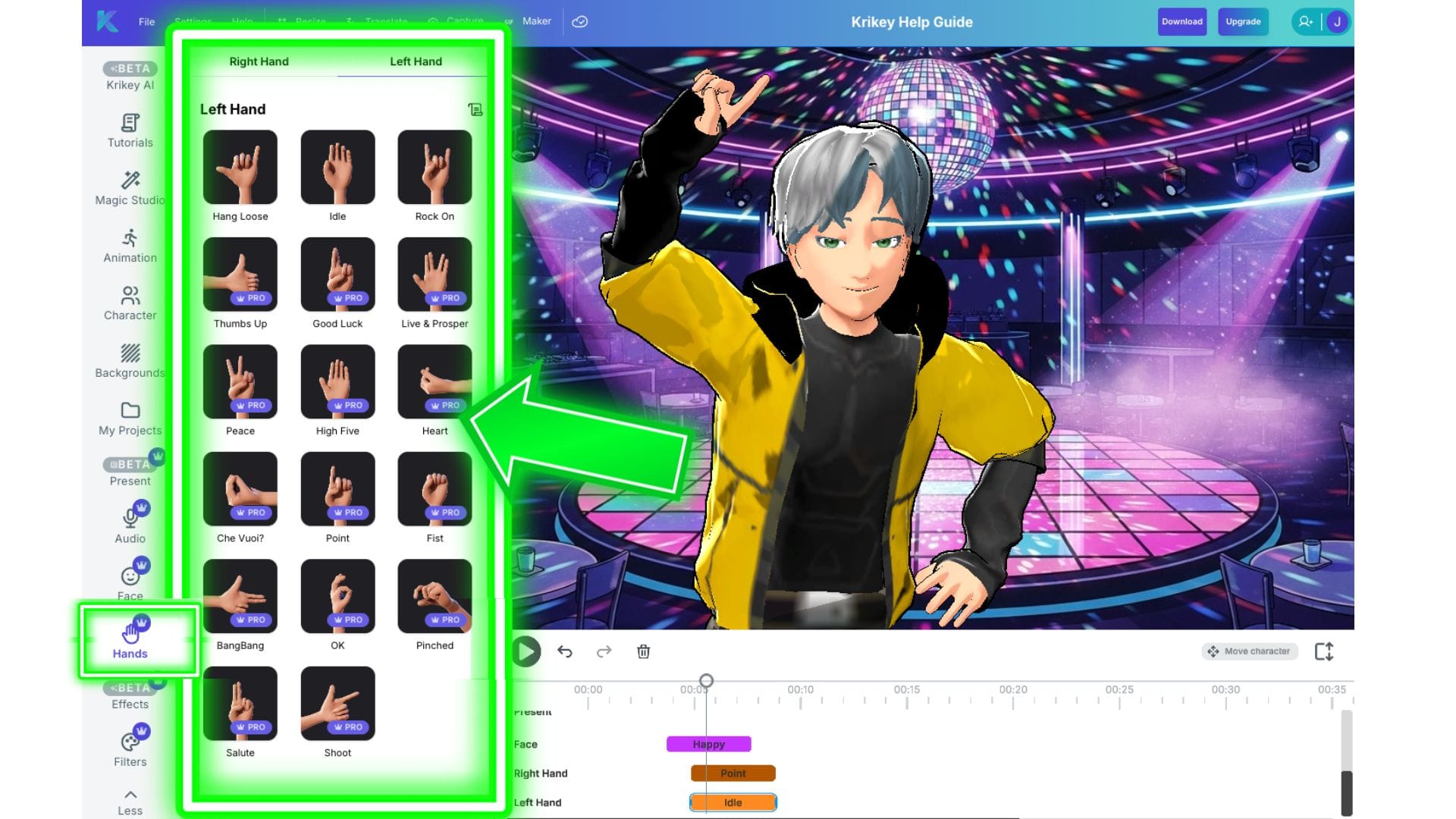
हाथ
हाथों के सेक्शन में आपको चुनने के लिए विभिन्न प्रकार के कार्टून हाथ के हावभाव मिलेंगे। चाहे आपको शांति का प्रतीक, ढीला छोड़ना हो या अपने एनिमेटेड वीडियो में स्क्रीन पर किसी चीज़ की ओर इशारा करना हो, आपका कार्टून कैरेक्टर यह सब संभाल सकता है। कार्टून हाथ मेनू तक पहुँचने के लिए, Krikey AI वीडियो एडिटर में आइकन की बाईं ओर हाथ के आइकन पर क्लिक करें।
हाथ आइकन के अंदर दो टैब हैं:
- दायां हाथ: इस टैब में आपको कार्टून हाथ के हावभाव की एक लाइब्रेरी मिलेगी जिसे दाएं हाथ पर लागू किया जा सकता है।
- बायां हाथ: इस टैब में आपको कार्टून हाथ के हावभाव की एक लाइब्रेरी मिलेगी जिसे बाएं हाथ पर लागू किया जा सकता है।
एक बार जब आप टाइमलाइन में एक हाथ का हावभाव जोड़ते हैं, तो आप उसे खींचकर वीडियो में उस सटीक क्षण में दिखाई दे सकते हैं जब आप चाहते हैं कि हावभाव हो। आप इसे टाइम स्टैम्प का उपयोग करके (उदाहरण के लिए, आप इसे 5 सेकंड के मार्कर पर खींच सकते हैं) या आप हाथ के हावभाव को किसी अन्य क्लिप (उदाहरण के लिए एक विशिष्ट एनिमेशन या डायलॉग) के साथ संरेखित कर सकते हैं।
कार्टून हाथ के हावभाव को सुचारु रूप से ट्रांज़िशन करने के लिए, हाथ के हावभाव की क्लिप को तब तक ओवरलैप करें जब तक आपको एक तिरछी रेखा न दिखे। इसका मतलब है कि हाथ के हावभाव एक से दूसरे में सुचारु रूप से ट्रांज़िशन करेंगे, जिससे कार्टून हाथों को यथार्थवादी अहसास मिलेगा।
यदि आप साइन लैंग्वेज हाथ के हावभाव की तलाश कर रहे हैं, तो कृपया एनिमेशन आइकन पर जाएं और साइन लैंग्वेज एनिमेशन पैक खोजें। आप अपने वीडियो के लिए विशिष्ट संकेत बनाने के लिए एनिमेशन और हाथ के हावभाव को जोड़ सकते हैं। यदि आपके पास अतिरिक्त साइन लैंग्वेज शब्दों और वाक्यांशों के लिए कोई अनुरोध है, तो कृपया हमारी सहायता टीम को ईमेल करें!
प्रभाव
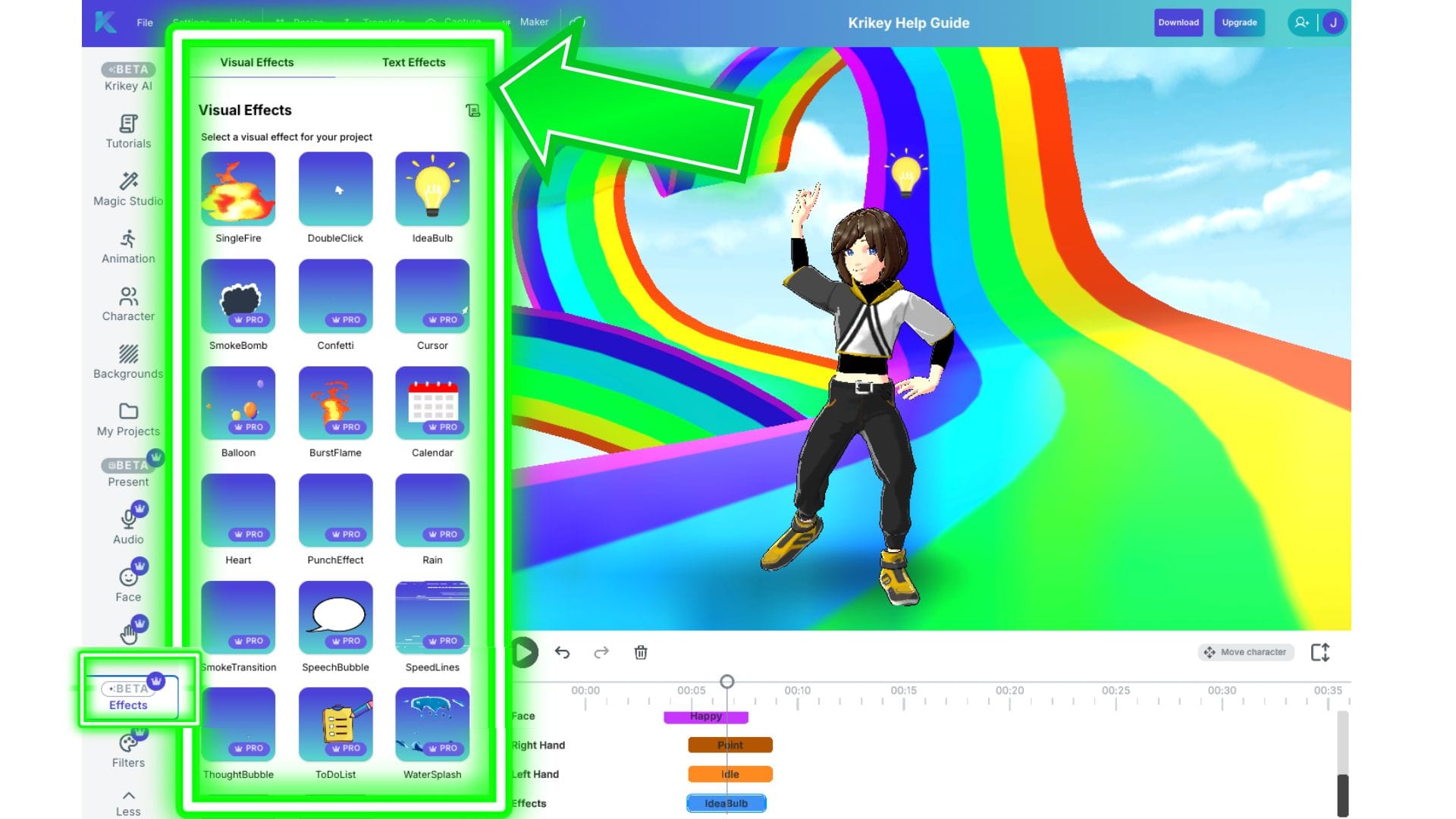
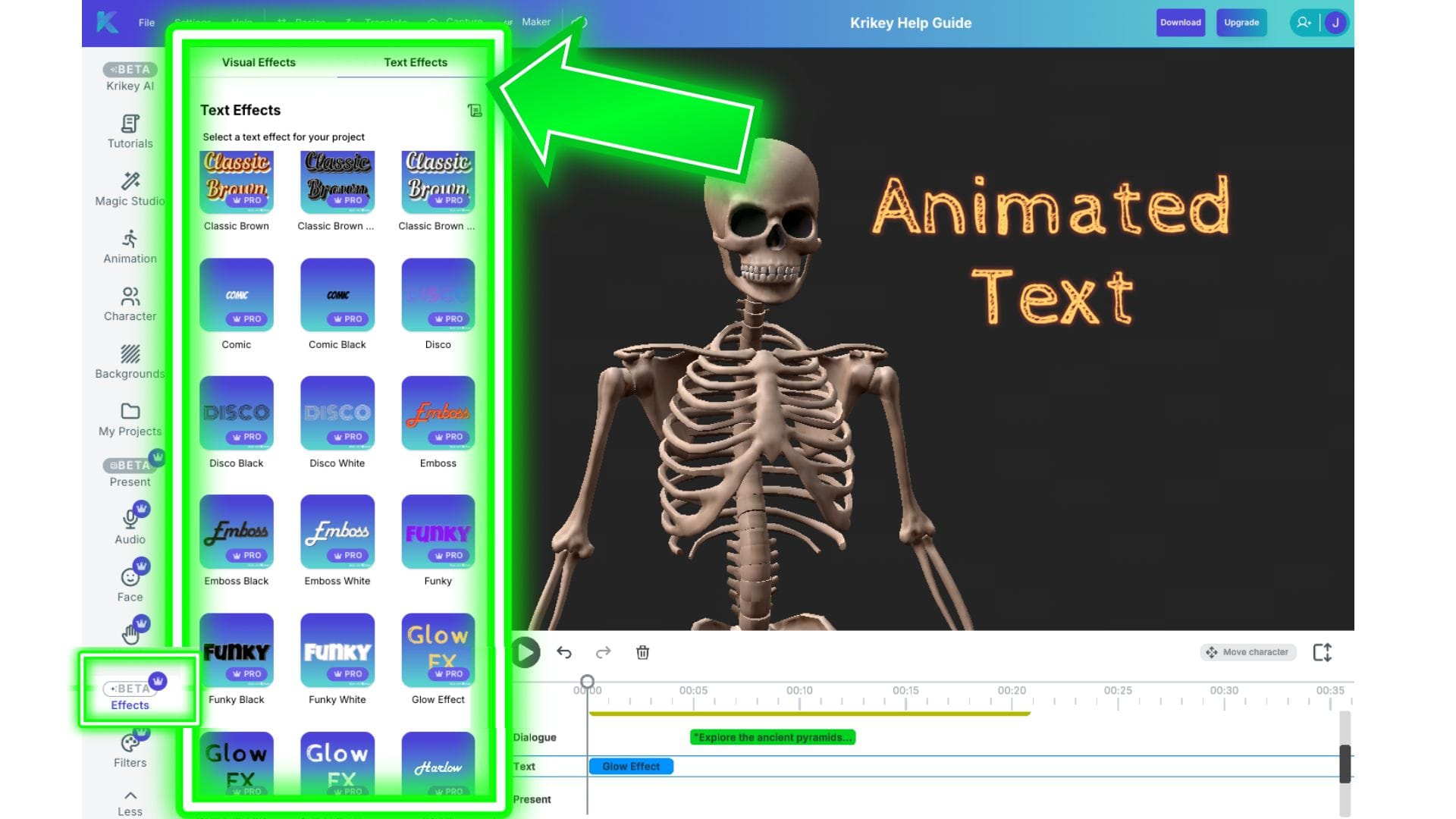
प्रभाव आइकन में आप विजुअल इफेक्ट्स (VFX) और एनिमेटेड टेक्स्ट इफेक्ट्स को नियंत्रित कर सकते हैं। विजुअल इफेक्ट्स के उदाहरणों में माउस क्लिक, विस्फोट, धुआं, आइडिया बल्ब, कंफ़ेटी, गुब्बारे, दिल, आग और बहुत कुछ शामिल हैं। एनिमेटेड टेक्स्ट इफेक्ट्स के उदाहरणों में विभिन्न 3D फ़ॉन्ट और 3D टेक्स्ट शैलियाँ शामिल हैं जिन्हें आप अपने एनिमेटेड वीडियो में जोड़, आकार बदल और संपादित कर सकते हैं। विजुअल इफेक्ट्स और एनिमेटेड टेक्स्ट इफेक्ट्स तक पहुँचने के लिए, Krikey AI वीडियो एडिटर में आइकन की बाईं ओर प्रभाव आइकन पर क्लिक करें।
विजुअल इफेक्ट्स
नीचे एक इमेज दी गई है जिसमें दिखाया गया है कि Krikey AI वीडियो एडिटर के अंदर विजुअल इफेक्ट्स मेनू कहां मिलेगा। पहले इफेक्ट्स आइकन पर क्लिक करें, फिर विजुअल इफेक्ट्स टैब पर क्लिक करें।
एनिमेटेड टेक्स्ट इफेक्ट्स
नीचे एक इमेज दी गई है जिसमें दिखाया गया है कि Krikey AI वीडियो एडिटर के अंदर एनिमेटेड टेक्स्ट इफेक्ट्स मेनू कहां मिलेगा। पहले इफेक्ट्स आइकन पर क्लिक करें, फिर टेक्स्ट इफेक्ट्स टैब पर क्लिक करें।
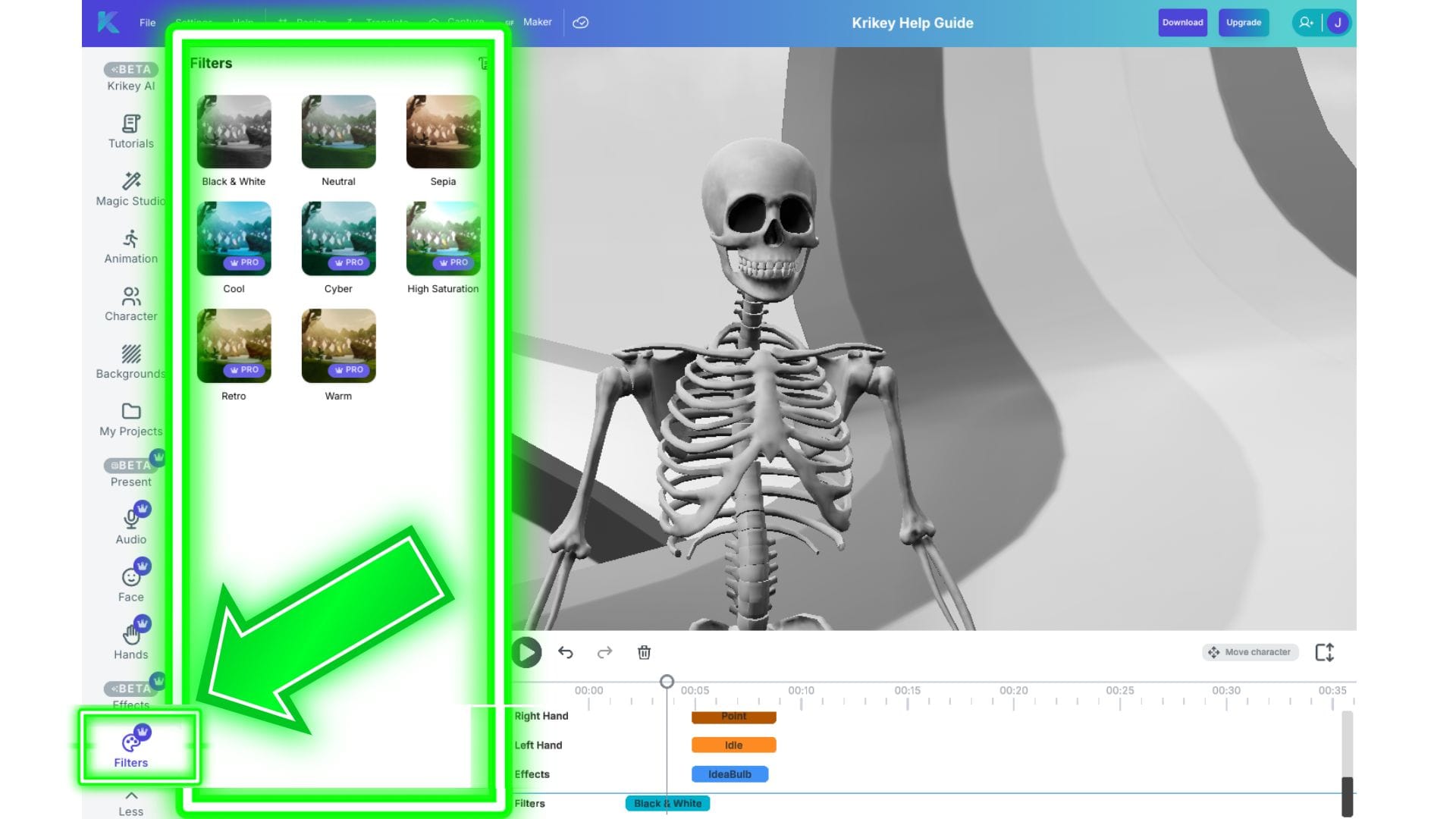
फ़िल्टर
फ़िल्टर आइकन में आपको विभिन्न रंग फ़िल्टर मिलेंगे जिन्हें आप अपने एनिमेटेड वीडियो में पूरे फ्रेम या दृश्य पर लागू कर सकते हैं। इस तक पहुँचने के लिए, Krikey AI वीडियो एडिटर में आइकन की बाईं ओर फ़िल्टर आइकन पर क्लिक करें।
वीडियो एडिटर टाइमलाइन
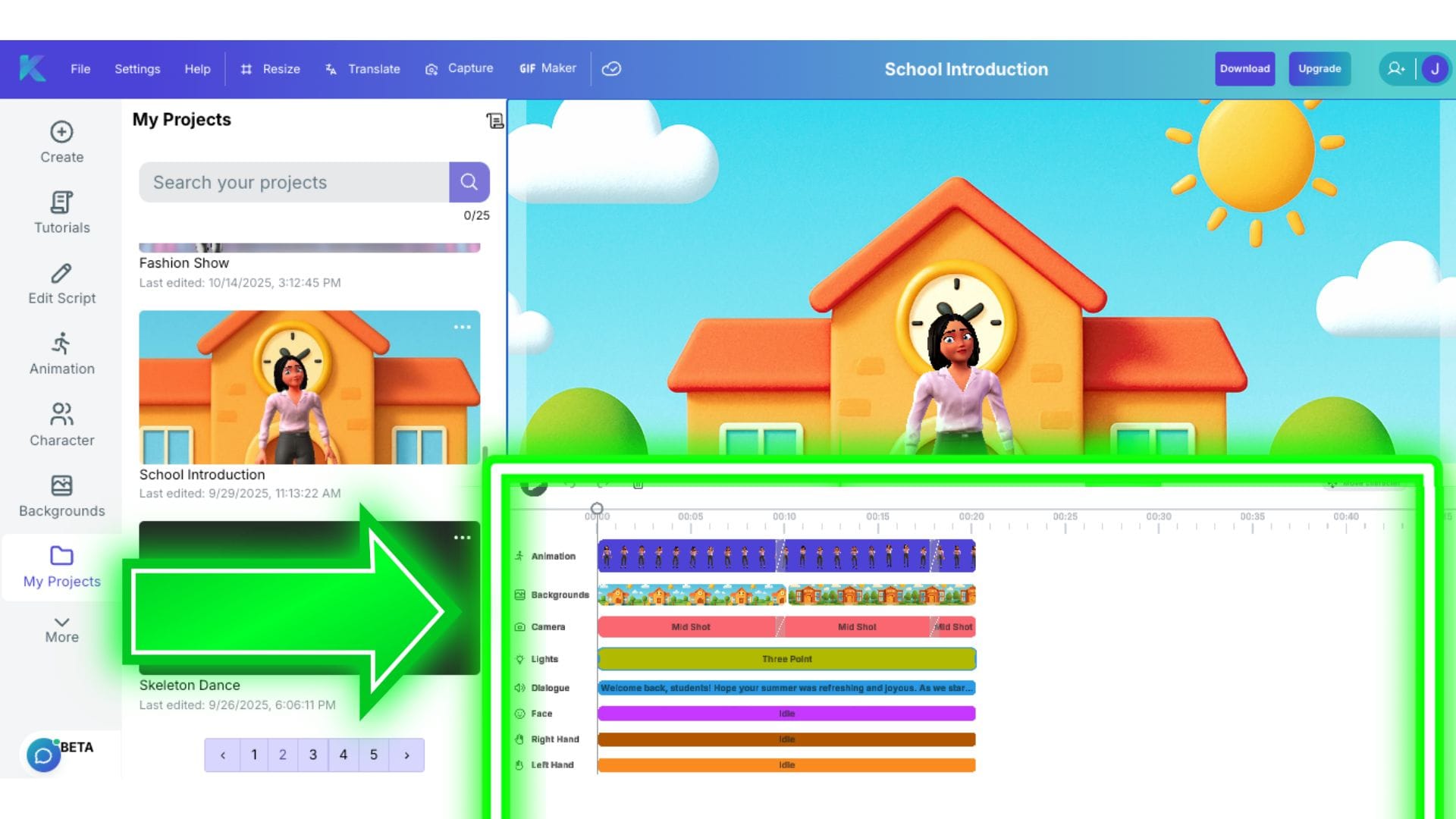
उन्नत विकल्प मेनू में, Krikey AI में एक वीडियो एडिटर है जहाँ आप प्रत्येक तत्व के लिए एक ट्रैक लाइन देख सकते हैं - कैमरा एंगल से लेकर एनिमेशन तक चेहरे के भाव और हाथ के हावभाव तक।
यह वीडियो एडिटर टाइमलाइन है। प्रत्येक क्षैतिज ट्रैक एक अलग सुविधा से संबंधित है - उदाहरण के लिए नीचे दी गई इमेज में ट्रैक ऊपर से नीचे तक सूचीबद्ध हैं: एनिमेशन, बैकग्राउंड, कैमरा एंगल, लाइट्स, डायलॉग, चेहरे के भाव, दायां हाथ, बायां हाथ।
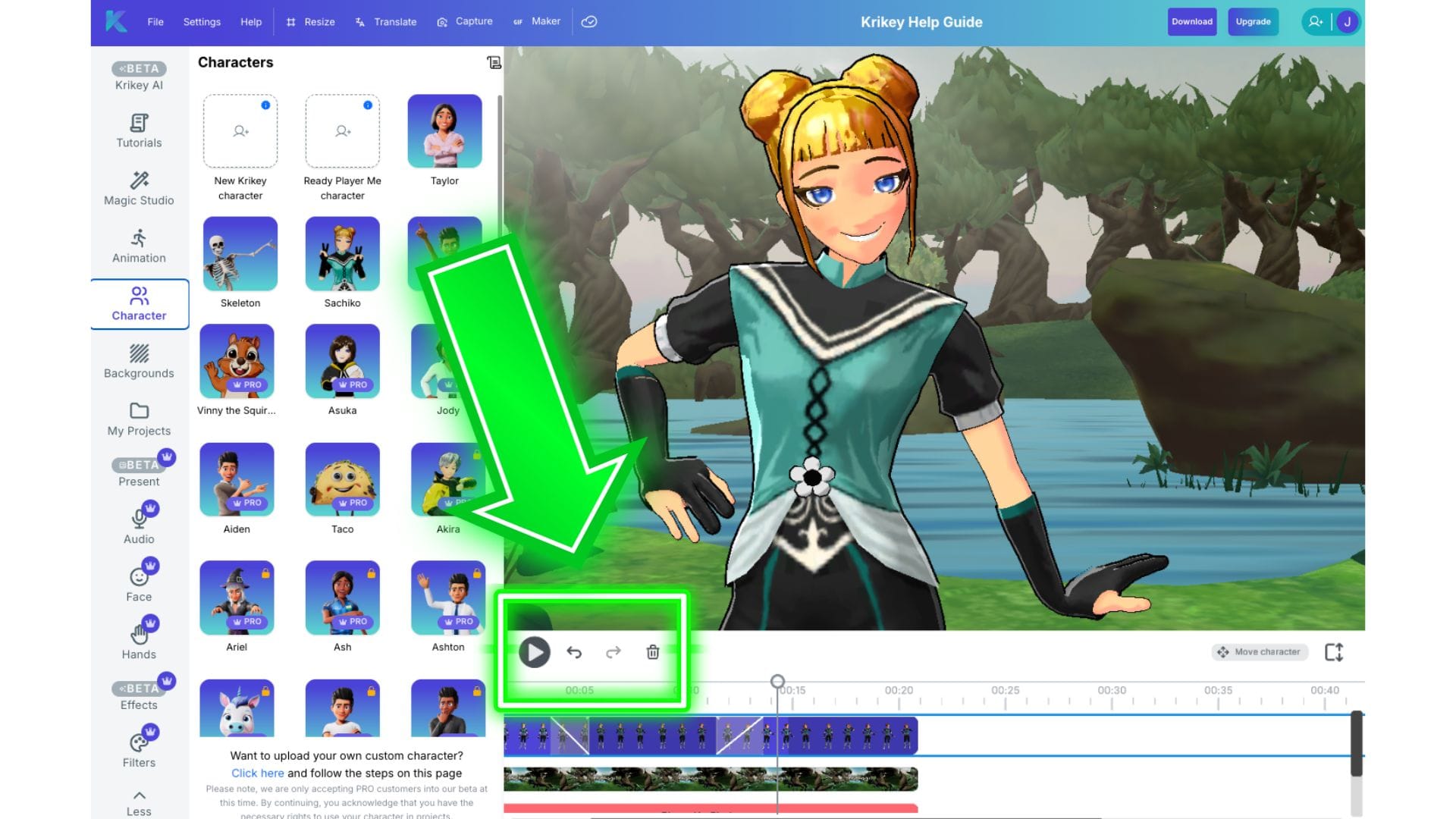
प्ले बटन, अनडू बटन, रीडू बटन और डिलीट बटन
वीडियो ट्रैक लाइन के ठीक ऊपर एक प्ले बटन, एक अनडू बटन, एक रीडू बटन और एक डिलीट बटन है। यदि आप प्ले पर क्लिक करते हैं, तो यह एडिटर में वीडियो को प्लेबैक करेगा। यदि आप अनडू पर क्लिक करते हैं, तो यह वीडियो एडिटर में आपके द्वारा अभी की गई कार्रवाई को उलट देगा। रीडू कार्रवाई को फिर से करेगा (यदि आपने गलती से अनडू दबा दिया!)। आप वीडियो एडिटर टाइमलाइन पर व्यक्तिगत क्लिप का भी चयन कर सकते हैं और फिर डिलीट बटन पर क्लिक कर सकते हैं, जिसे ट्रैश आइकन द्वारा दर्शाया गया है।
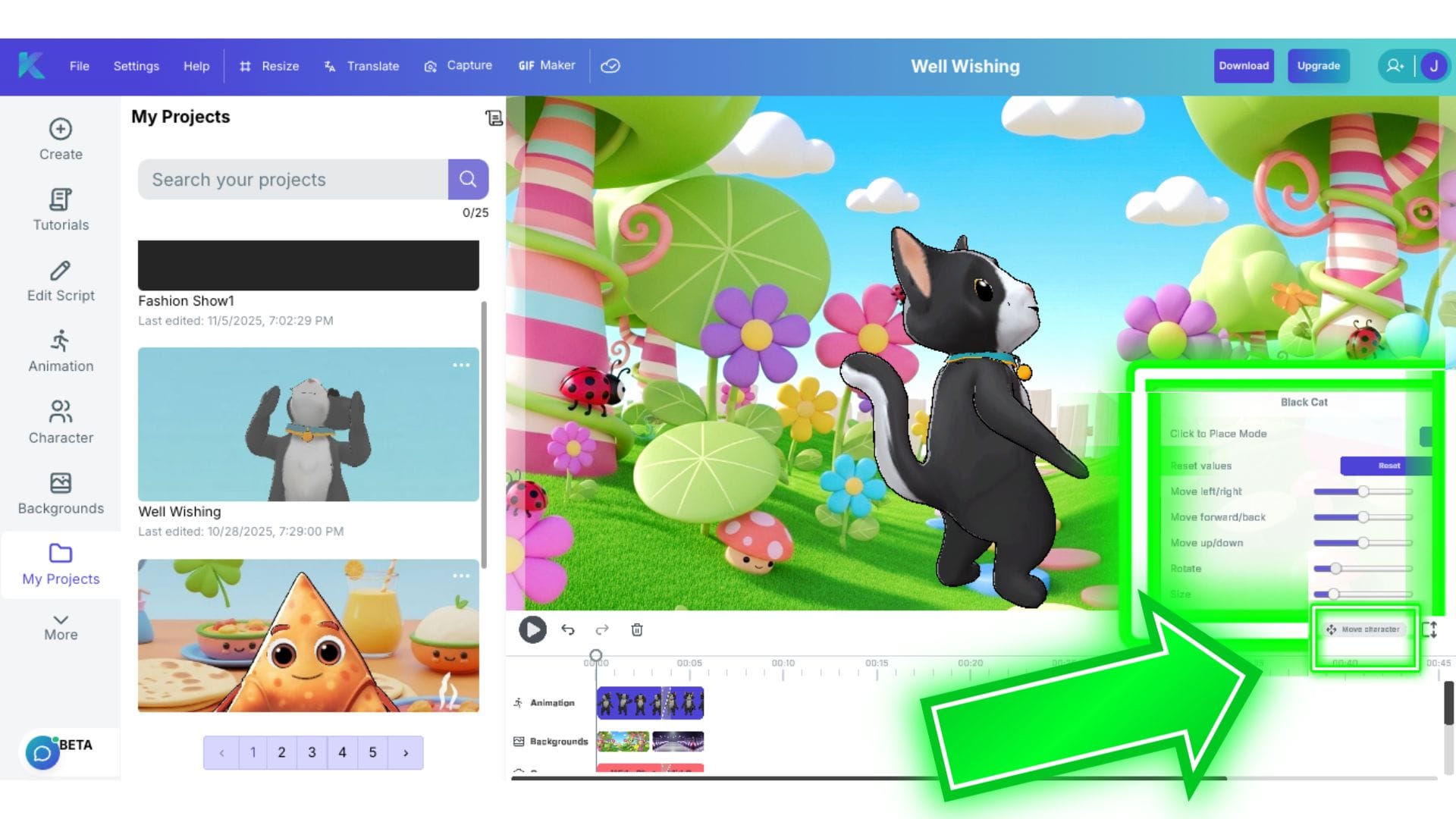
6. 3D स्पेस में कैरेक्टर को स्थानांतरित करना
आप अपने कैरेक्टर को बाएं या दाएं घुमाना चाहते हैं या वीडियो को एक अलग दिशा में शुरू करना चाहते हैं - आप अपने कैरेक्टर को कैसे स्थानांतरित करेंगे? चूंकि Krikey AI एक 3D एनिमेशन टूल है, आप वास्तव में अपने कैरेक्टर को अपने दृश्य के भीतर एक पूर्ण चक्र में घुमा सकते हैं!
Krikey AI वीडियो एडिटर में अपने कैरेक्टर को स्थानांतरित करने के लिए, वीडियो एडिटर पर 'मूव कैरेक्टर' बटन पर क्लिक करें। यह स्लाइडर बार के साथ एक छोटा मेनू लाएगा। ये बार आपको अपने कैरेक्टर को बाएं या दाएं, आगे या पीछे और यहां तक कि कैरेक्टर को पूरी तरह से घुमाने में सक्षम बनाते हैं। स्लाइडर बार कैरेक्टर को स्थानांतरित करना आसान बनाते हैं - 3D स्पेस में आपके कैरेक्टर को स्थानांतरित करने के लिए कोई गणित या कोडिंग शामिल नहीं है।
सारांश में, अपने कैरेक्टर को कैसे स्थानांतरित करें यहाँ बताया गया है:
- मैनुअल और स्मार्ट मोड: "कैरेक्टर को स्थानांतरित करें" (निचला दायां) पर क्लिक करें।
- समायोजन: कैरेक्टर को बाएं/दाएं, आगे/पीछे (Z-अक्ष), या ऊपर/नीचे ले जाने के लिए स्लाइडर्स का उपयोग करें। आप कैरेक्टर को घुमा भी सकते हैं या उसका आकार बदल सकते हैं।
- ध्यान दें: स्मार्ट मोड में, आप कैरेक्टर को वहां ले जाने के लिए अपने वीडियो के पूर्वावलोकन पर कहीं भी क्लिक कर सकते हैं। आप कैरेक्टर को स्क्रीन पर चारों ओर ले जाने के लिए क्लिक और ड्रैग भी कर सकते हैं।
- टिप: याद रखें कि कैरेक्टर को मैन्युअल रूप से स्थानांतरित करने से पूरे वीडियो पर असर पड़ता है; विशिष्ट शॉट समायोजन के लिए कैमरा एंगल का उपयोग करें।
7. एनिमेटेड पॉडकास्ट टूल (झांकी)
Krikey AI में कार्टून पॉडकास्ट बनाने के लिए एक विशेष टूल है।
- एक्सेस करें: डैशबोर्ड पर पॉडकास्ट आइकन पर क्लिक करें।
- सामग्री इनपुट करें: अपना विषय बताएं, एक PDF अपलोड करें, या एक ब्लॉग पोस्ट लिंक पेस्ट करें।
- स्वचालित स्क्रिप्टिंग: AI दो कैरेक्टर (कैरेक्टर 1 और कैरेक्टर 2) के बीच एक डायलॉग उत्पन्न करता है।
- डायलॉग संपादित करें: लाइनों को फिर से लिखने या किसी भी वक्ता के लिए आवाज़ बदलने के लिए "स्क्रिप्ट कस्टमाइज़ करें" पर क्लिक करें।
- कैरेक्टर बदलें: आप किसी भी समय होस्ट को बदल सकते हैं (जैसे, एक इंसान को भालू से बदलें)।
Krikey AI 3D कार्टून कैरेक्टर स्टोर
एक प्यारे कार्टून टमाटर या एक मीठे स्ट्रॉबेरी को एनिमेट करने की आवश्यकता है? शायद आपको एक मेहतर शिकार वीडियो के लिए एक चालाक काली बिल्ली या अपने छोटे व्यवसाय को बढ़ावा देने के लिए एक तेज तर्रार समोसे की आवश्यकता है? Krikey मदद कर सकता है! हमने अभी-अभी एक 3D कार्टून कैरेक्टर स्टोर लॉन्च किया है जहाँ सभी 3D मॉडल कार्टून कैरेक्टर स्वचालित रूप से हमारे एनिमेशन सॉफ्टवेयर का उपयोग करके पूर्ण शरीर की गति और लिप सिंक क्षमताओं के लिए सेट किए गए हैं।
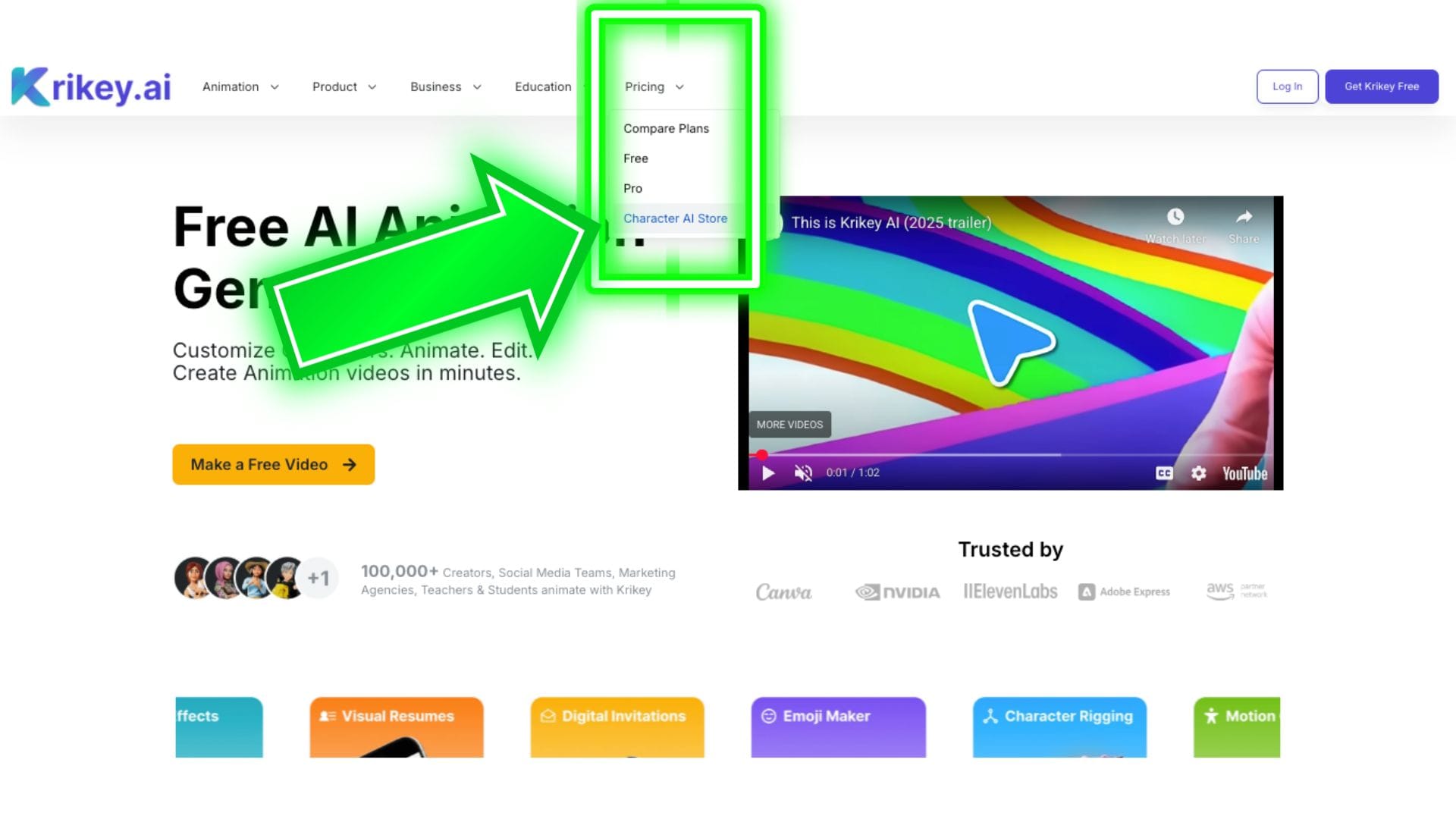
3D कार्टून कैरेक्टर स्टोर तक पहुँचने के लिए, आप Krikey AI होमपेज पर जा सकते हैं, फिर मूल्य निर्धारण पर क्लिक करें, फिर कैरेक्टर स्टोर पर क्लिक करें।
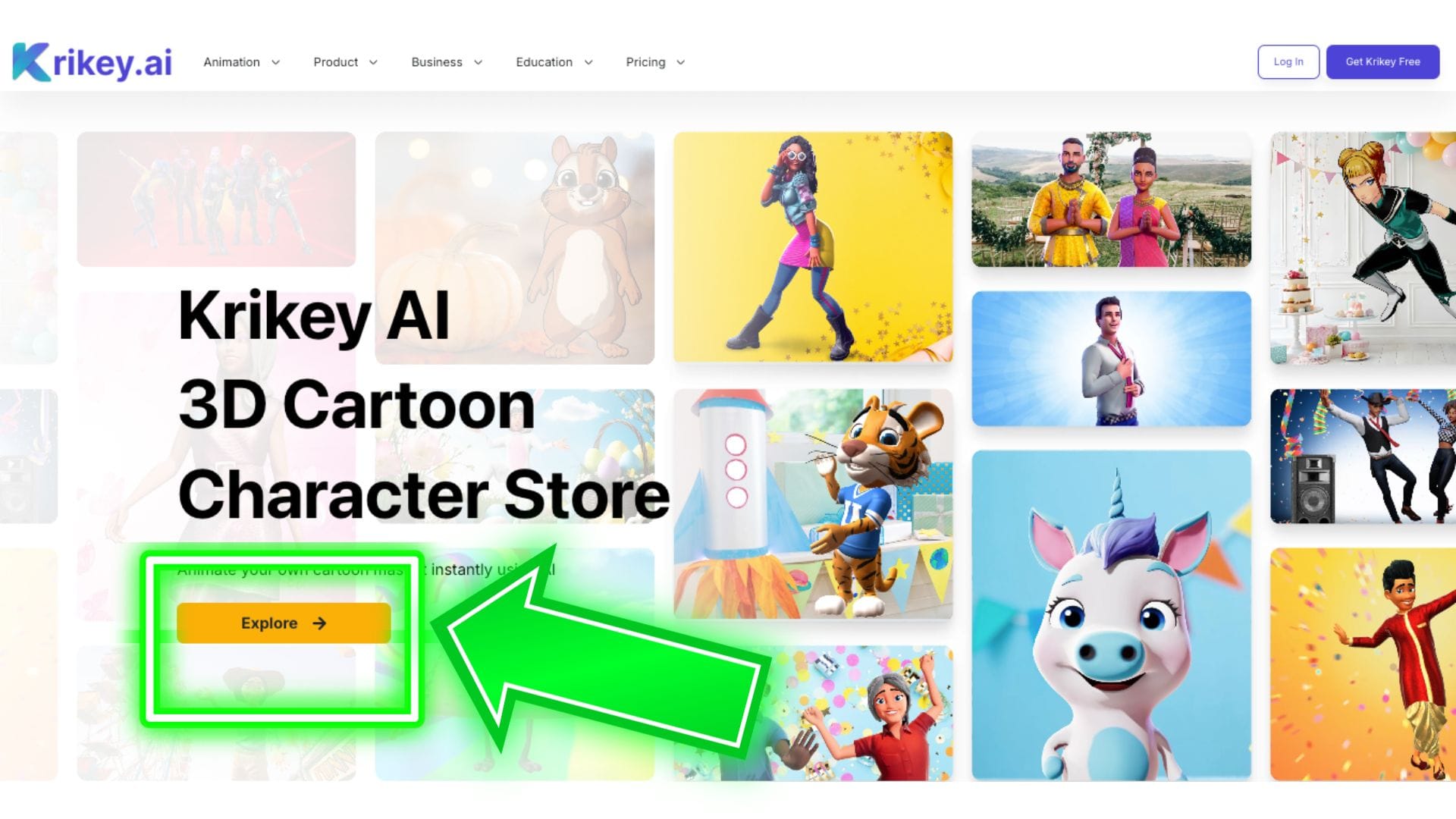
एक बार जब आप कार्टून कैरेक्टर स्टोर के अंदर होते हैं, तो आप सबसे हाल के कैरेक्टर, विशेष कैरेक्टर और कैरेक्टर श्रेणियों को देखने के लिए पेज को नीचे स्क्रॉल कर सकते हैं। यह तय करने से पहले कि आप किस कैरेक्टर को एनिमेट करना चाहते हैं, एक्सप्लोर करने के लिए बहुत सारे विकल्प हैं!
हमारे AI एनिमेशन सॉफ्टवेयर के साथ उपलब्ध और संगत सभी 3D मॉडल और कार्टून कैरेक्टर की पूरी गैलरी देखने के लिए, कैरेक्टर स्टोर पेज पर एक्सप्लोर बटन पर क्लिक करें।
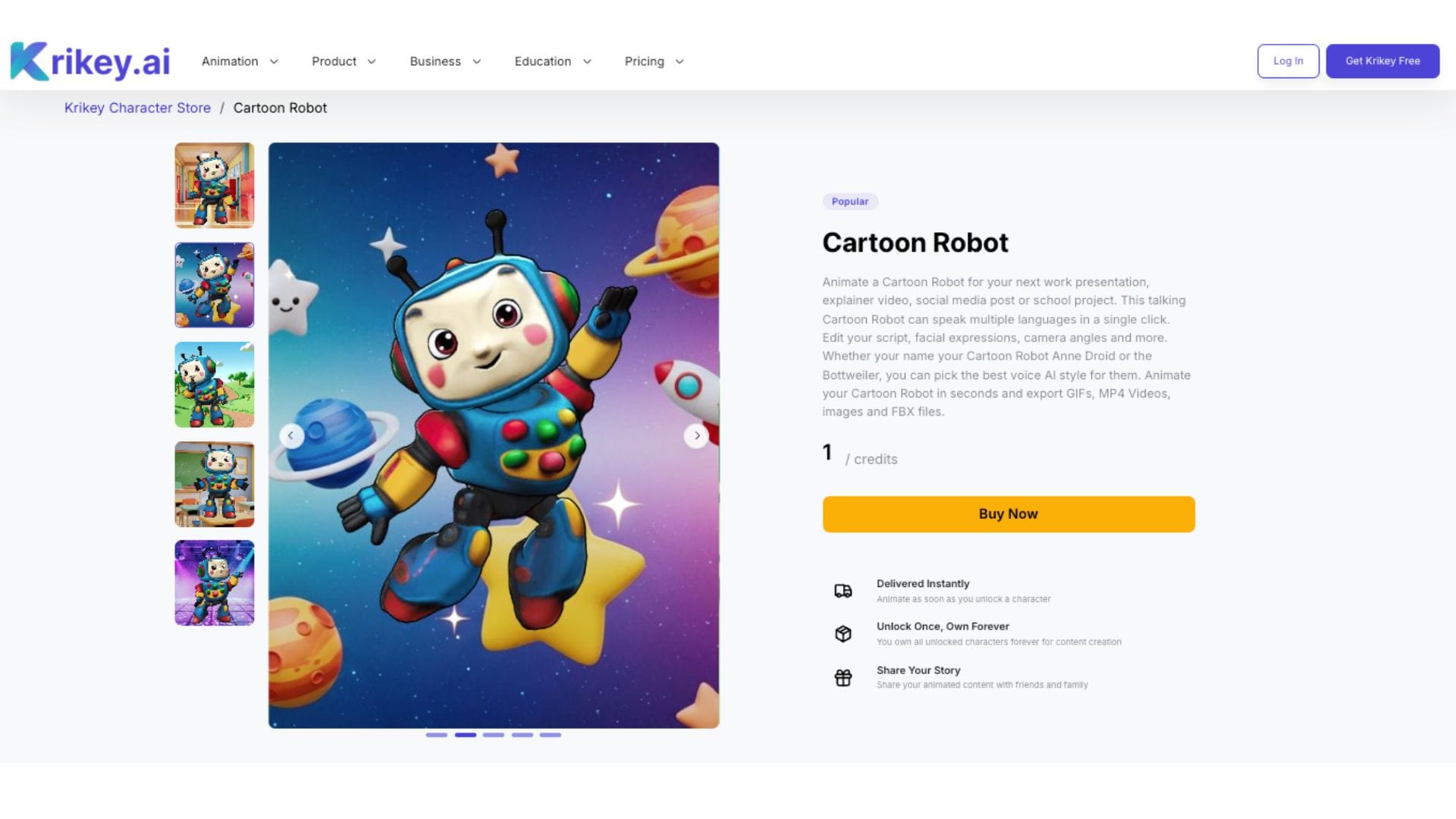
गैलरी में, आपको हमारे पास उपलब्ध सभी अलग-अलग कैरेक्टर दिखाई देंगे। जब आप कैरेक्टर आइकन पर क्लिक करते हैं तो ये Krikey वीडियो एडिटर के अंदर भी दिखाई देते हैं। 3D कैरेक्टर स्टोर में प्रत्येक कैरेक्टर के लिए एक समर्पित पेज है और इस बारे में अधिक जानकारी है कि आप शिक्षा के उपयोग के मामलों, छोटे व्यवसाय मार्केटिंग, व्याख्यात्मक वीडियो, उत्पाद डेमो, सोशल मीडिया सामग्री, इमोजी स्टिकर, पोस्टर, टी-शर्ट और बहुत कुछ के लिए कार्टून कैरेक्टर का उपयोग कैसे कर सकते हैं।
यहां एक व्यक्तिगत कार्टून कैरेक्टर स्टोर पेज का एक उदाहरण दिया गया है:
समर्थन: यदि आपके कोई प्रश्न हैं, तो हमारी टीम से support@krikey.com पर संपर्क करें। हम यह देखने के लिए इंतजार नहीं कर सकते कि आप क्या बनाते हैं!
Krikey AI एनिमेशन टूल के बारे में अक्सर पूछे जाने वाले प्रश्न (FAQs)
ये Krikey AI एनिमेशन टूल के बारे में अक्सर पूछे जाने वाले प्रश्न हैं।
क्या Krikey AI एनिमेशन मेकर का उपयोग करने के लिए मुझे कुछ भी डाउनलोड करना होगा?
नहीं, Krikey AI एनिमेशन मेकर का उपयोग करने के लिए आपको कोई सॉफ्टवेयर डाउनलोड करने की आवश्यकता नहीं है। Krikey वेब ब्राउज़र (यानी; क्रोम, सफारी, ब्रेव, आदि) पर उपलब्ध है और आप उनके एनिमेशन टूल और वीडियो एडिटर को www.krikey.ai पर एक्सेस कर सकते हैं - कोई डाउनलोड आवश्यक नहीं है। सर्वोत्तम प्रदर्शन के लिए, कृपया सुनिश्चित करें कि आपके पास एक स्थिर इंटरनेट कनेक्शन और एक Krikey खाता (मुफ्त या सशुल्क) है।
मैं एक Krikey AI अकाउंट कैसे बनाऊं?
एक Krikey AI अकाउंट बनाने के लिए आप www.krikey.ai पर जा सकते हैं और लॉग इन या Krikey फ्री प्राप्त करें पर क्लिक कर सकते हैं। अपनी पसंदीदा साइन इन विधि चुनें और Krikey AI वीडियो एडिटर में प्रवेश करें। फिर आप तुरंत एक वीडियो को एनिमेट करना और कैरेक्टर को कस्टमाइज़ करना शुरू कर सकते हैं।
Krikey AI के लिए विभिन्न मूल्य निर्धारण विकल्प क्या हैं?
Krikey AI के लिए कई मूल्य निर्धारण विकल्प हैं। मुफ्त योजना तक पहुँचने के लिए, आप बस अपने ईमेल के साथ साइन इन कर सकते हैं और Krikey AI एनिमेशन टूल को एक्सप्लोर करना शुरू करने के लिए मुफ्त क्रेडिट प्राप्त कर सकते हैं। प्रो प्लान व्यक्तिगत रचनाकारों के लिए एकदम सही है जो काम या घर - या दोनों के लिए प्रोजेक्ट बनाना चाहते हैं! टीम्स प्लान छोटे व्यवसायों, स्कूलों और गैर-लाभकारी संस्थाओं के लिए उत्कृष्ट है जो एनिमेटेड वीडियो सामग्री बनाने के लिए अपनी टीम के साथ सहयोग करना चाहते हैं। EDU प्लान शिक्षकों और छात्रों के लिए छूट प्रदान करता है। एंटरप्राइज प्लान बड़ी कंपनियों या टीमों के लिए सबसे अच्छा है जिन्हें एक विशिष्ट व्यावसायिक उद्देश्य के लिए दर्जनों लाइसेंस या क्रेडिट की आवश्यकता होती है। Krikey AI कैनवा, एडोब एक्सप्रेस और अमेज़ॅन वेब सर्विसेज (AWS) के माध्यम से भी उपलब्ध है।
मैं एक अलग Krikey AI सब्सक्रिप्शन प्लान में कैसे अपग्रेड करूं?
यदि आपको एक अलग Krikey AI सब्सक्रिप्शन प्लान में अपग्रेड करने की आवश्यकता है, तो आप इसे मूल्य निर्धारण पेज से कर सकते हैं: https://www.krikey.ai/pricing - आप Krikey प्रो सब्सक्रिप्शन प्लान की सुविधाओं के बारे में और भी जान सकते हैं। यदि आपके कोई प्रश्न हैं या अपग्रेड करने में कोई समस्या है, तो कृपया support@krikey.com पर ईमेल करें और हमें सहायता करने में खुशी होगी।
मैं Krikey AI एनिमेशन सॉफ्टवेयर की सदस्यता कैसे लूं?
Krikey AI एनिमेशन सॉफ्टवेयर की सदस्यता लेने के लिए आप हमारे मूल्य निर्धारण पेज पर दिए गए निर्देशों का पालन कर सकते हैं: https://www.krikey.ai/pricing - यहां आप एक योजना का चयन कर सकते हैं और मासिक या वार्षिक आधार पर सदस्यता लेने के लिए भुगतान कर सकते हैं। एक बार जब आप सदस्यता ले लेते हैं तो आपको क्रेडिट के एक नए सेट के साथ अपना प्रोजेक्ट शुरू करने के लिए Krikey वीडियो एडिटर में ले जाया जाएगा।
क्रेडिट क्या हैं और मैं Krikey AI एनिमेशन में उनका उपयोग कैसे करूं?
क्रेडिट का उपयोग Krikey AI एनिमेशन वीडियो एडिटर के अंदर किया जाता है। जब आप मुफ्त योजना पर शुरू करते हैं, तो आपको 20 क्रेडिट मिलते हैं और जब आप हमारी वर्तमान मूल्य निर्धारण योजनाओं पर सदस्यता लेते हैं, तो आपको प्रति माह 165 क्रेडिट तक मिल सकते हैं। क्रेडिट का उपयोग Krikey वीडियो एडिटर में AI पीढ़ी की सुविधाओं के लिए किया जाता है - उदाहरण के लिए AI टेक्स्ट टू एनिमेशन, AI वीडियो टू एनिमेशन, AI स्क्रिप्ट राइटिंग, AI इमेज जनरेशन और बहुत कुछ। आप प्रत्येक बटन के नीचे वीडियो एडिटर में देख सकते हैं कि उस कार्रवाई में क्रेडिट लगते हैं या नहीं - और कितने क्रेडिट।
अगर मेरी मासिक सदस्यता योजना पर क्रेडिट खत्म हो जाते हैं तो मैं और क्रेडिट कैसे खरीदूं?
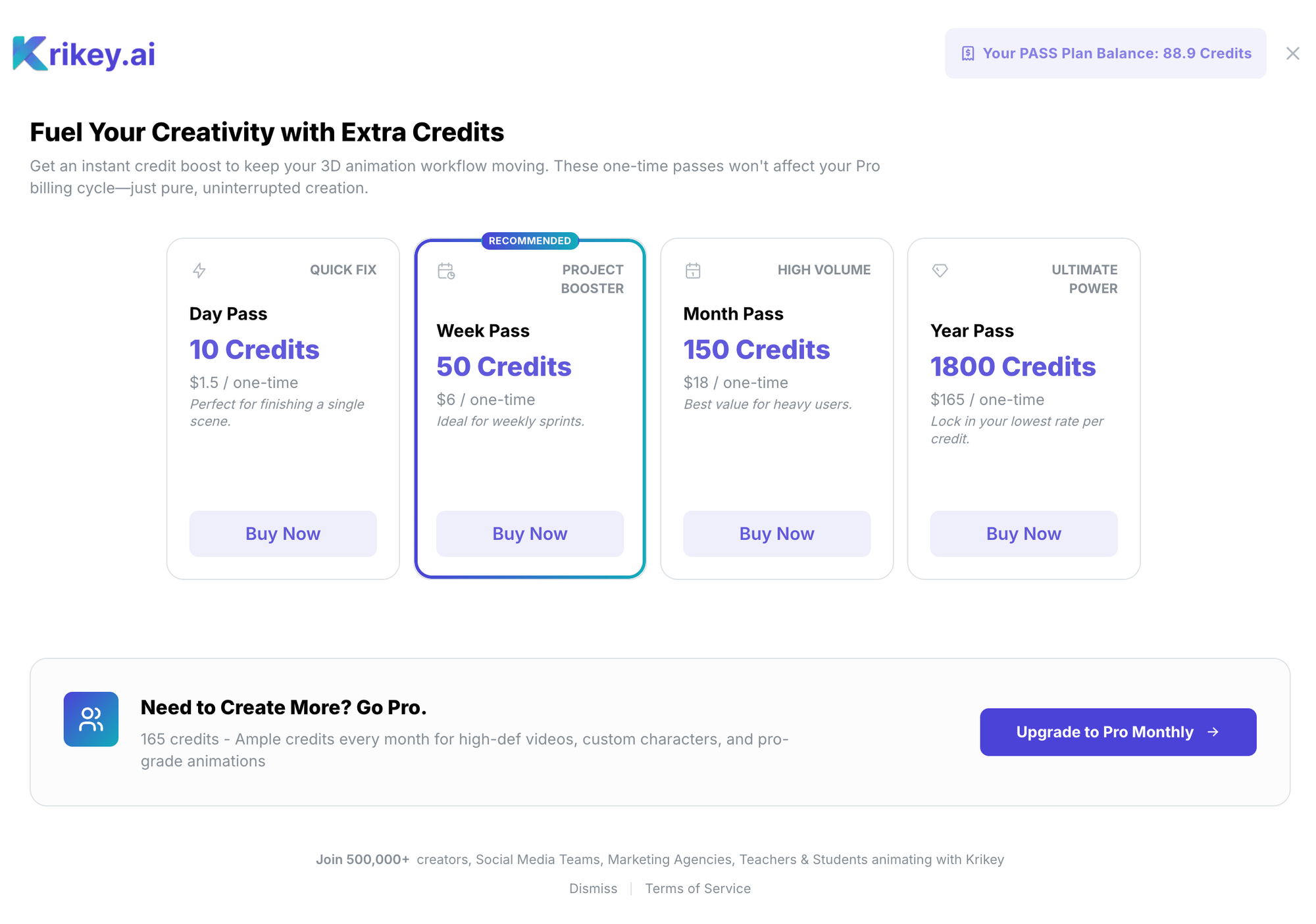
यदि आपकी मासिक सदस्यता योजना पर क्रेडिट खत्म हो जाते हैं, तो मूल्य निर्धारण पेज या एडिटर में अपग्रेड बटन पर जाएं। यहां, आप हमारे दिन, सप्ताह, महीने और वर्ष पास तक पहुंच सकते हैं - एक बार की खरीद जो आपको अपने प्रोजेक्ट को पूरा करने के लिए अतिरिक्त क्रेडिट देती है!