
क्रिके वीडियो एडिटर का उपयोग कैसे करें
क्रिके वीडियो एडिटर का उपयोग करना सीखें और हमारे ऑनलाइन वीडियो एडिटर ऐप के हर बटन को जानें। आज ही क्रिके एआई एनिमेशन मेकर का उपयोग करके 3डी कैरेक्टर के साथ अपना पहला वीडियो एनिमेट करना शुरू करें।
इस गाइड में हम Krikey AI एनिमेशन वीडियो एडिटर का उपयोग करना सीखेंगे। प्रॉम्प्ट से लेकर प्रोजेक्ट तक, आप अपना पहला वीडियो एनिमेट करना सीखने के लिए इस गाइड का पालन कर सकते हैं। आइए नीचे हमारी त्वरित गाइड से शुरू करें।
क्रिके एआई एनिमेशन मेकर वीडियो एडिटर का उपयोग कैसे करें पर त्वरित गाइड
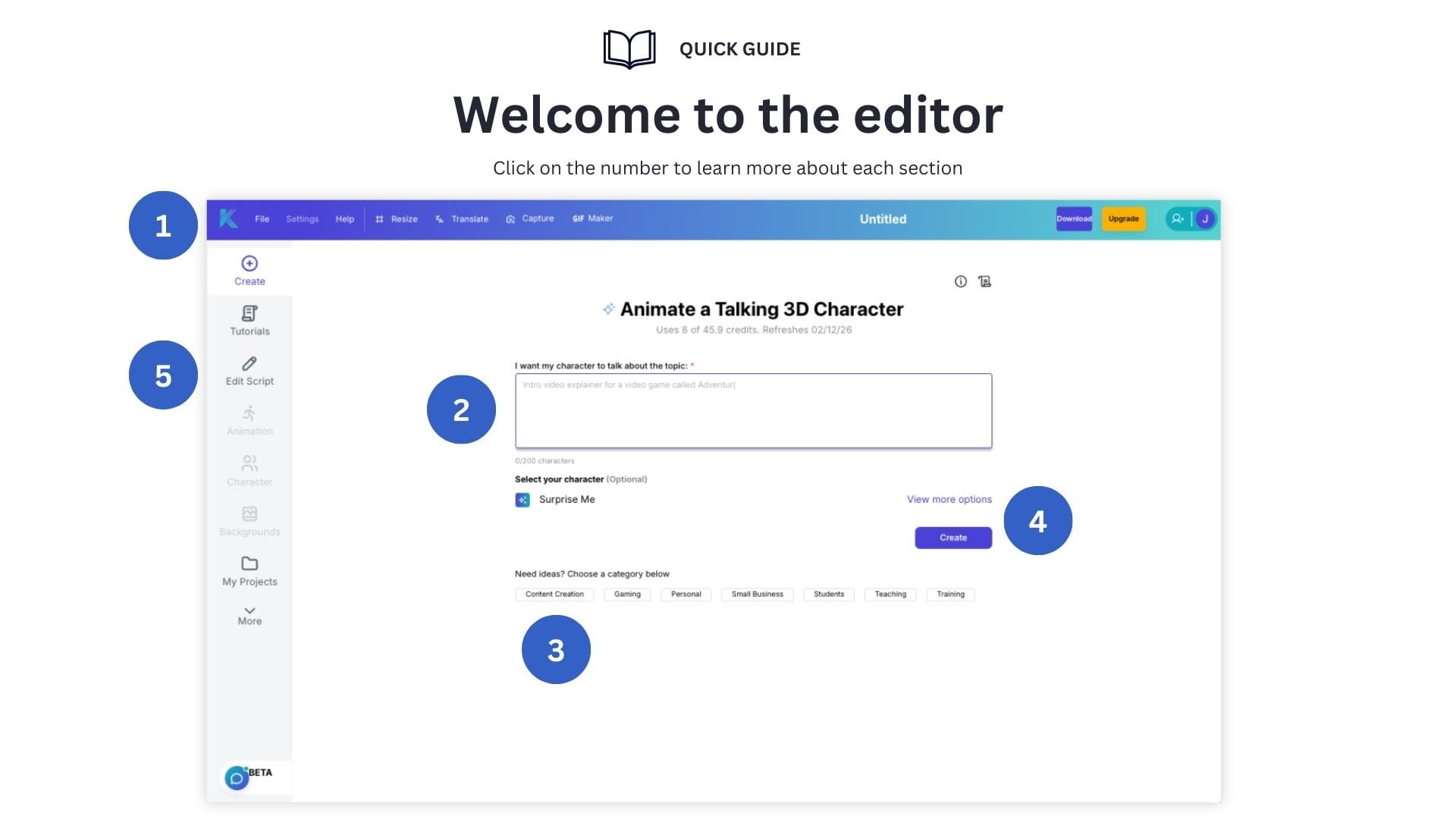
- 1) हेडर: आइकॉन की यह शीर्ष पंक्ति आपके प्रोजेक्ट को संशोधित करने के लिए प्रमुख क्रियाएं प्रदान करती है।
- 2) टेक्स्ट प्रॉम्प्ट बॉक्स: यह वह जगह है जहाँ आप वीडियो बनाने के लिए अपना टेक्स्ट प्रॉम्प्ट दर्ज करते हैं।
- 3) सुझाए गए प्रॉम्प्ट: यदि आपको सहायता की आवश्यकता है, तो ये उपयोग करने के लिए नमूना टेक्स्ट प्रॉम्प्ट हैं।
- 4) बनाएं: अपना एनिमेशन वीडियो बनाने के लिए इस बटन पर क्लिक करें।
- 5) टूलबार: इसमें वे सभी वीडियो एडिटिंग टूल हैं जिनकी आपको एनिमेशन के लिए आवश्यकता होती है।
क्रिके ऑनलाइन वीडियो एडिटर ऐप हेडर बार एक्सप्लोर करना
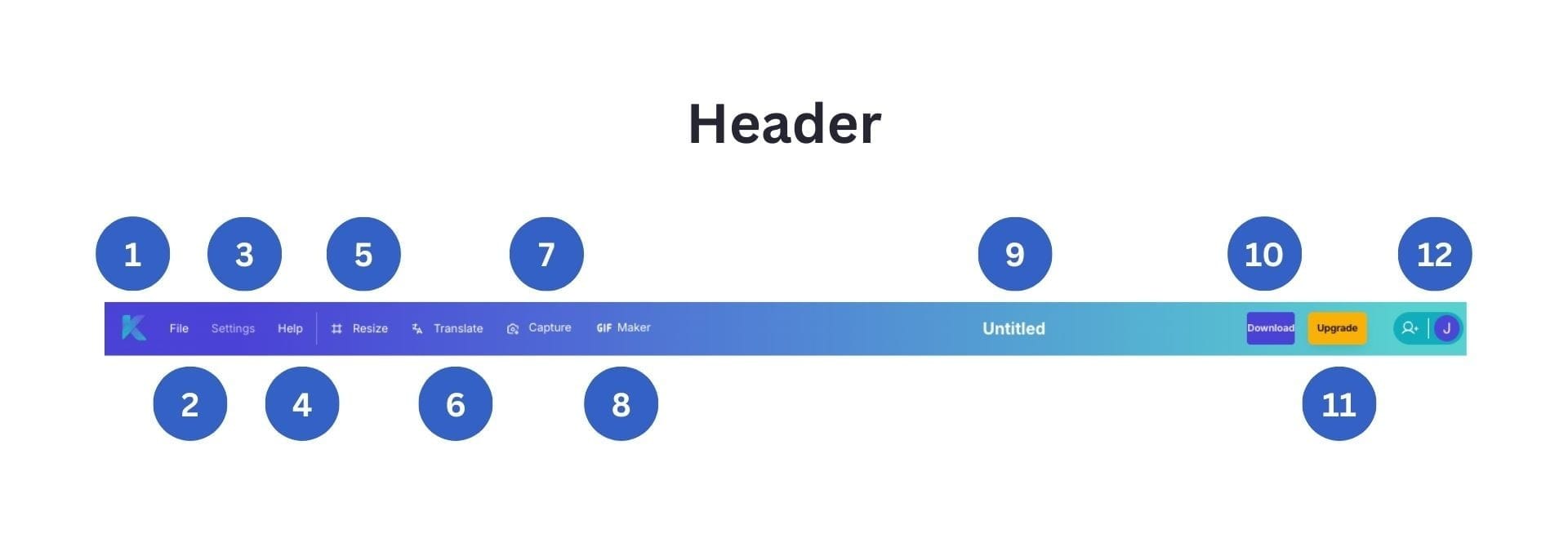
- 1) क्रिके 'K' लोगो: यह आपको आपके प्रोजेक्ट डैशबोर्ड पर वापस ले जाता है।
- 2) फ़ाइल: इस ड्रॉपडाउन में प्रोजेक्ट्स को प्रबंधित करने के लिए सेटिंग्स हैं।
- 3) सेटिंग्स: इस ड्रॉपडाउन में उन्नत तकनीकी विकल्प हैं।
- 4) सहायता: यह ड्रॉपडाउन हमारे विस्तृत सहायता केंद्र से जुड़ता है।
- 5) आकार बदलें: सोशल मीडिया निर्यात के लिए अपने वीडियो का आकार बदलें।
- 6) अनुवाद करें: अपने वीडियो को तुरंत किसी भी भाषा में बदलें।
- 7) कैप्चर करें: उच्च रिज़ॉल्यूशन कैरेक्टर पोज़ इमेज निर्यात करें।
- 8) GIF मेकर: सेकंडों में कस्टम GIF निर्यात करें।
- 9) प्रोजेक्ट शीर्षक: बाद में अपने प्रोजेक्ट को आसानी से खोजने के लिए संपादित करें।
- 10) डाउनलोड करें: MP4 वीडियो, इमेज, GIF, FBX फ़ाइलें निर्यात करें।
- 11) अपग्रेड करें: प्रो या टीम सदस्यता योजनाओं में अपग्रेड करें।
- 12) खाता: शेष कुल क्रेडिट और खाता विकल्प देखें।
क्रिके ऑनलाइन वीडियो एडिटर टूलबार के बारे में जानना
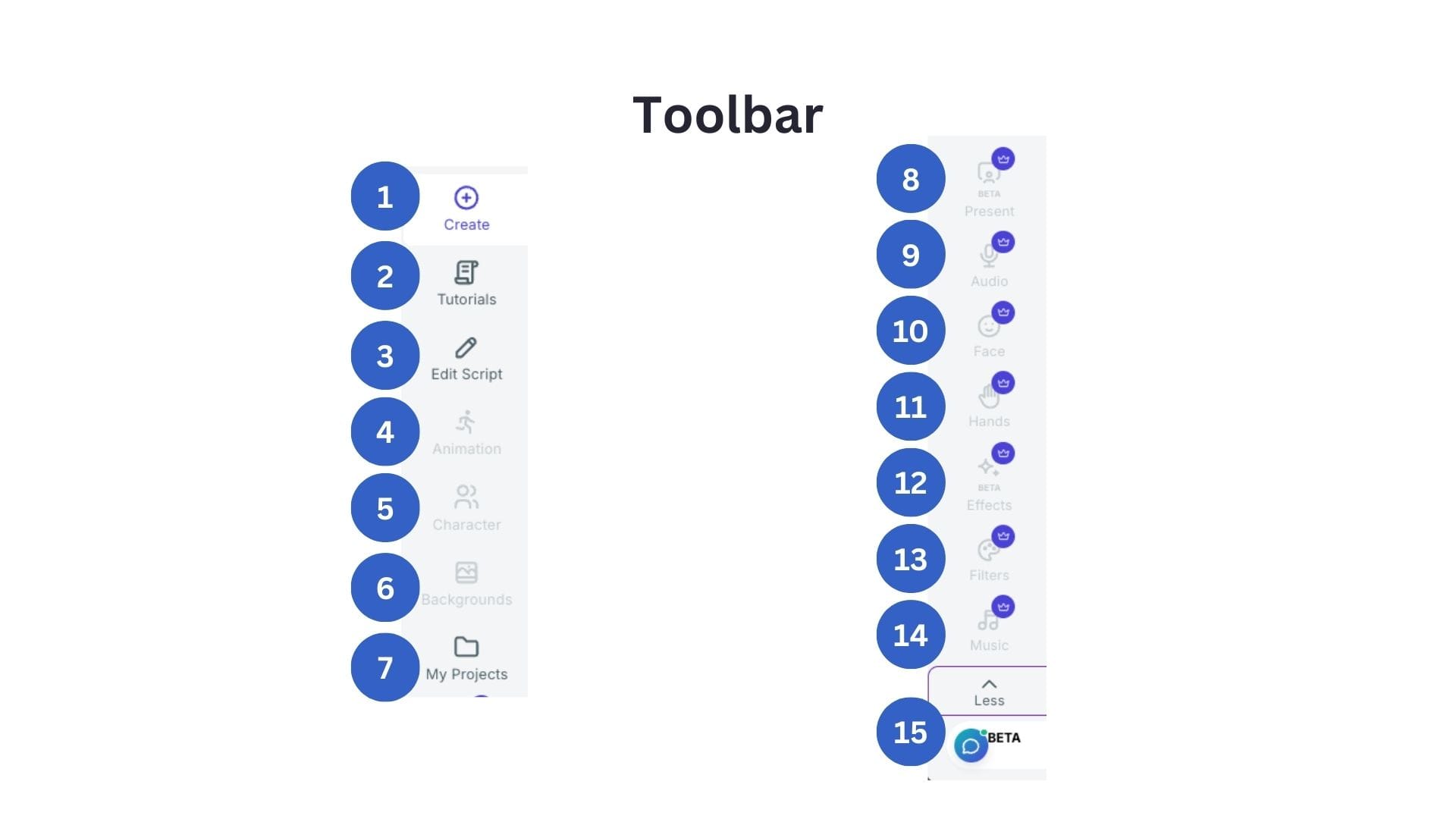
- 1) बनाएं: नया प्रोजेक्ट शुरू करने के लिए इस पर क्लिक करें।
- 2) ट्यूटोरियल: क्रिके एआई एनिमेशन का उपयोग कैसे करें पर वीडियो गाइड।
- 3) स्क्रिप्ट संपादित करें: अपने वीडियो में स्क्रिप्ट डायलॉग और वॉयस एआई शैलियों को संपादित करें।
- 4) एनिमेशन: जब तक आप अपना पहला वीडियो नहीं बना लेते, तब तक यह ग्रे रहेगा। फिर हमारी एनिमेशन लाइब्रेरी ब्राउज़ करें या अपने स्वयं के एनिमेशन बनाएं।
- 5) कैरेक्टर: जब तक आप अपना पहला वीडियो नहीं बना लेते, तब तक यह ग्रे रहेगा। बस एक क्लिक में कैरेक्टर के बीच स्विच करें और अपने स्वयं के कैरेक्टर को अनुकूलित करें।
- 6) बैकग्राउंड: जब तक आप अपना पहला वीडियो नहीं बना लेते, तब तक यह ग्रे रहेगा। सेकंडों में वीडियो बैकग्राउंड बदलें, अपना खुद का अपलोड करें या एआई जनरेटेड बैकग्राउंड का उपयोग करें।
- 7) मेरे प्रोजेक्ट: अपने सभी पिछले प्रोजेक्ट देखें और उनमें से किसी को भी वीडियो एडिटर में खोलें।
- 8) प्रस्तुत करें: अपने कैरेक्टर के पीछे स्लाइड्स या वीडियो की एक प्रस्तुति स्क्रीन जोड़ें। पिच वीडियो, पाठ योजनाओं या प्रस्तुतियों के लिए बढ़िया।
- 9) ऑडियो: कैरेक्टर की आवाजों के लिए अपने स्वयं के ऑडियो ट्रैक रिकॉर्ड या अपलोड करें।
- 10) चेहरा: इस मेनू के साथ कैरेक्टर के चेहरे के भावों को संपादित करें।
- 11) हाथ: इस मेनू के साथ कैरेक्टर के हाथ के हावभाव को संपादित करें।
- 12) प्रभाव: इस मेनू के साथ कंफ़ेटी, माउस क्लिक और धुएं के संक्रमण जैसे दृश्य प्रभाव जोड़ें।
- 13) फ़िल्टर: इस मेनू के साथ ब्लैक एंड व्हाइट या सेपिया जैसे वीडियो फ़िल्टर जोड़ें।
- 14) संगीत: सेकंडों में अपना खुद का एआई संगीत वीडियो बनाएं।
- 15) बीटा: यह आपके वीडियो को संपादित करने में मदद करने के लिए एआई चैट एजेंट एडिटर खोलता है।
क्रिके वीडियो एडिटर में एआई चैट एजेंट के साथ स्मार्ट मोड कैसे काम करता है
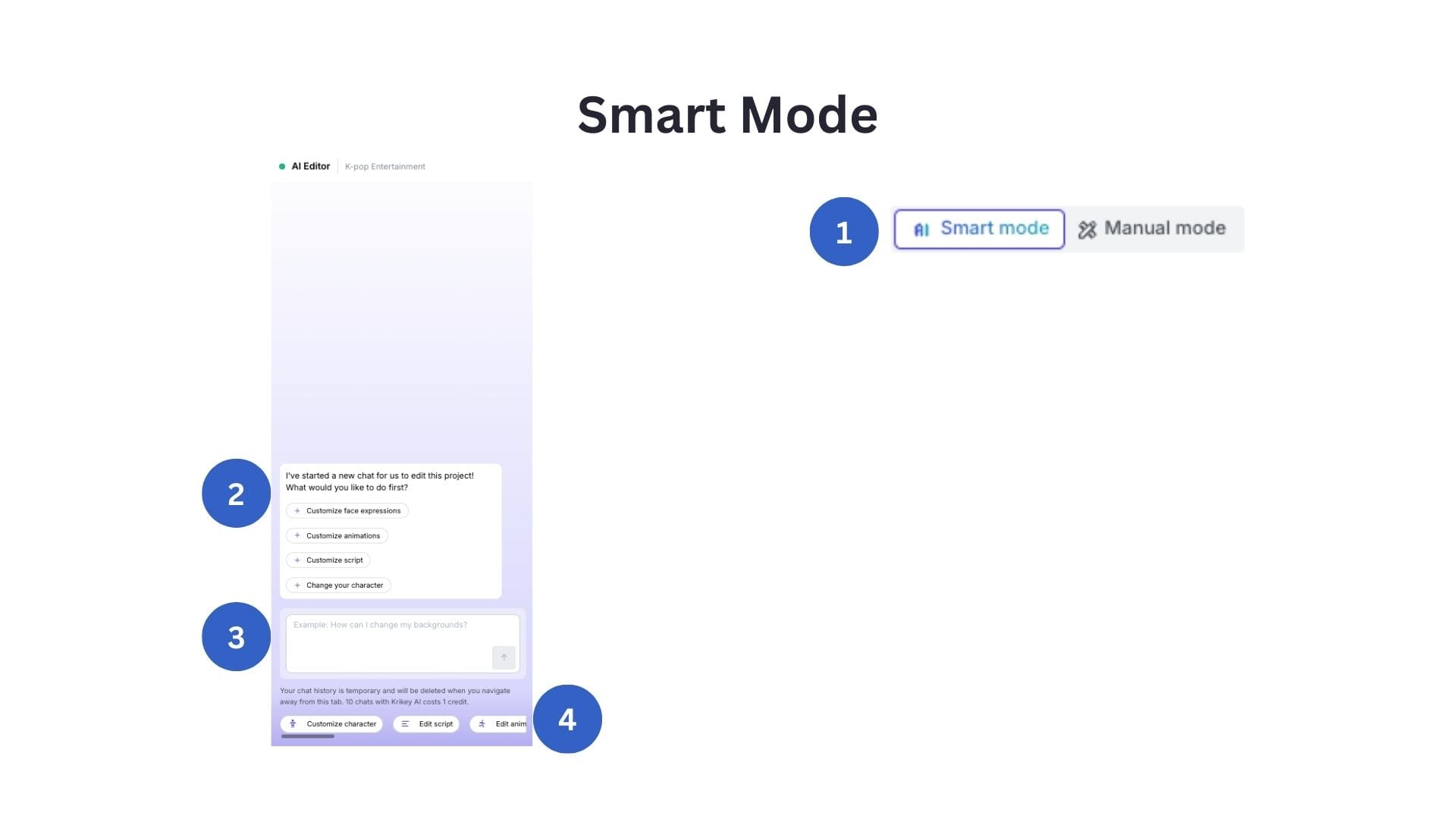
- 1) स्मार्ट मोड: आपके वीडियो के ऊपरी दाएं कोने में एक टॉगल बटन है, यहाँ आप एआई चैट एजेंट एडिटर खोलने के लिए 'स्मार्ट मोड' का चयन कर सकते हैं।
- 2) एआई चैट एजेंट एडिटर: एआई चैट एजेंट एडिटर ऐसा दिखता है। यह आपको एडिटिंग शुरू करने के लिए विकल्पों का एक मेनू देगा।
- 3) चैट बॉक्स: यदि आप कुछ विशिष्ट संपादित करना चाहते हैं, उदाहरण के लिए: "बैकग्राउंड" या "कैरेक्टर", तो आप चैट बॉक्स में भी टाइप कर सकते हैं।
- 4) त्वरित क्रियाएं: आप चैट बॉक्स के नीचे त्वरित क्रियाओं मेनू को स्क्रॉल करके वह जल्दी से ढूंढ सकते हैं जिसे आप संपादित करना चाहते हैं, उदाहरण के लिए: "स्क्रिप्ट संपादित करें" या "एनिमेशन संपादित करें"।
क्रिके एनिमेशन सॉफ्टवेयर में मैनुअल मोड कैसे काम करता है
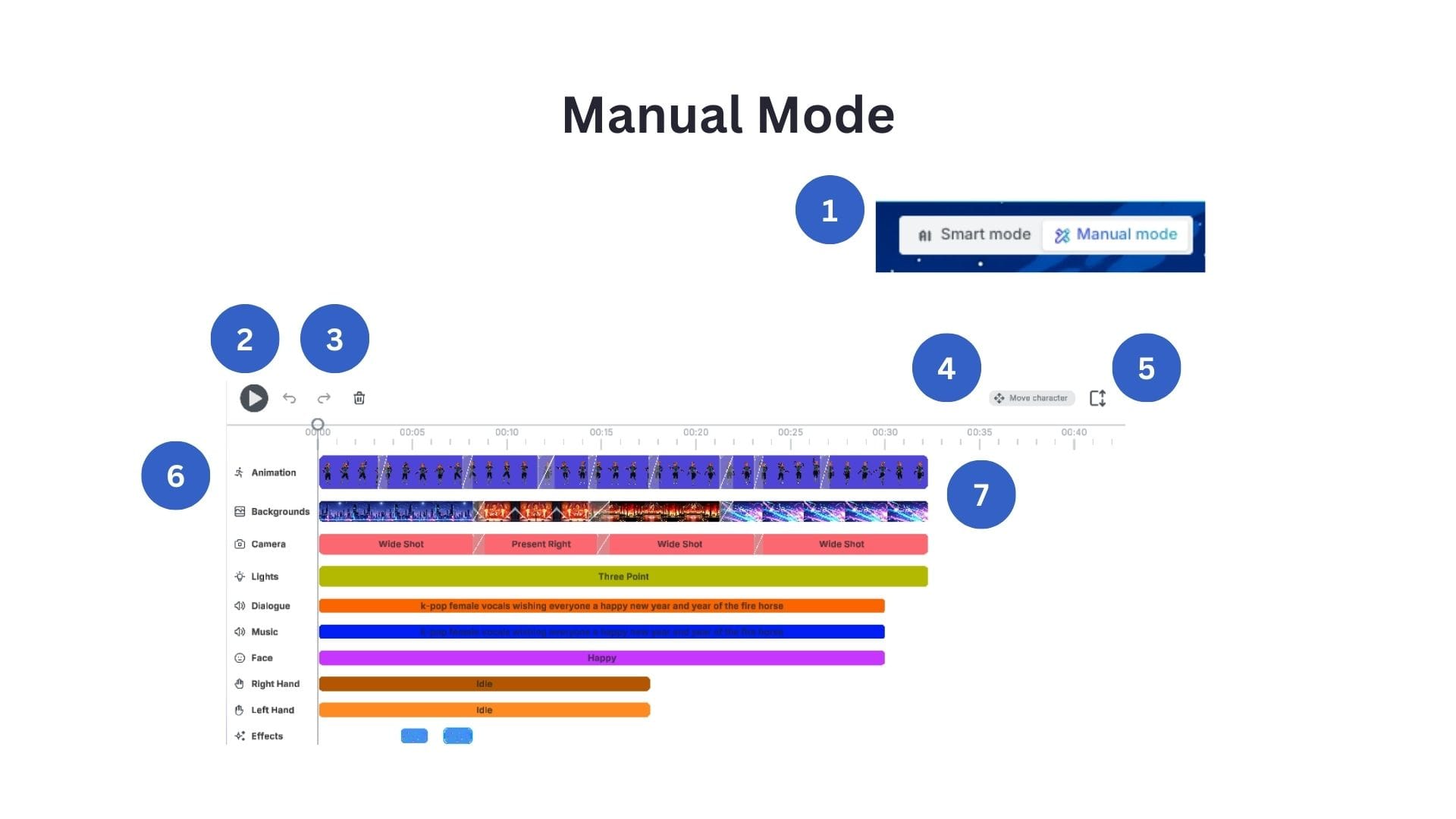
- 1) मैनुअल मोड: आपके वीडियो के ऊपरी दाएं कोने में एक टॉगल बटन है, यहाँ आप टाइमलाइन एडिटर खोलने के लिए 'मैनुअल मोड' का चयन कर सकते हैं।
- 2) प्ले बटन: अपने वीडियो को वापस चलाने के लिए इस बटन पर क्लिक करें।
- 3) पूर्ववत करें, फिर से करें, कचरा: किसी क्रिया को पूर्ववत करने या फिर से करने के लिए इन बटनों का उपयोग करें। क्लिप को हटाने के लिए, आपको इसे नीचे टाइमलाइन पर चुनना होगा और फिर कचरा आइकन पर क्लिक करना होगा।
- 4) कैरेक्टर ले जाएं: वीडियो के भीतर अपने कैरेक्टर को स्थानांतरित करने के लिए एक स्लाइडर बार मेनू खोलने के लिए इस पर क्लिक करें।
- 5) टाइमलाइन का विस्तार करें: अपने टाइमलाइन दृश्य का विस्तार करने के लिए इस पर क्लिक करें ताकि सभी ट्रैक दिखाई दें (जैसा कि ऊपर की छवि में दिखाया गया है - यह विस्तारित दृश्य है)।
- 6) टाइमलाइन एडिटर: यह टाइमलाइन एडिटर में सभी ट्रैक दिखाता है। आपके वीडियो के प्रत्येक अलग-अलग तत्व के लिए एक पंक्ति है: एनिमेशन में प्रत्येक कैरेक्टर गति होती है, बैकग्राउंड में प्रत्येक बैकग्राउंड उपस्थिति के क्रम में होता है, कैमरा में प्रत्येक कैमरा कोण होता है, लाइटिंग, डायलॉग, संगीत, चेहरे के भाव, दाहिने हाथ के हावभाव, बाएं हाथ के हावभाव और दृश्य प्रभाव होते हैं। आप उस आइटम के लिए अधिक विस्तृत अनुकूलन मेनू खोलने के लिए, या इसे बदलने के लिए (उदाहरण के लिए, एक अलग एनिमेशन या चेहरे के भाव के साथ) टाइमलाइन एडिटर में किसी भी व्यक्तिगत क्लिप पर क्लिक कर सकते हैं।
आज ही Krikey AI वीडियो एडिटर में अपना पहला एनिमेशन वीडियो बनाना शुरू करें। वीडियो एडिटर में प्रवेश करने और अपना निःशुल्क परीक्षण शुरू करने के लिए नीचे दिए गए बटन पर क्लिक करें।
और यदि आपने इतना पढ़ा है, तो Krikey AI एनिमेशन चुनने के लिए धन्यवाद! हमारी तरफ से यहां एक छूट है (जब तक आपूर्ति रहती है), आप अपनी सदस्यता खरीदते समय चेकआउट पर EDU25 कोड का उपयोग कर सकते हैं। एनिमेशन का आनंद लें!