
Beste alternatief voor Unity Animaties
Ontdek alternatieven voor Unity Animaties en verbeter je Unity workflow met Krikey AI Tekst-naar-Animatie voor snelle 3D-content, character rigging en FBX karaktercreatie.

Belangrijkste punten over Unity Animaties
- Krikey AI Animatie verbetert de Unity workflow door een AI Tekst-naar-Animatie functie te gebruiken voor snellere creatie van 3D-content.
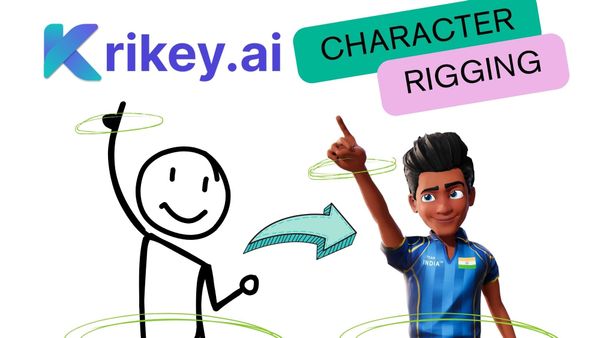
- De software genereert automatisch geanimeerde sequenties met character rigging en precieze lip-synchronisatie vanuit tekstprompts, wat de productietijd aanzienlijk verkort.
- Animaties kunnen worden geëxporteerd als FBX-bestanden voor naadloze integratie en verfijning binnen Unity-projecten, ter ondersteuning van game-ontwikkeling en marketingcontentcreatie.
Ideeën over hoe Animatie te gebruiken voor Unity Animaties
Krikey AI Animatie software biedt een aanzienlijke verbetering van de Unity animatie workflow, en biedt een snellere en toegankelijkere route voor het creëren van boeiende 3D-content. Door gebruik te maken van Krikey’s AI Tekst-naar-Animatie functie, kunnen makers de vaak complexe en tijdrovende handmatige processen omzeilen die traditioneel geassocieerd worden met Unity animaties. Gebruikers voeren eenvoudigweg tekstprompts in, en de AI genereert onmiddellijk volledig geanimeerde videosequenties met 3D-modellen met automatische character rigging en precieze lip-synchronisatie. Dit vermindert de productietijd drastisch, waardoor snelle prototyping en iteratie mogelijk worden, wat vooral gunstig is voor indie-ontwikkelaars of teams met strakke deadlines. Bovendien ondersteunt Krikey AI het exporteren van animaties als FBX-bestanden, waardoor makers deze gepolijste geanimeerde assets naadloos kunnen integreren in hun Unity-projecten. Deze hybride benadering maakt verdere verfijning mogelijk met behulp van Unity's native tools of de toepassing van gamespecifieke logica op de personages. Voor makers die zich richten op promotie, kan Krikey AI Animatie direct worden gebruikt in plaats van complexe Unity-animaties, wat de ontwikkeling van impactvolle content voor gamemarketing, trailers en socialemedia campagnes stroomlijnt.
Veelgestelde vragen (FAQ's) over Unity Animaties
Dit zijn veelgestelde vragen over Unity Animaties
Wat zijn de basisprincipes van het maken en gebruiken van Unity Animaties in een gameproject?
Het maken en gebruiken van animaties in Unity omvat doorgaans het bouwen van animatieclips, het instellen van een Animator Controller en het definiëren hoe animaties tussen staten overgaan. Met de Animatie- en Animator-vensters van Unity kunt u personages, rekwisieten, UI, camera's en meer animeren. Veel ontwikkelaars gebruiken nu ook Krikey AI om kant-en-klare karakteranimaties te genereren vanuit tekstprompts of bewegingsinput, waardoor het gemakkelijk wordt om nieuwe animatie-ideeën in Unity te brengen zonder handmatig keyframes of rigging uit te voeren.
Hoe kan ik bestaande Unity Animaties bewerken en aanpassen voor mijn gameproject?
U kunt animaties bewerken of verfijnen in Unity met behulp van het Animatievenster (Window > Animation > Animation). Nadat u het relevante GameObject en de animatieclip hebt geselecteerd, kunt u keyframes wijzigen, curves aanpassen en waarden zoals rotatie, positie en schaal aanpassen. Als u snelle variaties of nieuwe bewegingsopties wilt, kan Krikey AI alternatieve takes of extra bewegingsclips genereren die u direct in Unity kunt importeren en aanpassen voor nog snellere iteratie.
Wat zijn de stappen om externe animaties te importeren en te gebruiken in Unity?
Om externe animaties te gebruiken, moet u er eerst voor zorgen dat uw bestanden in een Unity-compatibel formaat zijn, zoals .fbx of .blend. Sleep het bestand naar uw Assets-map, maak vervolgens een Animator Controller aan en voeg de animatieclips eraan toe. Koppel de controller aan uw GameObject en pas de instellingen in de Inspector aan zoals nodig. Als u werkt met door AI gegenereerde animaties – zoals die geëxporteerd vanuit Krikey AI – is het proces net zo eenvoudig: exporteer de animatie vanuit Krikey AI, importeer het .fbx-bestand in Unity, sluit het aan op uw Animator Controller en u bent klaar om het in-game te bekijken en te gebruiken.