
Hoe maak je een geanimeerde GIF
Ontdek hoe je een geanimeerde GIF maakt met Krikey AI Animatietools en 3D GIF Maker. Exporteer transparante GIF-bestanden met aangepaste personages en gratis animaties.
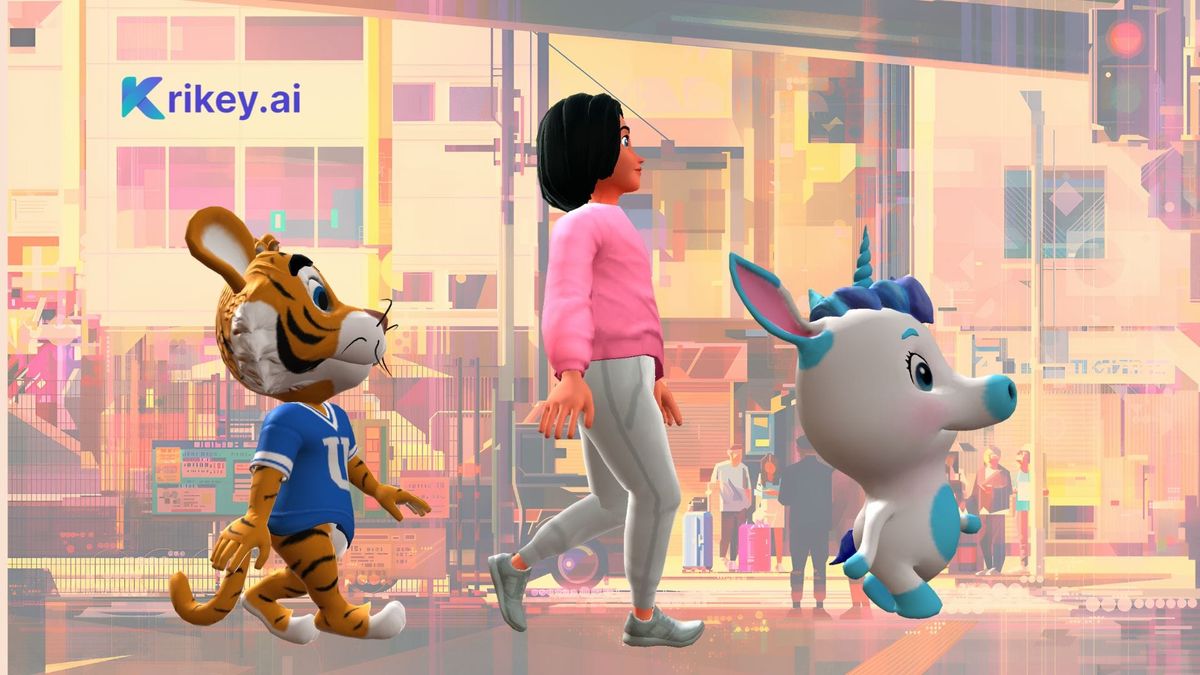
Je hebt waarschijnlijk overal geanimeerde GIF's gezien — van socialmediapost tot marketingcampagnes — en je afgevraagd hoe je je eigen GIF's kunt maken. Een effectieve geanimeerde GIF maken gaat niet alleen over het converteren van een videoclip; het gaat erom de juiste tools te begrijpen, belangrijke technieken voor vloeiende beweging onder de knie te krijgen en te weten wanneer je ze strategisch moet gebruiken. Of je nu je content wilt verbeteren of de betrokkenheid wilt vergroten, er is een specifieke aanpak die je statische visuals zal transformeren in meeslepende, deelbare animaties die opvallen.
Deze gids legt uit hoe je een geanimeerde GIF maakt, of je nu een videoclip converteert, ontwerpsoftware zoals Photoshop of Illustrator gebruikt, of online GIF's maakt met AI-gestuurde tools zoals Krikey AI.
Belangrijkste punten over het maken van een geanimeerde GIF
- Leer hoe je een geanimeerde GIF maakt met online tools, animatiesoftware of AI-gestuurde platforms
- Online GIF-makers zoals Krikey AI zijn ideaal voor het snel maken van aangepaste geanimeerde personages en transparante GIF's
- Kies visuals met hoog contrast en houd GIF's tussen 2-6 seconden voor vloeiende loops
- Optimaliseer de bestandsgrootte door de afmetingen te beperken tot minder dan 500px breed en kleuren te reduceren tot 128 of minder
- Gebruik 10-15 frames per seconde en exporteer bestanden onder 2MB voor snelle webprestaties
Wat is een geanimeerde GIF?
Een geanimeerde GIF is een korte, herhalende animatie, gemaakt van videoclips, afbeeldingsreeksen of geanimeerde personages, die automatisch zonder geluid wordt afgespeeld. Geanimeerde GIF's worden veel gebruikt op websites, sociale media en berichtenplatforms omdat ze snel laden en ideeën of emoties direct communiceren. Het maken van een geanimeerde GIF omvat doorgaans het inkorten van content tot enkele seconden, het optimaliseren van de framerate en het comprimeren van de bestandsgrootte voor snelle prestaties. Met AI-gestuurde tools zoals Krikey AI kunnen makers animaties genereren en geoptimaliseerde geanimeerde GIF's exporteren zonder handmatige frame-voor-frame bewerking.
Tools en software
Je hebt de juiste tools nodig om je geanimeerde GIF te maken, en er is een breed scala aan opties beschikbaar, afhankelijk van je vaardigheidsniveau en budget.
Online GIF-makers bieden de snelste oplossing voor beginners, terwijl desktopsoftware en mobiele apps meer controle bieden over je creaties.
Voor gevorderde gebruikers kunnen speciale animatiesoftware en beeldbewerkingstools professionele resultaten opleveren met uitgebreide aanpassingsmogelijkheden. Er is ook een toename geweest in hoogwaardige AI-animatietools die je kunnen helpen bij het maken van aangepaste GIF's met motion capture-animatie.
Online GIF-makers
Bij het maken van geanimeerde GIF's bieden online GIF-makers de meest toegankelijke oplossing. Met deze browsergebaseerde tools kun je direct GIF's maken zonder downloads of installaties.
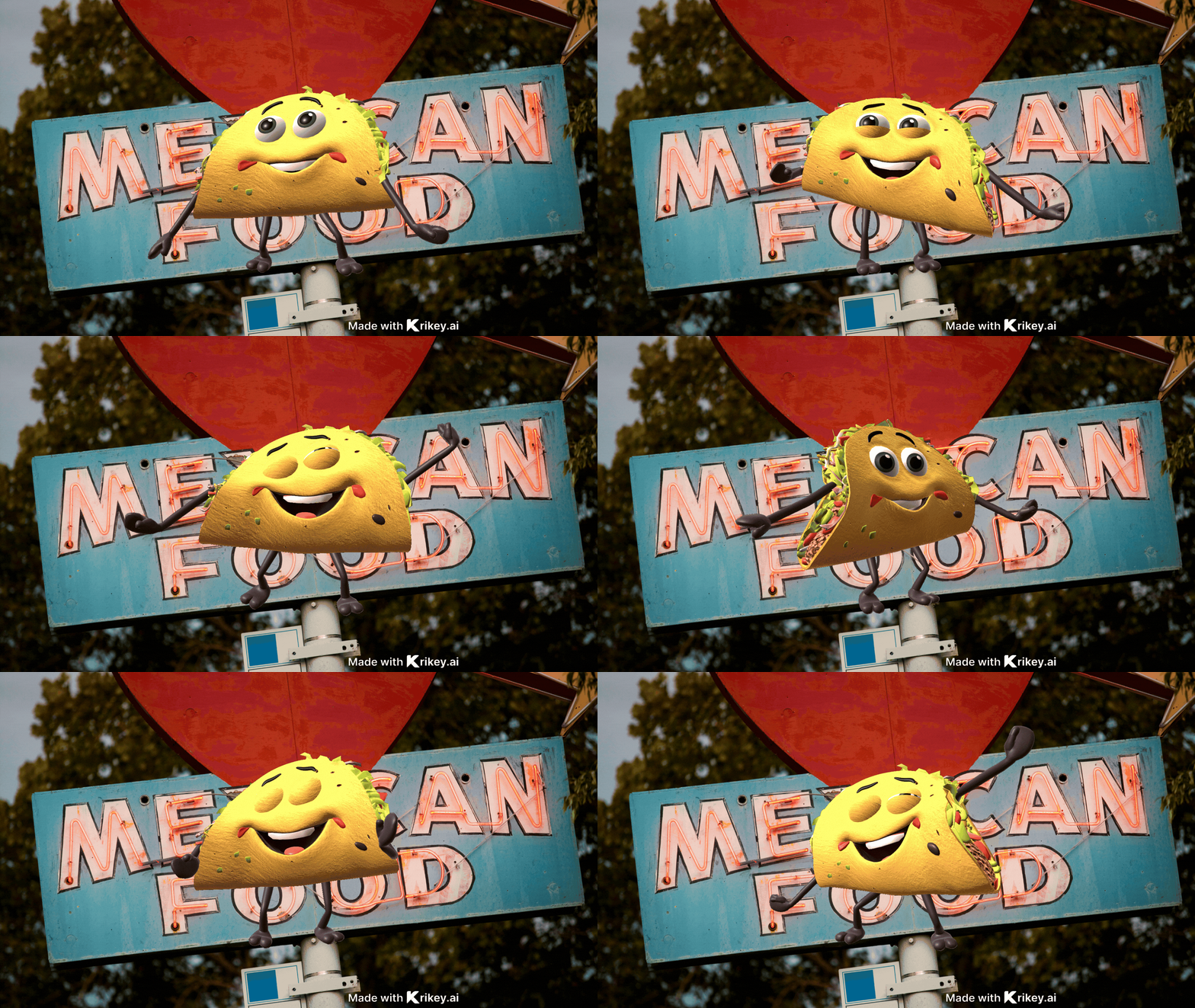
Krikey AI's GIF-maker stelt je in staat om een personage aan te passen, te animeren en binnen enkele seconden een GIF te exporteren. Je kunt leuke GIF's maken zoals geanimeerde taco's voor Taco Tuesday GIF's, cartoonmascottes, seizoensgebonden personages zoals dansende skelet-GIF's, of aangepaste school- en merkmascottes door je eigen assets te uploaden.
Deze aanpak is ideaal voor makers die snel professioneel ogende GIF's willen zonder technische complexiteit.
Animatiesoftware
AI-animatiesoftware biedt meer creatieve controle en blijft toch eenvoudig te gebruiken. Met tools zoals Krikey AI heb je direct via een webbrowser toegang tot GIF-creatiefuncties op desktop of mobiel – geen app-installatie vereist.
Je kunt werken met tijdlijnen, lagen, video-achtergronden en personage-aanpassing, en vervolgens geanimeerde GIF's exporteren die zijn geoptimaliseerd voor webgebruik. Met gratis proefversies kunnen makers experimenteren met de transparante GIF-maker voordat ze zich verbinden, of ze nu marketingcontent, lesmateriaal of social media-assets maken.
Technieken en tips
Zodra je je software hebt geselecteerd, moet je verschillende belangrijke technieken onder de knie krijgen om professioneel ogende geanimeerde GIF's te maken.
Bestee veel aandacht aan de timingaanpassingen, tekstplaatsing en exportinstellingen om te garanderen dat je uiteindelijke GIF snel laadt en correct wordt weergegeven op verschillende platforms.
De juiste afbeeldingen of videoclips kiezen
Voordat je begint met het maken van je geanimeerde GIF, moet je het juiste bronmateriaal selecteren dat goed in dit formaat zal overgaan.
- Kies content met hoog contrast - Selecteer clips met duidelijke onderwerpen en minimale achtergrondruis om te garanderen dat je GIF visueel aantrekkelijk blijft wanneer deze gecomprimeerd is.
- Houd het kort - Streef naar 2-6 seconden aan beeldmateriaal om een beheersbare bestandsgrootte te creëren, terwijl de animatie vloeiend blijft.
- Focus op herhalende acties - Zoek naar loops, gebaren of bewegingen die goed werken als continue cycli in je GIF's.
- Overweeg de framerate - Hogere framerates produceren vloeiendere beweging, maar resulteren ook in grotere bestanden, dus balanceer kwaliteit met bruikbaarheid.
Bij het gebruik van tools zoals Krikey AI kun je snel geanimeerde scènes genereren of bekijken, waardoor het gemakkelijker wordt om te testen welke visuals het beste loopen voordat je je uiteindelijke GIF exporteert.
Lagen en frames effectief gebruiken
Nu je je bronmateriaal hebt geselecteerd, moet je de bouwstenen van animatie onder de knie krijgen: lagen en frames. Elke laag vertegenwoordigt een enkel frame in je sequentie.
Gebruik de regel van derden in je frame, vind de beste positie voor je personage en behoud een consistente positionering om schokkende sprongen te voorkomen. Pas de overgangstijd tussen clips aan door ze meer of minder te overlappen om de animatiesnelheid te regelen — kortere overlappingen creëren snellere overgangen, terwijl langere overlappingen overgangen vertragen.
Tekst en effecten toevoegen
Tekstoverlays en visuele effecten kunnen je basis geanimeerde GIF transformeren in een boeiend stuk content dat de aandacht trekt en je boodschap effectiever overbrengt.
Voeg bijschriften, titels of call-to-action tekst toe die de beweging van je animatie aanvult. De meeste GIF-makers bieden ingebouwde teksttools met aanpasbare lettertypen, kleuren en positioneringsopties. Je kunt kiezen uit een verscheidenheid aan geanimeerde tekst-opties in de Krikey AI GIF-editor.
Overweeg een sjabloonaanpak, waarbij je een consistente stijl creëert voor de social media-aanwezigheid van je merk. Veel platforms bieden ook effectbibliotheken met filters, stickers en visuele verbeteringen die consistent kunnen worden toegepast op alle GIF's.
Onthoud dat Instagram en andere socialmediaplatforms de voorkeur geven aan schone, leesbare tekst die je animatie niet overweldigt.
In AI-gebaseerde tools zoals Krikey AI worden lagen en frametiming visueel beheerd, waardoor het eenvoudiger is om beweging en positionering aan te passen zonder handmatige frame-voor-frame bewerkingen.
Geanimeerde GIF's exporteren en optimaliseren voor webgebruik
Zodra je klaar bent met het maken van je geanimeerde GIF, bepaalt het exportproces hoe goed deze zal presteren op verschillende platforms en apparaten. Juiste optimalisatie garandeert snellere laadtijden met behoud van visuele kwaliteit.
- Kies geschikte afmetingen - Houd je GIF onder de 500px breedte voor ideale webprestaties en mobiele compatibiliteit.
- Verminder het kleurenpalet - Beperk kleuren tot 128 of minder om de bestandsgrootte aanzienlijk te verkleinen zonder kwaliteitsverlies.
- Optimaliseer de framerate - Gebruik 10-15 frames per seconde voor vloeiende animatie terwijl de bestandsgroottes beheersbaar blijven.
- Comprimeer strategisch - Exporteer met medium kwaliteitsinstellingen en streef naar bestanden onder 2MB voor de beste webprestaties.
Hoe maak je een geanimeerde GIF van een videoclip
Om een geanimeerde GIF van een videoclip te maken, kies je een kort segment met duidelijke beweging en trim je het tot enkele seconden. Converteer de clip naar een herhalende GIF terwijl je de framerate en afmetingen aanpast om een vloeiende beweging te behouden.
In plaats van videoframes handmatig te bewerken, kunnen makers AI-animatietools gebruiken om bewegingsgebaseerde scènes te genereren en deze direct als geoptimaliseerde GIF's te exporteren.
Hoe maak je een geanimeerde GIF online
Als je de snelste manier wilt om GIF's te maken, zijn online tools de eenvoudigste optie. Browsergebaseerde platforms stellen je in staat om personages aan te passen, scènes te animeren en transparante geanimeerde GIF's online te exporteren zonder geavanceerde technische configuratie of software downloads.
Toepassingen en gebruik
Nu je de technische aspecten van het maken van geanimeerde GIF's onder de knie hebt, zul je ontdekken dat het ongelooflijk veelzijdige tools zijn met toepassingen in meerdere industrieën en voor diverse doeleinden.
Je kunt ze gebruiken voor social media marketingcampagnes, je digitale kunstprojecten verbeteren, online communicatie stroomlijnen, boeiende educatieve content creëren, of simpelweg het publiek vermaken met memes.
Het begrijpen van deze diverse gebruiksscenario's zal je helpen de juiste aanpak te kiezen en je GIF's te optimaliseren voor maximale impact in jouw specifieke context.
Social Media Marketing
Omdat geanimeerde GIF's de aandacht effectiever trekken dan statische afbeeldingen, zijn ze essentiële tools geworden voor social media marketingcampagnes.
Je zult merken dat GIF's de betrokkenheid vergroten, de merkbekendheid verhogen en helpen complexe boodschappen snel over te brengen. Ze zijn perfect voor het presenteren van producten, het aankondigen van promoties of het toevoegen van persoonlijkheid aan je content.
- Hogere betrokkenheidspercentages - GIF's ontvangen 2x meer klikken dan statische afbeeldingen
- Kosteneffectieve content - Creëer meerdere variaties zonder dure videoproductie
- Universele compatibiliteit - Werkt op alle belangrijke sociale platforms
- Emotionele connectie - Breng humor, opwinding of herkenbaarheid direct over
Digitale kunst en design
Terwijl sociale media floreren op geanimeerde GIF's, heeft de digitale kunstgemeenschap ze omarmd als een legitiem medium voor creatieve expressie.
Je kunt prachtige pixelkunstanimaties, cinemagraphs met subtiele beweging en abstracte visuele loops maken die kijkers boeien. Digitale kunstenaars gebruiken GIF's om karakteranimaties te presenteren, artistieke technieken te demonstreren en online portfolio's op te bouwen.
Je zult ze perfect vinden voor storytelling via sequentiële frames, het creëren van moodboards met beweging en het experimenteren met kleurverschuivingen. De toegankelijkheid van het formaat maakt je kunst direct deelbaar op verschillende platforms, terwijl de herhalende aard betoverende ervaringen creëert die traditionele statische afbeeldingen niet kunnen evenaren.
Online communicatie
Naast artistieke expressie hebben geanimeerde GIF's de online communicatie getransformeerd door emotionele diepte en persoonlijkheid toe te voegen aan digitale gesprekken.
Ze zijn een universele taal geworden die tekstbeperkingen overstijgt, waardoor je complexe emoties direct kunt uitdrukken.
- Betrokkenheid op sociale media - Je trekt sneller de aandacht dan met statische afbeeldingen, waardoor likes, shares en reacties toenemen op platforms zoals Twitter, Instagram en Facebook.
- Verbetering van berichten - Je kunt de toon en emotie overbrengen die gewone tekst vaak mist, waardoor gesprekken boeiender worden en misverstanden worden voorkomen.
- Professionele communicatie - Je legt concepten snel uit in presentaties, e-mails en tutorials via visuele demonstraties.
- Merkmarketing - Je kunt memorabele, deelbare content creëren die je merk menselijker maakt.
Geanimeerde GIF's, gemaakt met tools zoals Krikey AI, maken het eenvoudig om persoonlijkheid en duidelijkheid toe te voegen aan dagelijkse communicatie zonder lange uitleg.
Creëren van educatieve content
Van informele communicatie naar het klaslokaal, geanimeerde GIF's hebben de manier veranderd waarop docenten leermateriaal creëren en delen. Je kunt complexe processen stap voor stap demonstreren, waardoor abstracte concepten tastbaar worden voor studenten.
Maak GIF's die een cartoonleraar tonen of gebruik GIF's in je kennismakingssjabloon voor terug naar school. Je kunt als student ook GIF's gebruiken in je geanimeerde boekverslagprojecten. Ze zijn perfect voor het opsplitsen van ingewikkelde concepten in verteerbare visuele brokken.
Je zult GIF's bijzonder boeiend vinden voor het leren van talen, omdat ze de uitspraak tonen via mondbewegingen en grammaticaregels via geanimeerde voorbeelden. Probeer de Krikey AI Text-to-Speech tools om je video's te vertalen naar verschillende talen voor gevarieerde mondbewegingen in GIF's.
Studenten onthouden informatie beter wanneer deze visueel en herhaaldelijk wordt gepresenteerd. Je educatieve content wordt boeiender en gedenkwaardiger met de strategische implementatie van GIF's.
Entertainment en memes
Waarom verspreiden bepaalde GIF's zich als een lopend vuurtje over het internet, terwijl andere in de vergetelheid raken?
Je zult merken dat succesvolle entertainment-GIF's inspelen op universele emoties en herkenbare momenten. Ze zijn perfect getimed, gemakkelijk deelbaar en vangen de culturele tijdgeest.
Om virale entertainment-GIF's te creëren:
- Kies trending momenten - Haal trends uit de actualiteit.
- Optimaliseer je timing - Houd loops tussen 2-6 seconden voor maximale impact en deelbaarheid.
- Voeg reactiewaarde toe - Focus op expressieve gezichten, dramatische gebaren of komische timing die anderen kunnen gebruiken als reactie.
- Optimaliseer voor platforms - Pas de grootte van je GIF's aan voor Twitter, Discord of berichten-apps.
Hoe maak je een geanimeerde GIF met Krikey AI (Stap voor stap)
Als je leert hoe je een geanimeerde GIF maakt, vereenvoudigt Krikey AI het proces door je animatie te laten genereren vanuit een prompt en een geoptimaliseerde GIF binnen enkele minuten te exporteren. Zo werkt het.
Stap 1: Voer een prompt in
Begin met het invoeren van een prompt die beschrijft wat je wilt animeren. Dit kan het personage, de actie of de stemming van de GIF omvatten. Krikey AI gebruikt je prompt om een geanimeerde scène te genereren, zodat je geen beeldmateriaal hoeft te uploaden of frames handmatig hoeft te bouwen.
Stap 2: Genereer de geanimeerde scène
Op basis van je prompt creëert Krikey AI automatisch een geanimeerd personage of een scène met toegepaste beweging. Dit geeft je een directe preview van hoe je GIF eruit zal zien vóór handmatige aanpassingen.
Stap 3: Pas de animatie aan
Bewerk de animatie door het uiterlijk van het personage, de beweging, timing en uitdrukkingen aan te passen.
Stap 4: Exporteer als een geanimeerde GIF
Exporteer je animatie als een GIF. Krikey AI optimaliseert automatisch de afmetingen, framerate en bestandsgrootte, zodat je geanimeerde GIF snel laadt op websites, sociale media en berichtenplatforms.
Je hebt nu de basisprincipes van het maken van geanimeerde GIF's onder de knie, van het selecteren van content met hoog contrast tot het optimaliseren voor webgebruik.
Veelgestelde vragen over het maken van een geanimeerde GIF
Dit zijn veelgestelde vragen over het maken van een geanimeerde GIF.
Hoe maak je een geanimeerde GIF van een videoclip?
Om een geanimeerde GIF van een videoclip te maken, begin je met het selecteren van een kort segment met duidelijke beweging en trim je het tot 2-6 seconden. Converteer de clip naar een herhalende GIF en pas vervolgens de framerate en afmetingen aan om een vloeiende beweging te balanceren met de bestandsgrootte. AI-gestuurde tools kunnen dit proces vereenvoudigen door bewegingsgebaseerde scènes te genereren en geoptimaliseerde GIF's te exporteren zonder handmatige frame-voor-frame bewerking.
Hoe maak je een geanimeerde GIF in Photoshop?
Met Photoshop kun je geanimeerde GIF's maken door videoframes of gelaagde afbeeldingen in het tijdlijnvenster te importeren en ze te exporteren als een herhalende animatie. Deze methode biedt gedetailleerde controle over frames en timing, maar kan tijdrovend zijn en vereist handmatige optimalisatie voor bestandsgrootte en prestaties.
Hoe maak je een geanimeerde GIF in Illustrator?
Illustrator kan het beste worden gebruikt voor het ontwerpen van individuele vectorframes in plaats van het direct animeren van beweging. Om een geanimeerde GIF in Illustrator te maken, creëren ontwerpers doorgaans afzonderlijke frames en animeren en exporteren ze deze vervolgens met een andere tool. Deze workflow is handmatiger vergeleken met platforms die animatie en export op één plek afhandelen.
Hoe maak je een geanimeerde GIF online?
De eenvoudigste manier om online een geanimeerde GIF te maken is door een browsergebaseerde animatietool te gebruiken. Online platforms stellen je in staat om animaties te uploaden of te genereren, beweging en timing aan te passen, en geoptimaliseerde GIF's te exporteren zonder software te installeren. Tools zoals Krikey AI maken het mogelijk om snel geanimeerde GIF's online te maken, zelfs voor beginners.