
Een gids voor makers: gratis video-achtergronden
Van videogame- tot muziekvideo-achtergronden, en van AI- tot green screen-achtergronden – Krikey AI biedt diverse opties om je visie tot leven te brengen. We bespreken hoe je een video-achtergrond toevoegt of creëert met de Krikey AI Animation video-editor.
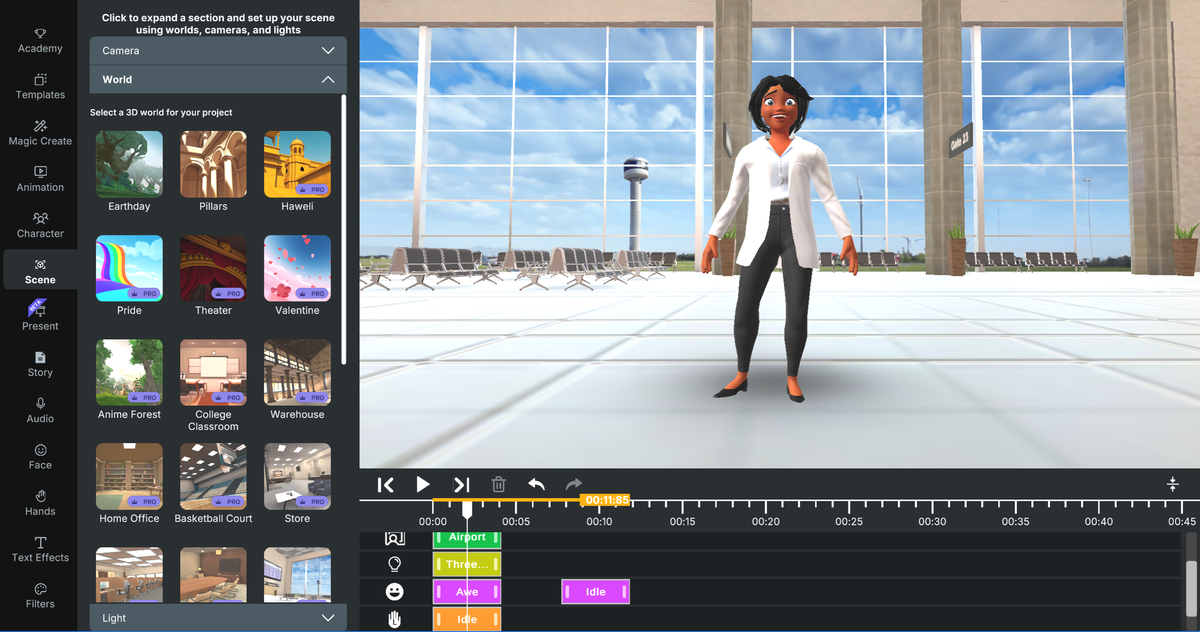
Vind of creëer de perfecte video-achtergrond met Krikey AI Video Editor. Begin met het typen van een prompt met onze AI tekst-naar-animatie tools. Je kunt vervolgens je eigen achtergronden ontwerpen met AI en zelfs geanimeerde, pratende personages toevoegen. Van videogame-achtergronden tot muziekvideo-achtergronden, AI video-achtergronden en green screen-achtergronden – Krikey AI heeft verschillende opties om je visie tot leven te brengen. In dit artikel bespreken we hoe je een video-achtergrond toevoegt of er een maakt met de Krikey AI Animation video-editor.
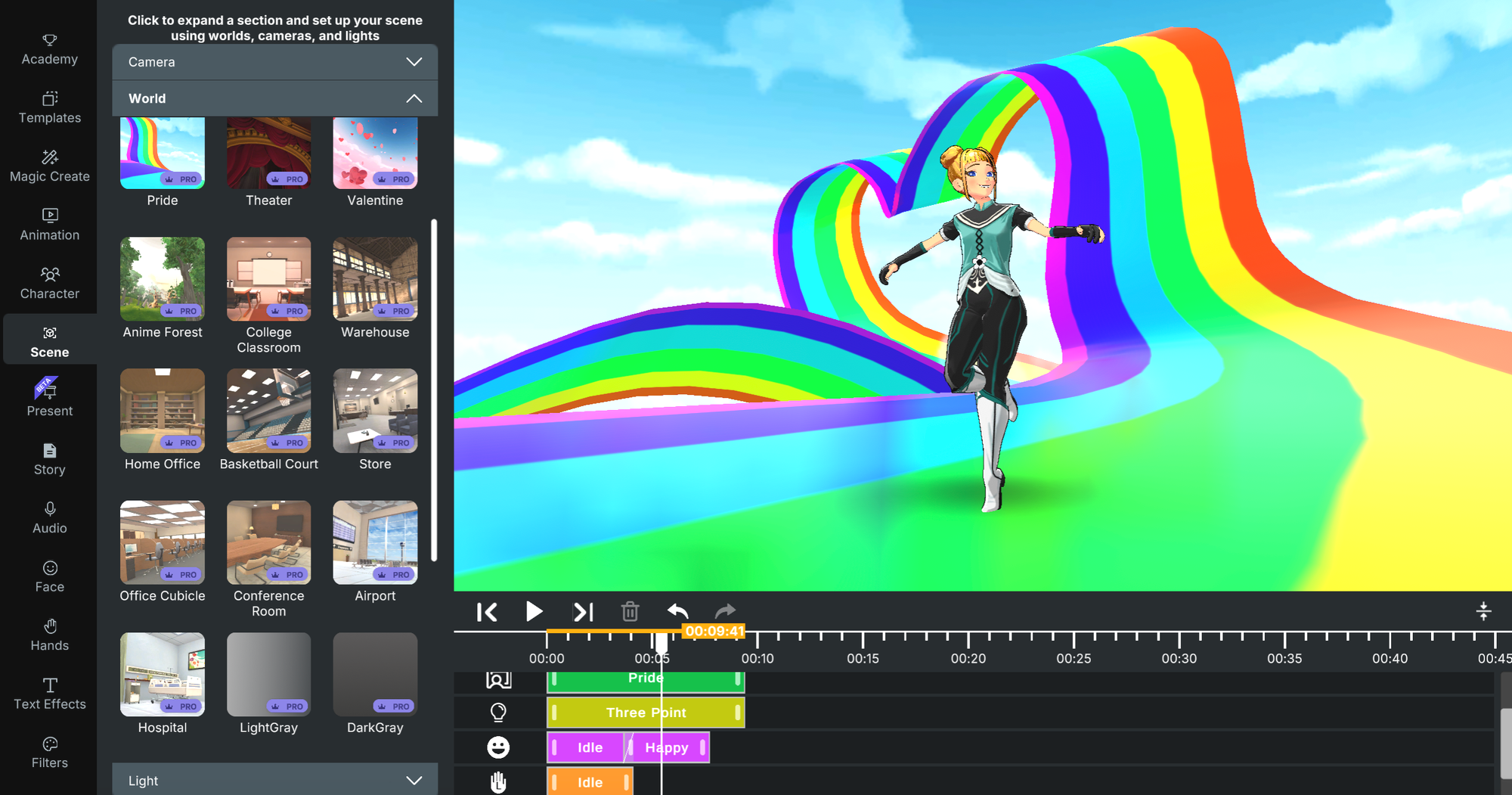
Wat zijn video-achtergronden?
Video-achtergronden kunnen op twee manieren worden gedefinieerd. Eén is een video op de achtergrond van je video en een andere is een stilstaand beeld op de achtergrond van je video. In dit artikel delen we hoe je beide typen video-achtergronden kunt maken met de Krikey AI video-achtergrondtool. Van kerstvideo-achtergronden tot Halloween-video-achtergronden, Zoom-video-achtergronden en Teams-video-achtergronden – Krikey AI heeft je gedekt, van werk tot seizoensprojecten.
Hoe voeg je een achtergrond toe aan een video in de Krikey AI Animation Video Editor
Om een achtergrondafbeelding aan je geanimeerde video toe te voegen, ga je eerst naar de Krikey AI website: www.krikey.ai en klik je vervolgens op 'Get Started'. Zodra je de video-editor opent met je gratis account, zie je een linkerzijbalk met verschillende pictogrammen.
Als je op het pictogram 'Scène' klikt en vervolgens op 'Wereld' - kun je kiezen uit een aantal verschillende 3D-scènes om achter je geanimeerde personage te plaatsen. In het volgende gedeelte zie je beschrijvingen van al onze 3D-scènes. Om een aangepaste 3D-scène of personage aan te vragen, bezoek deze website en vul het formulier in of creëer je eigen via onze cartoon personagewinkel.
Als je op een van de verschillende 'Wereld'-opties klikt, wordt er een 3D-scène toegevoegd aan je tijdlijn in de video-editor. Je kunt de clip verplaatsen zodat deze onder een bestaande animatie ligt. Zorg ervoor dat zowel verlichting als cameratracks zijn ingeschakeld, zodat je je personage en de video-achtergrond kunt zien.
Vervolgens kun je in de tijdlijn op de 3D-scène klikken en dit opent een aanpassingsmenu. Er zijn hier twee opties: de omgeving roteren of de omgeving schalen. Door de 3D-scène te roteren, kun je je personage in verschillende delen van je 3D-omgeving plaatsen terwijl je je verhaal vertelt. Door de omgeving te schalen, kan je personage groter of kleiner lijken in de context van de video-achtergrond.
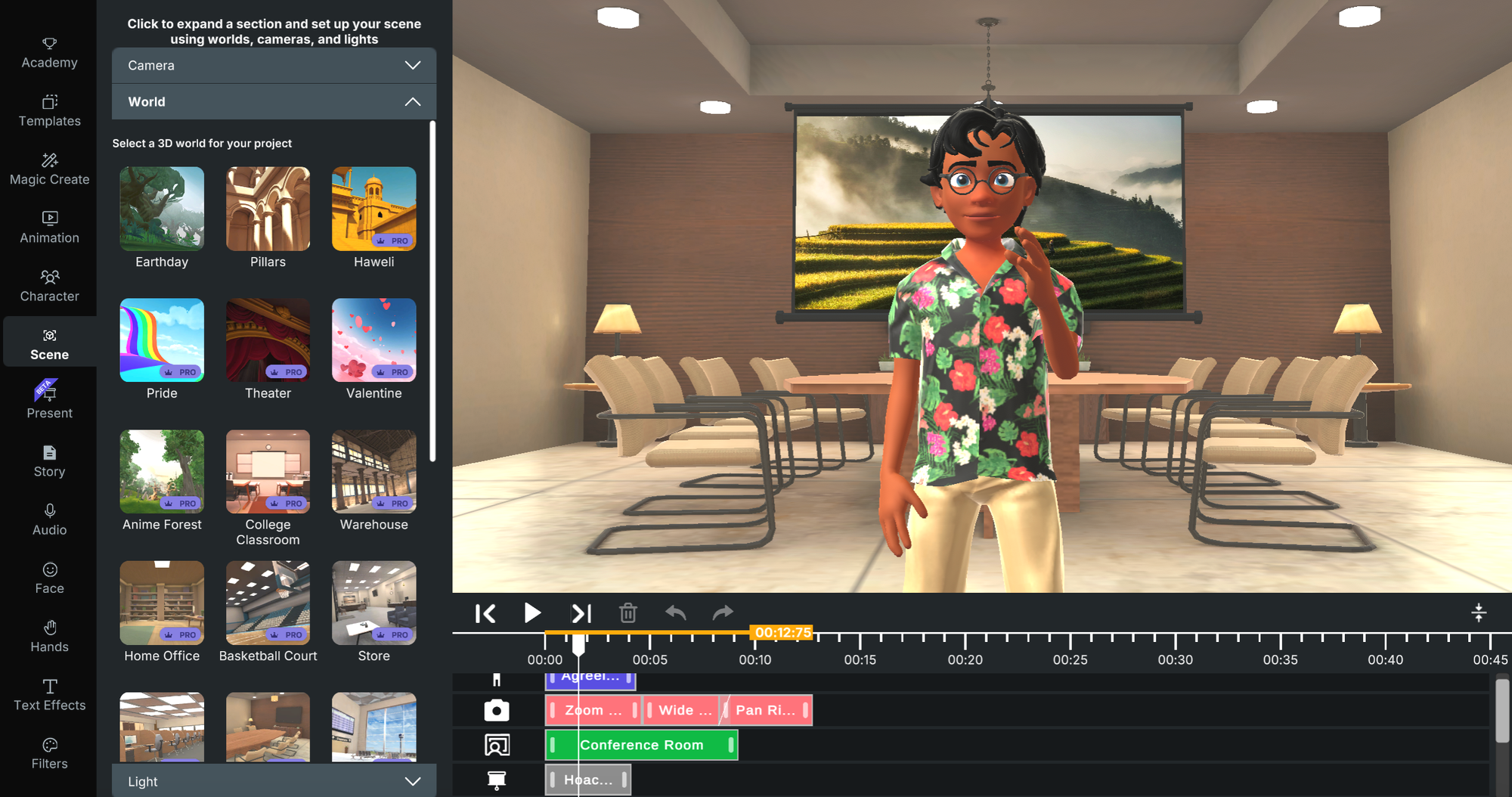
Een andere optie is om een afbeelding als video-achtergrond toe te voegen. Ga hiervoor naar de linkerzijbalk en klik op het pictogram 'Presenteren'. In het presentatiemenu heb je de optie om je eigen afbeelding of video te uploaden, een AI-afbeelding te genereren of een afbeelding uit onze openbare galerij te selecteren. Zodra je een afbeelding selecteert, verschijnt deze op een presentatiescherm achter je personage.
Vervolgens ga je naar de tijdlijn en klik je op de rij van het presentatiescherm – dit zou een aanpassingsmenu moeten openen. In het aanpassingsmenu zijn er verschillende opties:
- Model: In dit keuzemenu kun je kiezen uit verschillende typen presentatieschermen, waaronder een telefoon of laptop.
- Verplaats Links/Rechts: Deze schuifbalk stelt je in staat om het presentatiescherm naar links of rechts achter het personage te verplaatsen.
- Verplaats Vooruit/Achteruit: Deze schuifbalk stelt je in staat om het presentatiescherm naar voren of naar achteren achter het personage te verplaatsen.
- Roteer Links/Rechts: Deze schuifbalk stelt je in staat om het presentatiescherm over de 3D-as te roteren om naar links of rechts achter het personage te kantelen.
- Formaat afbeelding wijzigen: Deze schuifbalk stelt je in staat om het formaat van de afbeelding of video binnen het projectorscherm te wijzigen.
- Formaat Projector wijzigen: Deze schuifbalk stelt je in staat om het formaat van het projectiescherm zelf achter het personage te wijzigen.
Als je het formaat van de projector wijzigt en de afbeelding groot genoeg maakt om het hele scherm te vullen, kun je je personage effectief voor een aangepaste video-achtergrond of afbeeldingsachtergrond plaatsen.
Om de camerahoek en positionering van je personage voor het projectiescherm aan te passen, bezoek onze camerahoekenpagina en leer hoe je camerahoeken aanpast. We hebben ook video-tutorials beschikbaar in de 3D-editor onder het tabblad 'Academy' en op ons YouTube-kanaal.
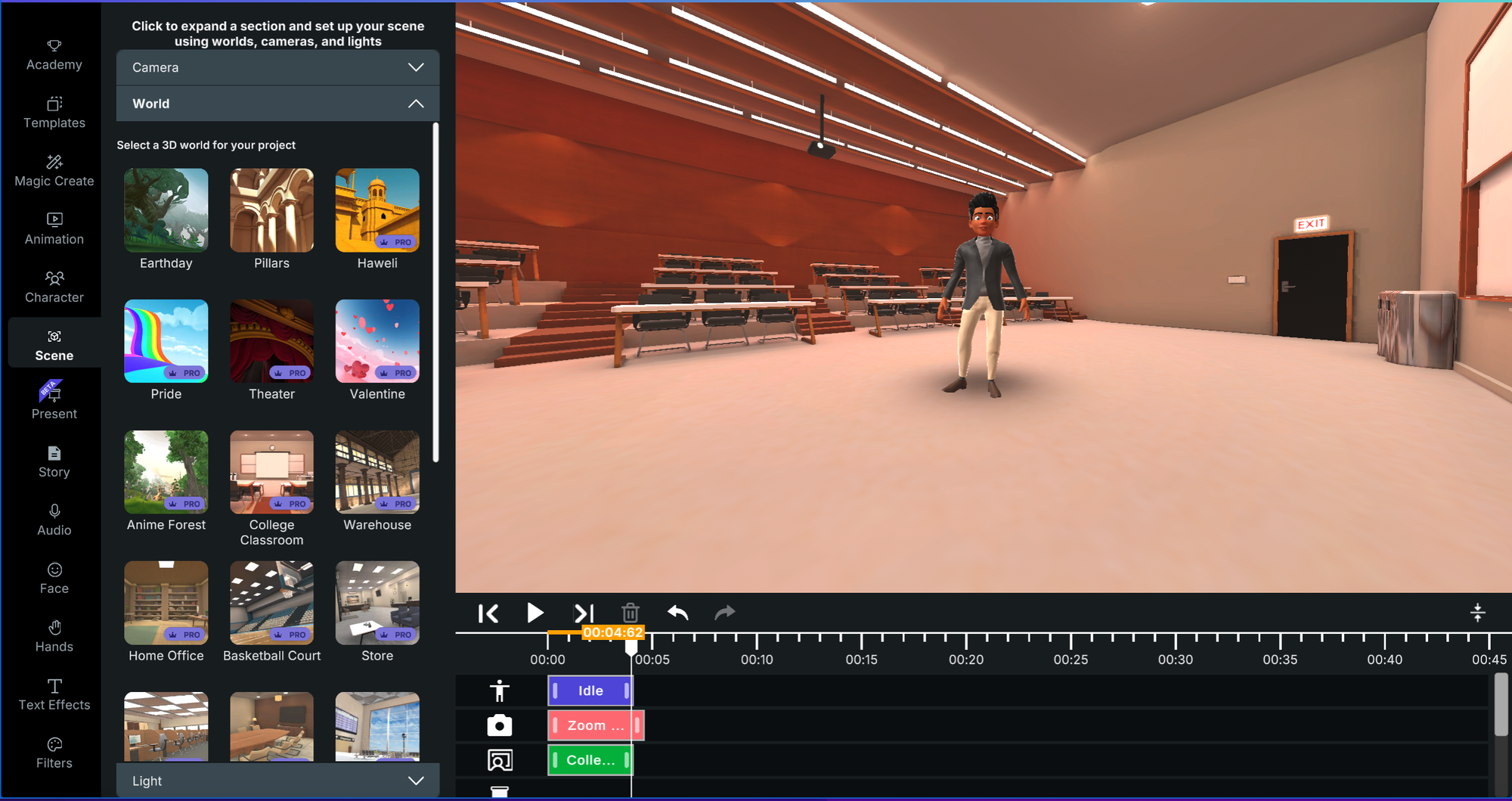
3D video-achtergrondbibliotheek in de Krikey AI Animation Editor
Dit is een lijst met 3D video-achtergronden die worden aangeboden binnen de Krikey AI-tool. Je kunt elk van deze selecteren en gebruiken als video-achtergrond voor je geanimeerde video's en andere projecten.
Earthday
Deze 3D video-achtergrond kan worden gebruikt als een gratis achtergrondvideo. Het plaatst je personage in een bosscène met een meer. Het is populair voor anime-video's en wordt gebruikt voor anime video-achtergronden.
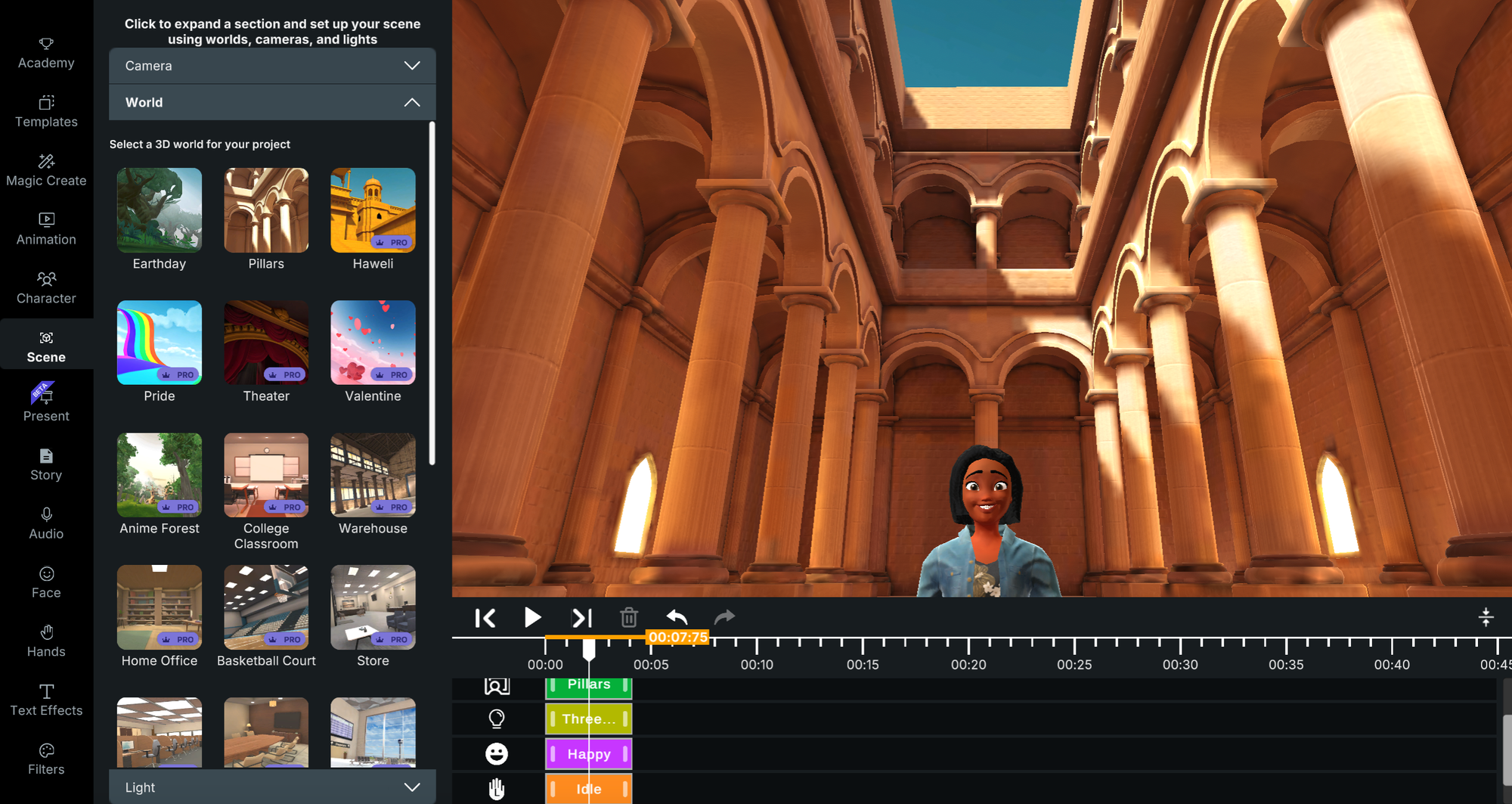
Pillars
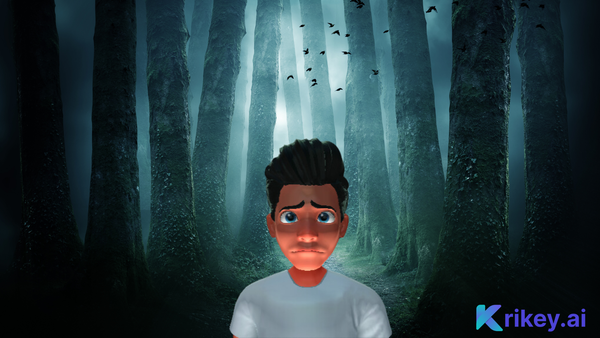
Deze video-achtergrond kan worden gebruikt als Halloween-achtergrondvideo of videogame-achtergrond. Voeg gewoon een mistige lichtinstelling toe om het griezelig te maken en de scène binnen enkele seconden te creëren.
Haweli
Deze video-achtergrond kan worden gebruikt als muziekvideo-achtergrond en is geïnspireerd op paleizen in India. Selecteer je favoriete Bollywood-animaties en een Desi-personage om je eigen muziekvideo-achtergrond te maken.
Pride
Deze 3D video-achtergrond kan worden gebruikt als Zoom video-achtergrond of Teams video-achtergrond. Het is een prachtig regenboogprisma met een hart en is perfect voor de Pride maand en fans van kinderanimatie. Met heldere primaire kleuren is dit een van onze favorieten.
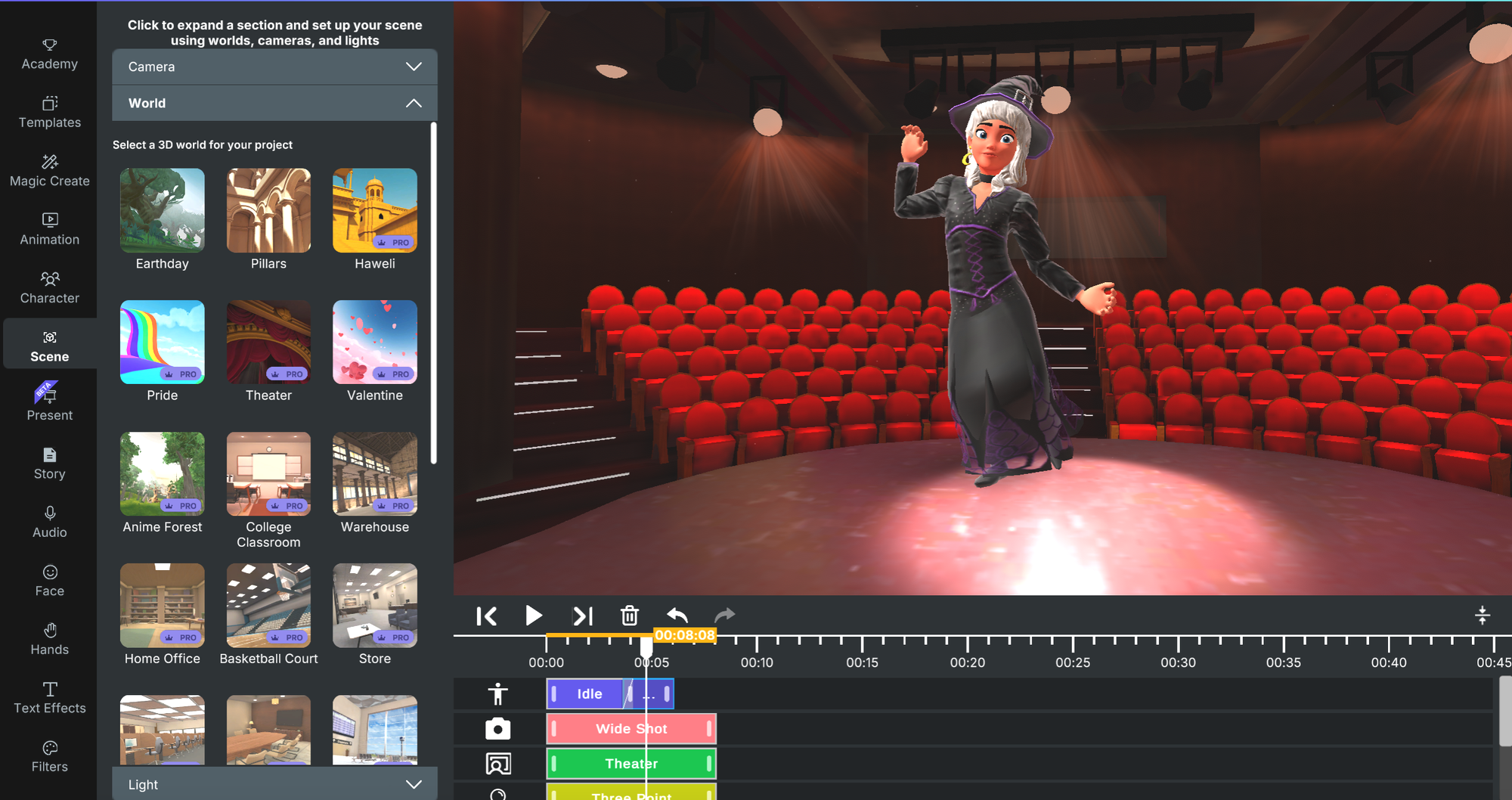
Theater
Deze video-achtergrond kan worden gebruikt voor een muziekvideo-achtergrond en Zoom video-achtergrond. Het toont een theaterpodium met een spotlight en kan zelfs worden gedraaid om de publieke plaatsen te zien. Je kunt dit gebruiken als de openingsvideo-achtergrond voor een presentatie of als een YouTube outro.
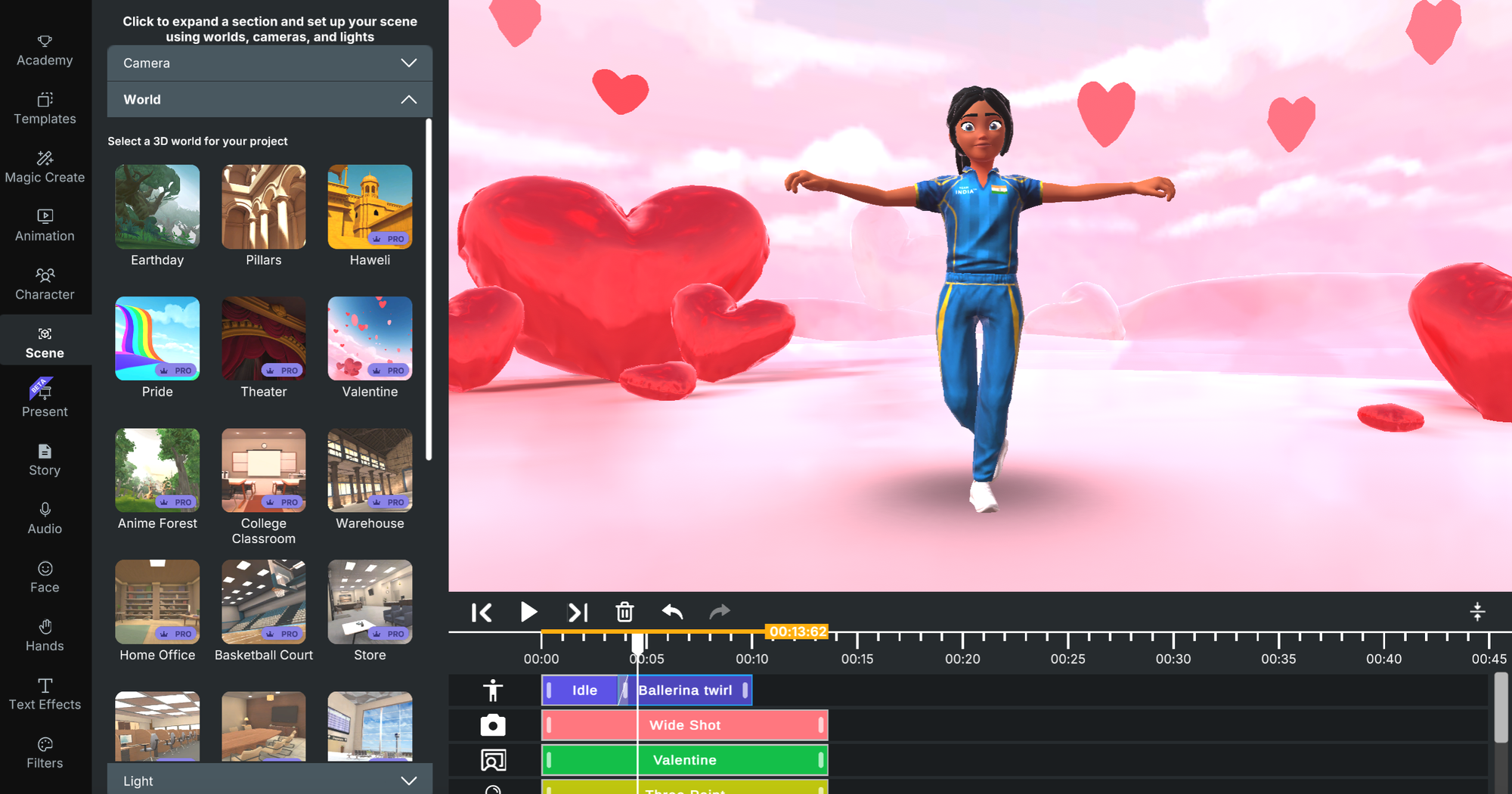
Valentine
Deze 3D video-achtergrond kan worden gebruikt voor een muziekvideo-achtergrond of Valentijnsdag video-achtergrond en toont een roze fantasieomgeving met 3D-harten die overal in de scène verschijnen. Het is perfect voor digitale uitnodigingen en video's voor vrienden en familie.
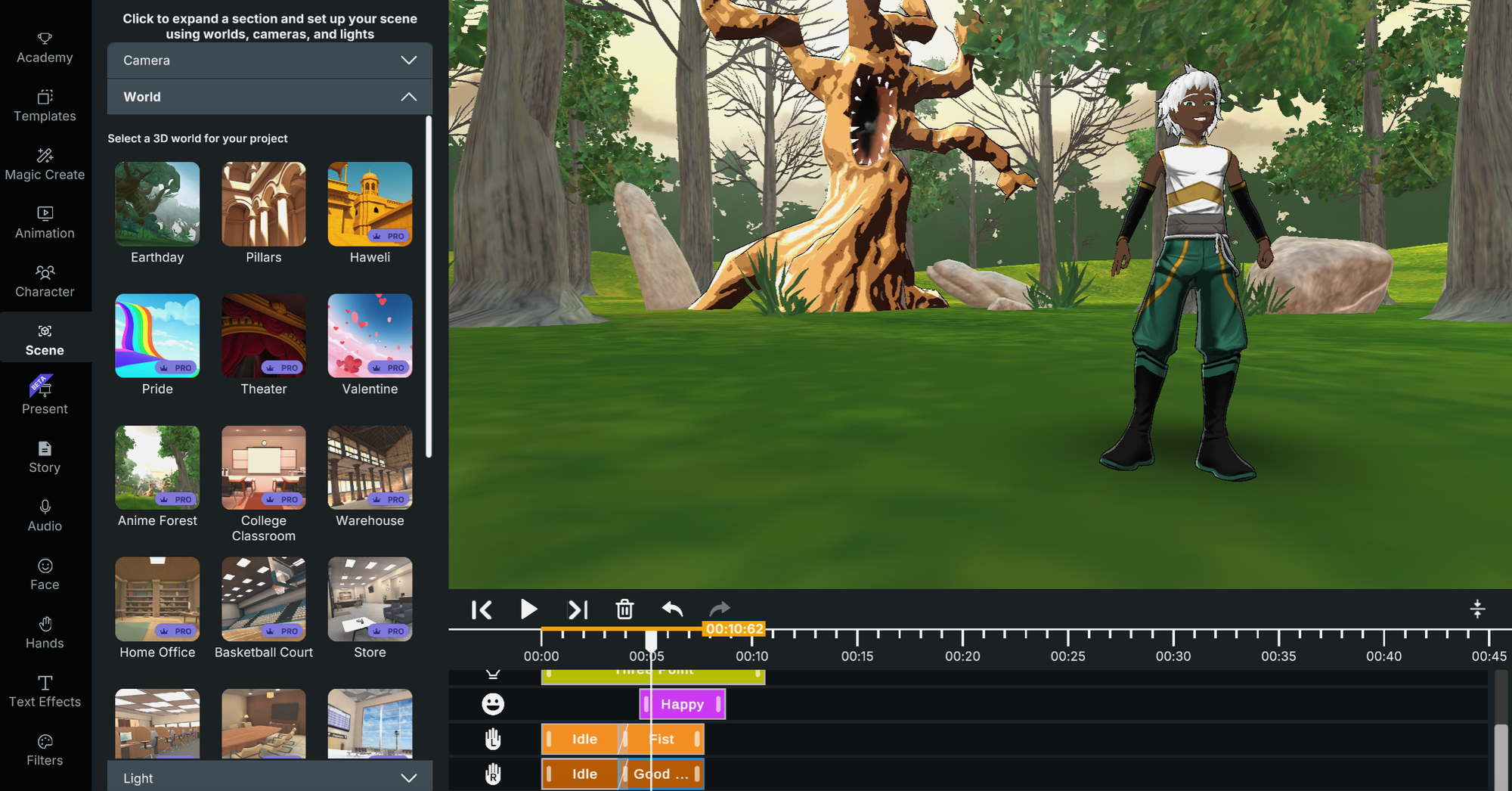
Anime Bos
Deze video-achtergrond kan worden gebruikt voor videogame-achtergronden en anime video-achtergronden. Het toont een bosscène in een scherp anime-stijlontwerp met enkele monsterlijke bomen en plantwezens.
College Klaslokaal
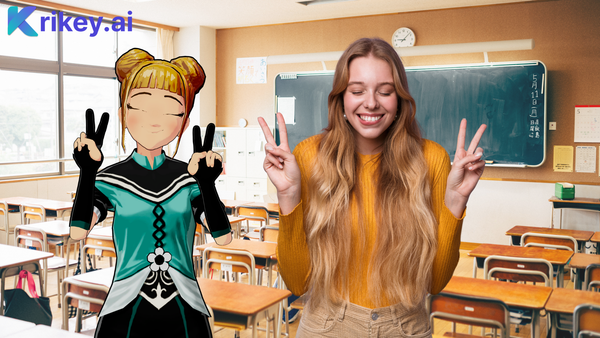
Deze video-achtergrond kan worden gebruikt voor achtergronden van tutorialvideo's en uitlegvideo's. Het toont een college klaslokaal met bureaus en een whiteboard waarvoor een geanimeerd personage kan staan en spreken.
Magazijn
Deze video-achtergrond kan worden gebruikt voor achtergronden van marketingvideo's en uitlegvideo's. Het toont een groot leeg magazijn waarin een personage kan rondlopen en concepten kan uitleggen of een product kan promoten.
Thuiskantoor
Deze video-achtergrond kan worden gebruikt voor Zoom-video-achtergronden en Teams-video-achtergronden. Het toont een groot thuiskantoor dat, wanneer gedraaid, een mooi bureau, boekenplanken en meer tentoonstelt. Dit kan een unieke werkvideo-achtergrond zijn.
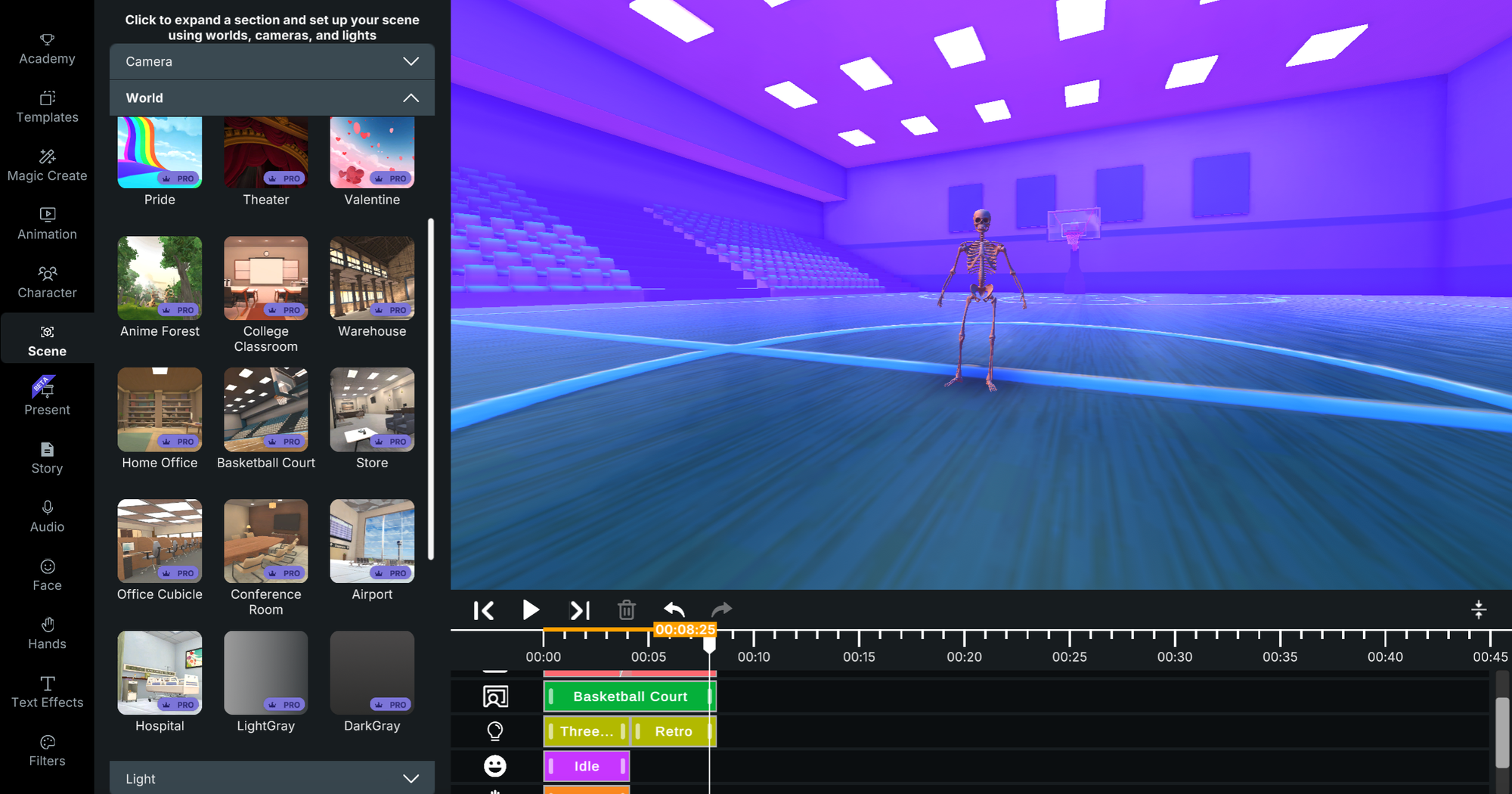
Basketbalveld
Deze 3D video-achtergrond kan worden gebruikt voor videogame-achtergronden, muziekvideo-achtergronden (probeer dit met de retro verlichtingsinstelling!) en meer. Je kunt deze omgeving ook roteren om beide basketbalringen, het volledige veld en de stadionzitplaatsen te zien.
Winkel
Deze video-achtergrond kan worden gebruikt voor uitlegvideo's en meer. Je kunt deze omgeving ook roteren om een wachtruimte, receptie, voordeur en meer te zien.
Kantoorhokje
Deze 3D video-achtergrond kan worden gebruikt voor tutorialvideo's, uitlegvideo's en zelfs voor een muziekvideo-achtergrond! Je kunt deze omgeving ook roteren en in- en uitzoomen op specifieke kantoorhokjes of de brede opname van het hele kantoor met meerdere hokjes.
Lichtgrijs
Deze video-achtergrond kan worden gebruikt als een green screen-achtergrond – het is slechts een enkele lichtgrijze kleur die het personage omhult in een 3D-omgeving. Dit is ook geweldig voor muziekvideo-achtergronden en videogame-achtergronden voor het introduceren van personages.
Donkergrijs
Deze 3D video-achtergrond kan worden gebruikt als een green screen-achtergrond – het is slechts een enkele donkergrijze kleur die het personage omhult in een 3D-omgeving. Dit is ook geweldig voor Halloween video-achtergronden en videogame-achtergronden voor het introduceren van personages.
Groen
Deze esthetische lente-achtergrond kan worden gebruikt om je geanimeerde video's een frisse uitstraling te geven. Het is geweldig voor snelle advertentievideo's en achtergronden voor het introduceren van personages in een videogame of voor een schoollesplan of boekverslag.
Green screen
Deze esthetiek van Google Slides-achtergronden stelt je in staat om je geanimeerde pratende personage op een green screen te plaatsen, die je kunt vervangen door elke gewenste achtergrondafbeelding of -video! Je kunt je geanimeerde video genereren in Krikey AI en deze vervolgens exporteren met een green screen-achtergrond voor verdere bewerking elders.
Volledig Wit
Deze esthetiek van MacBook-achtergronden helpt je bij het creëren van een geanimeerd pratend personage voor een witte achtergrond, wat geweldig is voor marketingvideo's, uitlegvideo's en tutorialvideo's. Je kunt zelfs een presentatiescherm achter het personage toevoegen.
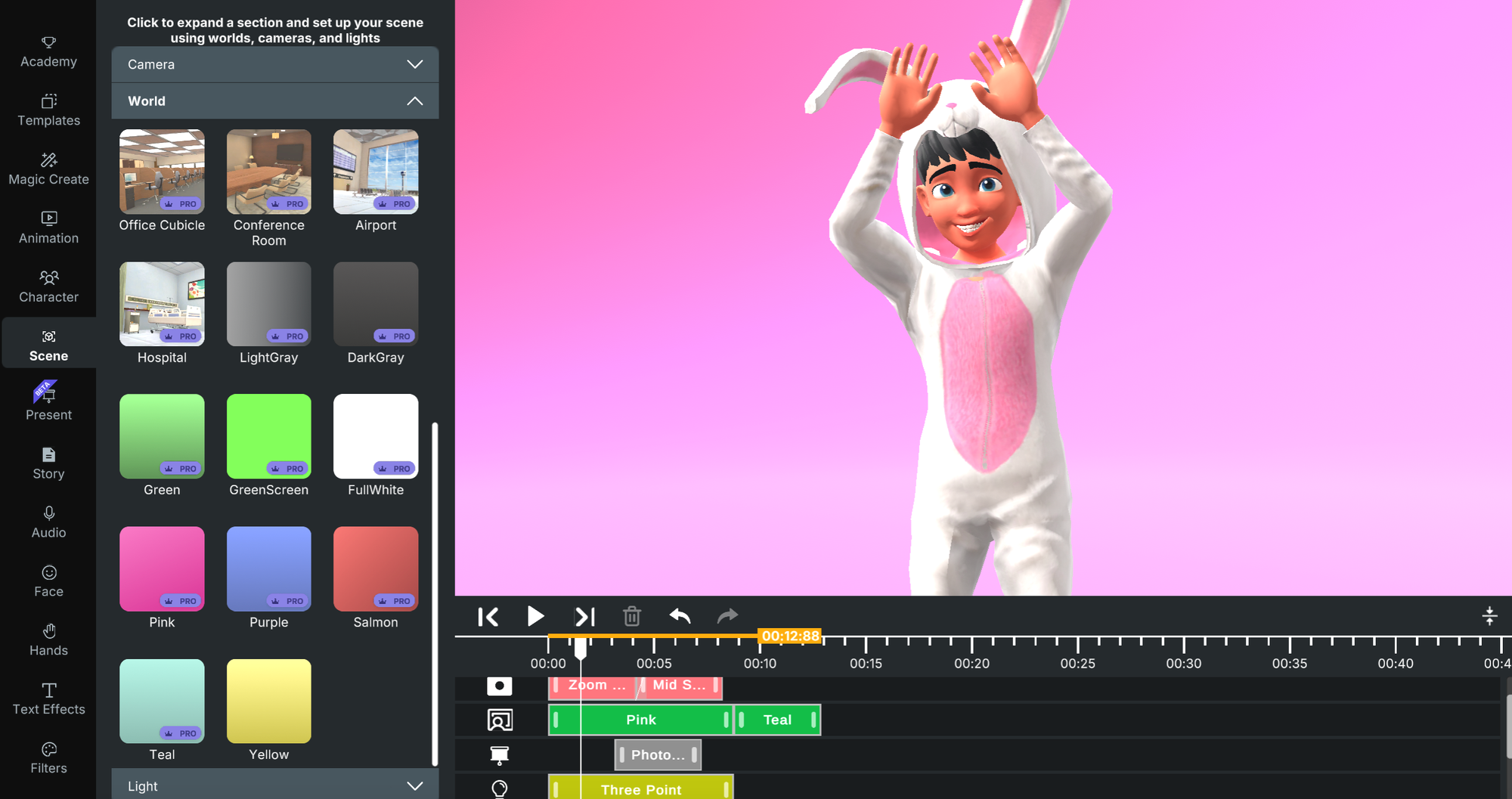
Roze
Deze esthetische lente-achtergrond is perfect voor het gebruik van onze geanimeerde konijnenkostuum-avatar om een schattige paashaasvideo of zelfs een esthetische lente-achtergrondvideo te maken. Je kunt coole geanimeerde video's, marketingvideo's en socialemediavideo's maken met deze achtergrond.
Paars
Deze esthetische lentekleuren voor achtergronden zijn geweldig voor een lente marketingvideo of uitlegvideo. Je kunt deze esthetische lente-achtergrond gebruiken samen met de roze, gele en blauwgroene om geweldige socialemedia-marketingvideo's te maken.
Zalm
Deze esthetische Thanksgiving-achtergrond is geweldig voor een familiereünievideo of huwelijksjubileumvideo. Animeer personages op deze esthetische Thanksgiving-achtergronden voor een geanimeerde video over dankbaarheid en liefde.
Turkoois
Deze esthetiek van zomerachtergronden zet de perfecte toon voor strandachtige zomerdagen. Animeer je pratende personage op deze esthetiek van zomerachtergronden en transporteer kijkers naar een dromerige blauwe lucht en blauwe oceaan-sfeer.
Geel
Deze esthetische kerstachtergrond is geweldig voor een video-uitnodiging voor een kerstdiner. Creëer geanimeerde pratende avatars op deze prachtige esthetische kerstachtergrond en nodig de hele familie uit met een geanimeerde e-uitnodiging.
Afbeelding uploaden
Upload je eigen afbeelding naar de Krikey AI video-editor en plaats deze achter je personage met behulp van onze presentatietoolfunctie. Om de functie voor het uploaden van een afbeelding als achtergrond te vinden, ga je naar onze video-editor op www.krikey.ai en klik je vervolgens in de linkerzijbalk met pictogrammen op 'Presentatie', en daarna op 'Afbeelding uploaden'.
Genereer AI-afbeelding
Genereer je eigen AI-afbeelding achtergrond in de Krikey AI video-editor. Plaats je door AI gegenereerde esthetische achtergrondafbeelding achter je personage om je verhaal te vertellen. Om de functie voor het genereren van een AI-afbeelding als achtergrond te vinden, ga je naar onze video-editor op www.krikey.ai en klik je vervolgens in de linkerzijbalk met pictogrammen op 'Presentatie', en daarna op 'Afbeelding genereren'.
Galerij met afbeeldingen
Kies uit onze galerij met afbeeldingen en foto's om de perfecte achtergrond te vinden voor je personage in de Krikey AI video-editor. Om de functie voor de afbeeldingengalerij te vinden, ga je naar onze video-editor op www.krikey.ai en klik je vervolgens in de linkerzijbalk met pictogrammen op 'Presentatie', en daarna op 'Galerij'.
De juiste video-achtergrond kiezen in de Krikey AI-tool
Het decor bepalen om je verhaal te vertellen is net zo belangrijk als karakterontwerp en dialoog. Vind de perfecte esthetische achtergronden voor je geanimeerde pratende tekenfilmfiguren in de Krikey AI video-editor.
AI Video-achtergronden
Upload je eigen video naar de Krikey AI video-editor en plaats deze achter je personage met behulp van onze presentatietoolfunctie. Om de functie voor het uploaden van een video als achtergrond te vinden, ga je naar onze video-editor op www.krikey.ai en klik je vervolgens in de linkerzijbalk met pictogrammen op 'Presentatie', en daarna op 'Video uploaden'.
Gaming-achtergronden
Creëer je eigen gaming-achtergronden met de Krikey AI video-editor. Je kunt je eigen geanimeerde pratende tekenfilmfiguren aanpassen of kiezen en vervolgens door AI gegenereerde of je eigen gaming-achtergronden uploaden. Exporteer of deel het daarna met vrienden en familie.
Muziekvideo-achtergrond
Geanimeerde desktopachtergronden zijn slechts één klik verwijderd in de Krikey AI video-editor. Je kunt je muzikaal geïnspireerde geanimeerde avatar voor elke achtergrond plaatsen – video, afbeelding of door AI gegenereerd. Exporteer vervolgens een videobestand of deel de editorlink met vrienden.
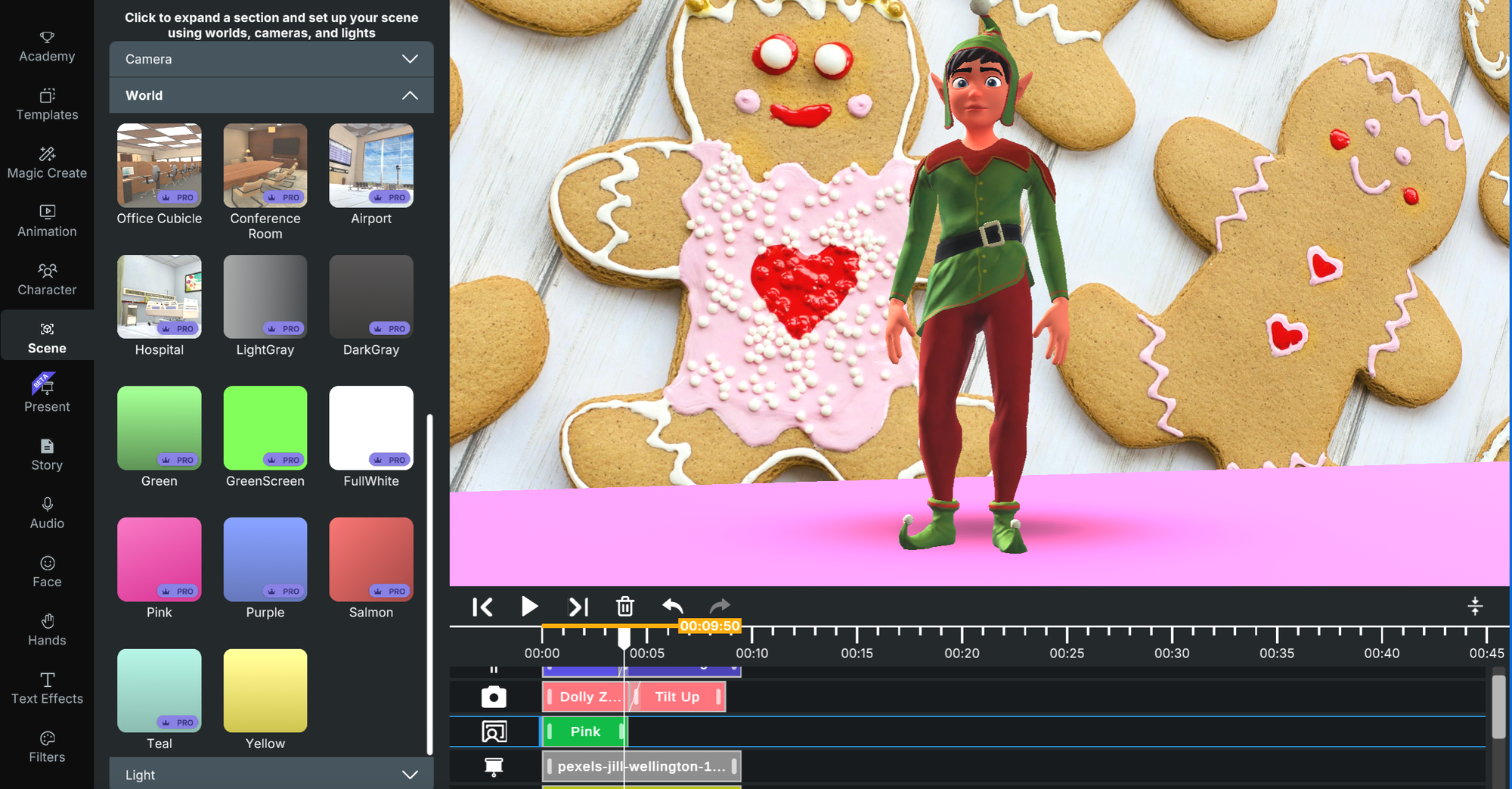
Kerstvideo-achtergrond
Esthetische kerstachtergronden die kunnen worden aangepast met pratende geanimeerde elfpersonages – nu beschikbaar bij Krikey AI. Kies ons schattige elfpersonage, voeg je eigen dialoog toe in meer dan 20 talen en selecteer of creëer vervolgens binnen enkele minuten een esthetische kerstachtergrond. Deel je geweldige video daarna met vrienden en familie!
Halloween-achtergronden voor computer
Halloween-achtergronden voor de computer zijn eenvoudig te creëren met geanimeerde pratende skeletten en heksen in de Krikey AI video-editor. Upload je eigen Halloween-achtergronden voor computerafbeeldingen, -video's of genereer zelfs je eigen Halloween-achtergrond met AI. Deel vervolgens je griezelige achtergronden en videocreaties met je vrienden en familie.
Roblox-achtergrond
Op zoek naar royaltyvrije achtergronden en coole Roblox-achtergronden? Probeer de bibliotheek met gratis videogame-achtergronden van Krikey AI. Je kunt je eigen afbeelding of video uploaden en ook onze door AI gegenereerde achtergrondtool gebruiken om je eigen Roblox-achtergronden te creëren.
Zoom Video-achtergrond
Maak GIF-achtergronden met geanimeerde pratende personages en zelfs diavoorstelling-achtergronden die indruk zullen maken op je collega's tijdens Zoom-gesprekken. Je kunt bij Krikey AI stijlvolle achtergronden vinden voor computergebruik en werkprojecten.
Teams Video-achtergrond
Microsoft-achtergronden die indruk kunnen maken op je team zijn slechts één klik verwijderd bij Krikey AI. Creëer of vind er een sneller dan het duurt om je ochtendkoffie te drinken. Animeer een pratend personage en gebruik het in je Microsoft-achtergrondenproject.
Video Achtergrondverwijderaar
Met green screen-opties in de Krikey AI video-editor heb je binnen enkele seconden een video met verwijderde achtergrond klaar. Exporteer vervolgens je geanimeerde pratende video en je hebt de perfecte creatie om te delen met je vrienden en familie.
Green Screen Achtergrondvideo
Gebruik de green screen-achtergrond in de Krikey AI video-editor en verwijder deze later met andere softwaretools. Je kunt ook afbeeldingen en video's rechtstreeks uploaden naar de Krikey AI video-editor, zodat je deze achter je geanimeerde personage kunt gebruiken.
Hoe voeg je diavoorstelling-achtergronden toe aan een video voor presentaties
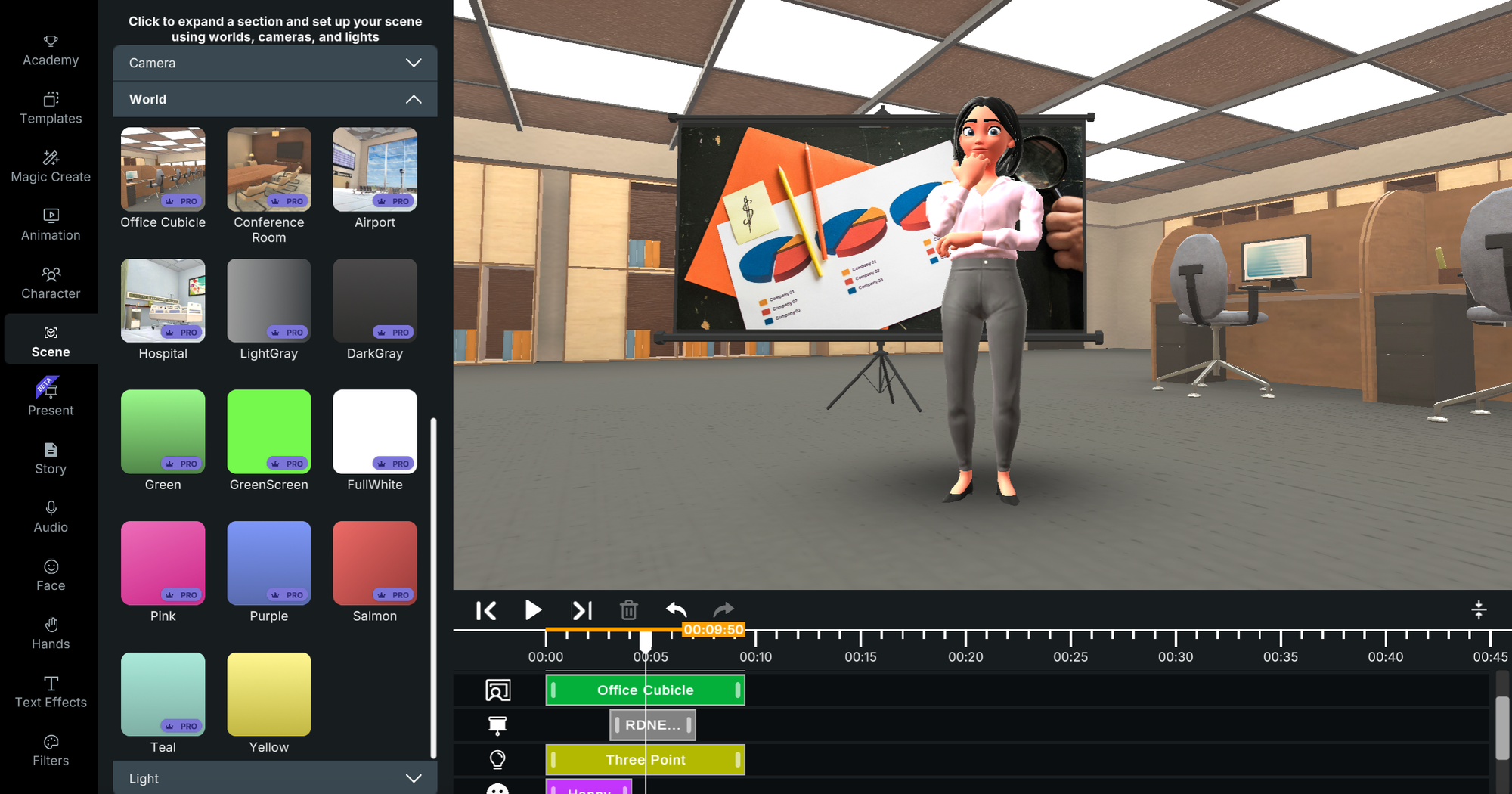
Of je nu diavoorstelling-achtergrondafbeeldingen of diavoorstelling-achtergrondvideo's aan een geanimeerde video wilt toevoegen – Krikey AI kan helpen. Met de Krikey AI video-editor kun je een pratend tekenfilmfiguur of avatar animeren en er een presentatiescherm achter plaatsen. Het presentatiescherm kan in 3D-ruimte worden verplaatst (links, rechts, voor, achter, omhoog en omlaag).
Binnen het presentatiescherm achter het geanimeerde personage kun je diavoorstelling-achtergronden (bijv. afbeeldingen of dia's) of video's toevoegen. Het personage kan geanimeerd worden om te praten over wat er op de diavoorstelling-achtergronden in het presentatiescherm staat.
Om toegang te krijgen tot deze functie, ga je naar www.krikey.ai en ga je naar de video-editor. Aan de linkerkant zie je pictogrammen; klik op het presentatiescherm. Vervolgens kun je de afbeelding of video in je presentatiescherm en het scherm zelf bewerken.
Het presentatiescherm kan frameloos zijn, eruitzien als een projector of zelfs de vorm hebben van een mobiele telefoon of laptop. Dit helpt je bij het maken van uitlegvideo's, werkpresentaties, lesplannen, tutorials, marketingvideo's en meer.
Hoe voeg je AI-afbeeldingsgeneratorafbeeldingen toe aan je video-achtergrond
Ga in de Krikey AI video-editor naar de linkerzijbalk met pictogrammen en selecteer 'Presentatiescherm'. Klik vervolgens op 'Genereren'. Je kunt een afbeelding genereren om in je presentatiescherm achter je geanimeerde personage te plaatsen. Om een afbeelding te genereren, typ je een beschrijving in het promptvak, bijvoorbeeld: 'Landschap in anime-stijl'.
Vervolgens kun je het presentatiescherm herpositioneren om het als de volledige achtergrond achter het personage te laten verschijnen, of het als een presentatiescherm achter het personage laten. Om de 3D-achtergrondscène te wijzigen, klik je op het scène-pictogram in de linkerzijbalk. Klik vervolgens op het keuzemenu 'Achtergronden'.
Laatste gedachten over video-achtergronden
Concluderend, Krikey AI stelt iedereen in staat om een geanimeerde video te maken met verschillende soorten esthetische video-achtergronden. Van gaming-achtergronden tot gif-achtergronden, van diavoorstelling-achtergronden tot bewegende achtergronden, van Google Meet-achtergronden tot gekke achtergronden – je kunt alles creëren met de Krikey AI Animation tools.
Veelgestelde vragen (FAQ's) over video-achtergronden
Dit zijn veelgestelde vragen over camerahoeken en opnametypen.
Hoe voeg je een achtergrond toe aan een video?
Om een 3D-achtergrond aan je video toe te voegen in de Krikey AI video-editor, ga je naar www.krikey.ai en open je de video-editor. Aan de linkerkant zie je pictogrammen; klik op het Scène-pictogram. Vervolgens kun je je 3D-achtergrond kiezen uit onze galerij.
Hoe verwijder je een achtergrond uit een video?
Om een achtergrond uit een video te verwijderen, kijk je onderaan (onder het videokader) naar je tijdlijn. Zoek de track van de achtergrond of het presentatiescherm en selecteer vervolgens de clip die je wilt verwijderen. Druk dan op het prullenbakpictogram.
Hoe verander je een video-achtergrond?
Om een video-achtergrond te wijzigen in de Krikey AI video-editor, kun je de clip in de tijdlijn vinden en deze eerst verwijderen. Om toegang te krijgen tot de video-achtergronden, ga je naar www.krikey.ai en open je de video-editor. Aan de linkerkant zie je pictogrammen; klik op het presentatiescherm. Vervolgens kun je de afbeelding of video in je presentatiescherm en het scherm zelf bewerken.
Hoe maak je een video-achtergrond?
Je kunt je eigen geanimeerde video maken met Krikey AI Animation en vervolgens een MP4-bestand exporteren om te gebruiken als video-achtergrond op je desktop of zelfs in Google Slides, Google Meets of elders.
Hoe maak je videomemes met een witte achtergrond?
Om videomemes met een witte achtergrond te maken, ga je naar www.krikey.ai en open je de video-editor. Aan de linkerkant zie je pictogrammen; klik op het Scène-pictogram. Vervolgens klik je op het keuzemenu 'Achtergronden' en selecteer je de witte achtergrond. Bewerk het geanimeerde tekenfilmfiguur en de dialoog om er een geweldige videomeme van te maken.
Hoe neem je een video op met een witte achtergrond?
Om een video of MP4-bestand te exporteren vanuit de Krikey AI video-editor, ga je naar de rechterbovenhoek van je scherm en klik je op 'Delen'. Volg vervolgens de instructies om een link naar je video te kopiëren of het MP4-bestand te downloaden, zodat je je video met vrienden en familie kunt delen.
Hoe neem je een video op met een afbeeldingsachtergrond?
Om een video of MP4-bestand te exporteren vanuit de Krikey AI video-editor, ga je naar de rechterbovenhoek van je scherm en klik je op 'Delen'. Volg vervolgens de instructies om een link naar je video te kopiëren of het MP4-bestand te downloaden, zodat je je video met vrienden en familie kunt delen.
Hoe maak je een esthetische kerstachtergrond?
Esthetische kerstachtergronden die kunnen worden aangepast met pratende geanimeerde elfpersonages zijn nu beschikbaar bij Krikey AI. Kies ons schattige elfpersonage, voeg je eigen dialoog toe in meer dan 20 talen en selecteer of creëer vervolgens binnen enkele minuten een esthetische kerstachtergrond. Deel je geweldige video daarna met vrienden en familie!
Hoe maak je een Halloween-achtergrondvideo?
Halloween-achtergronden voor computers zijn eenvoudig te creëren met geanimeerde pratende skeletten en heksen in de Krikey AI video-editor. Upload je eigen Halloween-achtergronden voor computerafbeeldingen, -video's of genereer zelfs je eigen Halloween-achtergrond met AI. Deel vervolgens je griezelige achtergronden en videocreaties met je vrienden en familie.