
Hoe de Krikey Video Editor te gebruiken
Leer hoe je de Krikey video editor gebruikt en verken elke knop in onze online video editor app. Begin vandaag nog met het animeren van je eerste video met 3D-personages via Krikey AI Animation Maker.
In deze gids leer je hoe je de Krikey AI Animation Video Editor gebruikt. Van prompt tot project kun je deze gids volgen om te leren hoe je je eerste video animeert. Laten we beginnen met onze beknopte handleiding hieronder.
Beknopte handleiding voor het gebruik van de Krikey AI Animation Maker Video Editor
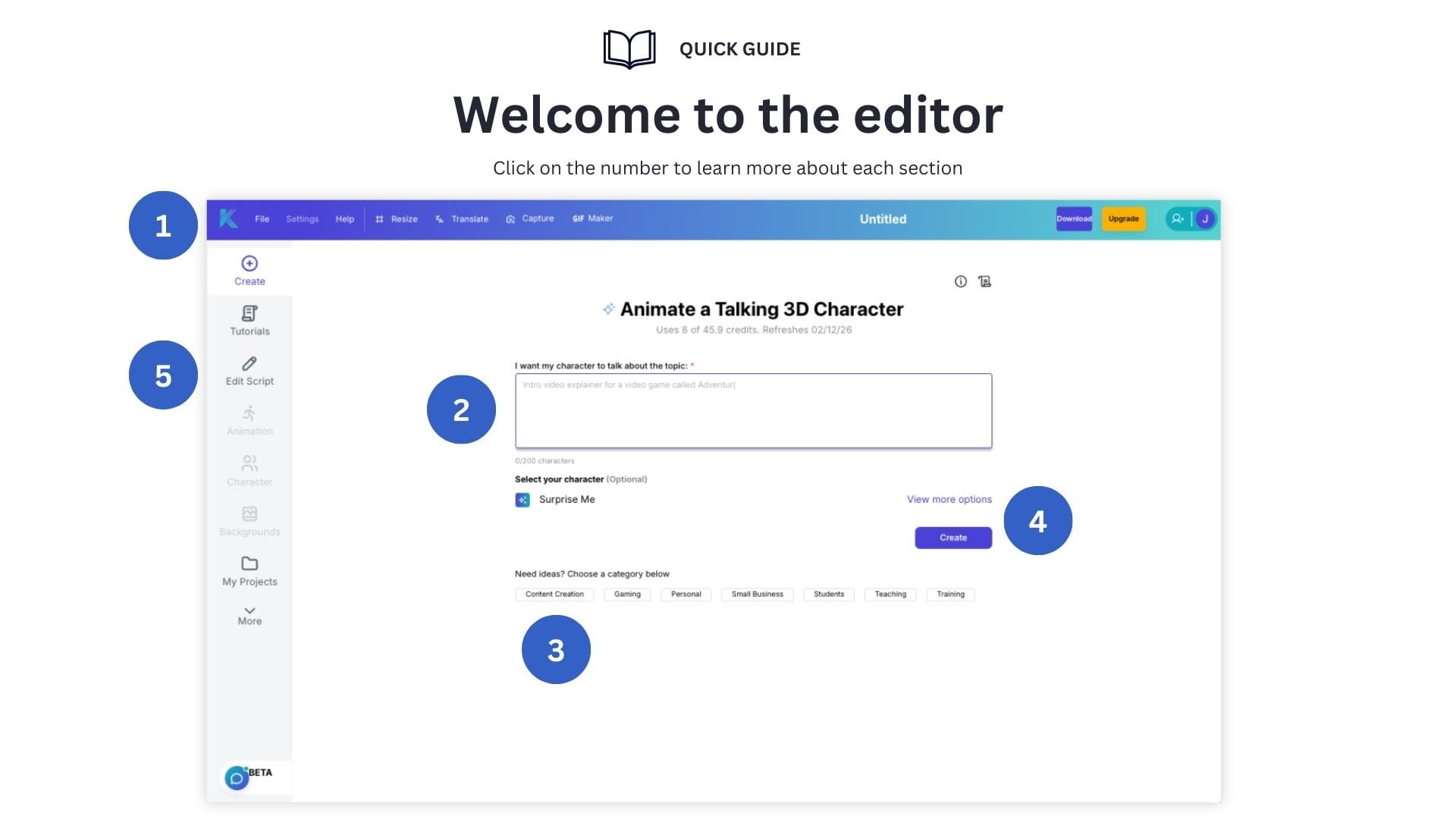
- 1) Header: Deze bovenste rij iconen bevat belangrijke acties om je project aan te passen.
- 2) Tekstpromptvak: Hier voer je je tekstprompt in om een video te maken.
- 3) Voorgestelde Prompts: Als je hulp nodig hebt, zijn dit voorbeeldtekstprompts die je kunt gebruiken.
- 4) Creëren: Klik op deze knop om je animatievideo te genereren.
- 5) Werkbalk: Deze bevat alle videobewerkingstools die je nodig hebt om te animeren.
De Headerbalk van de Krikey Online Video Editor App verkennen
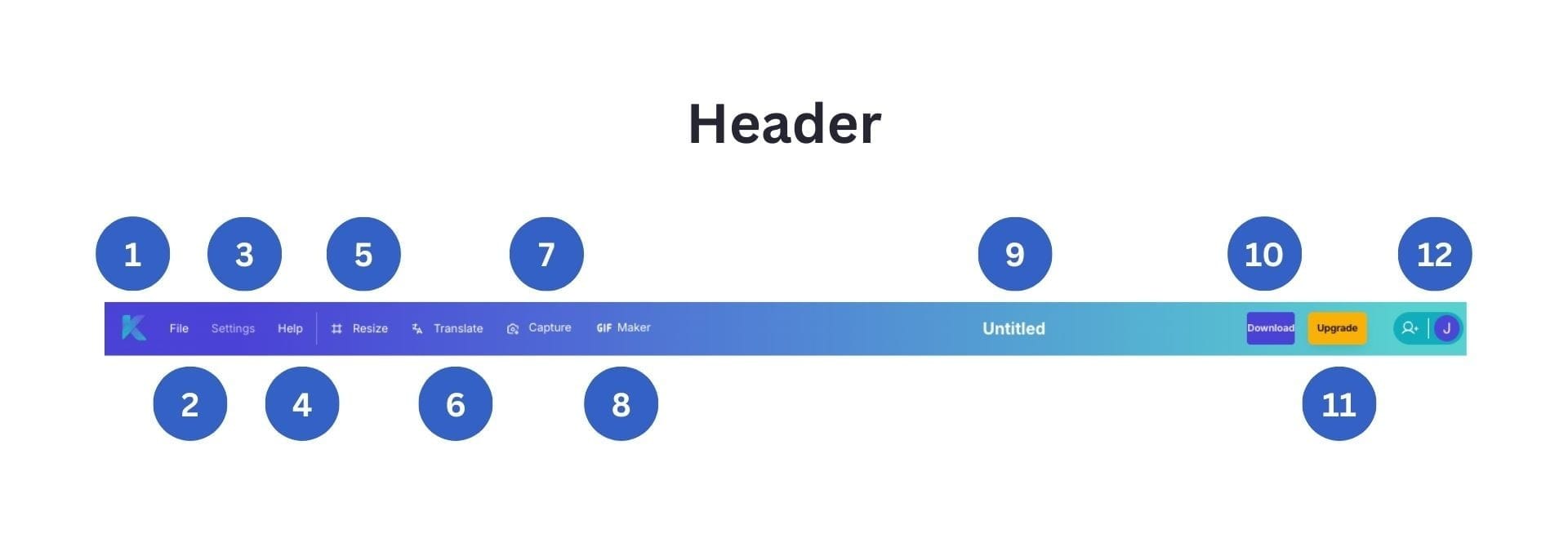
- 1) Krikey 'K' logo: Dit brengt je terug naar je projectdashboard.
- 2) Bestand: Dit keuzemenu bevat instellingen om projecten te beheren.
- 3) Instellingen: Dit keuzemenu bevat geavanceerde technische opties.
- 4) Help: Dit keuzemenu linkt naar ons gedetailleerde helpcentrum.
- 5) Formaat wijzigen: Wijzig de grootte van je video voor export naar sociale media.
- 6) Vertalen: Converteer je video direct naar elke taal.
- 7) Opnemen: Exporteer karakterhoudingafbeeldingen in hoge resolutie.
- 8) GIF Maker: Exporteer aangepaste GIF's in seconden.
- 9) Projecttitel: Bewerken om je project later gemakkelijk terug te vinden.
- 10) Downloaden: Exporteer MP4 video, afbeelding, GIF, FBX bestanden.
- 11) Upgraden: Upgrade naar Pro- of Teams-abonnementen.
- 12) Account: Zie het totale resterende krediet en accountopties.
Leren over de Krikey Online Video Editor Werkbalk
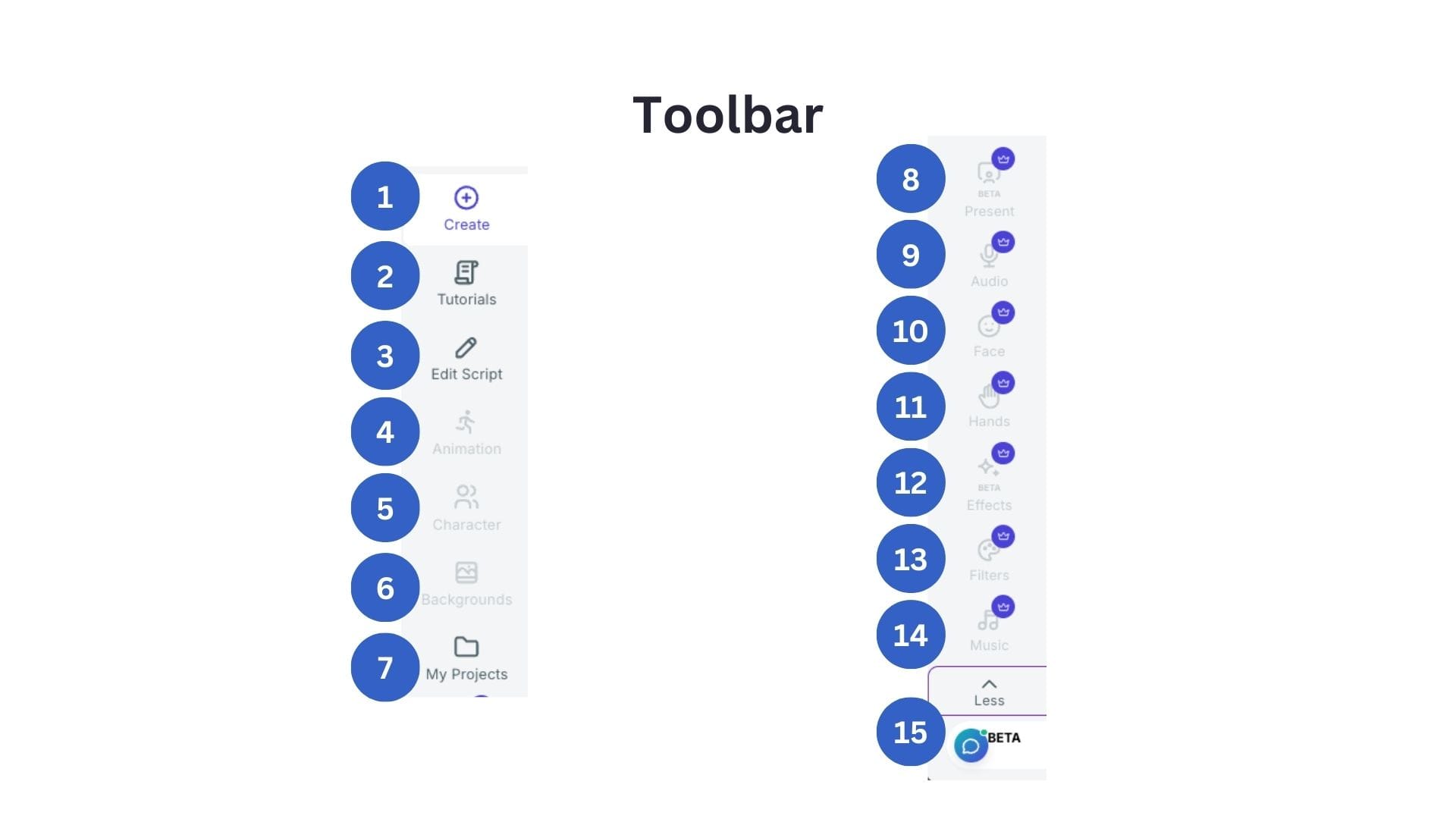
- 1) Creëren: Klik hier om een nieuw project te starten.
- 2) Tutorials: Videogidsen over het gebruik van Krikey AI Animatie.
- 3) Script bewerken: Bewerk scriptdialogen en stem AI-stijlen in je video.
- 4) Animatie: Grijs totdat je je eerste video maakt. Blader vervolgens door onze animatiebibliotheek of maak je eigen animaties.
- 5) Personage: Grijs totdat je je eerste video maakt. Wissel met één klik tussen personages en pas je eigen personages aan.
- 6) Achtergronden: Grijs totdat je je eerste video maakt. Wissel video-achtergronden in seconden, upload je eigen achtergronden of genereer AI-achtergronden.
- 7) Mijn Projecten: Bekijk al je eerdere projecten en open ze in de video editor.
- 8) Presenteren: Voeg een presentatiescherm met dia's of video's toe achter je personage. Geweldig voor pitchvideo's, lesplannen of presentaties.
- 9) Audio: Neem je eigen audiotracks op of upload ze voor personagestemmen.
- 10) Gezicht: Bewerk gezichtsuitdrukkingen van personages met dit menu.
- 11) Handen: Bewerk handgebaren van personages met dit menu.
- 12) Effecten: Voeg visuele effecten toe zoals confetti, muisklikken en rookovergangen met dit menu.
- 13) Filters: Voeg videofilters toe zoals zwart-wit of sepia met dit menu.
- 14) Muziek: Maak je eigen AI-muziekvideo in seconden.
- 15) Beta: Dit opent de AI chat agent editor om je video te helpen bewerken.
Hoe Smart modus werkt met een AI Chat Agent in de Krikey Video Editor
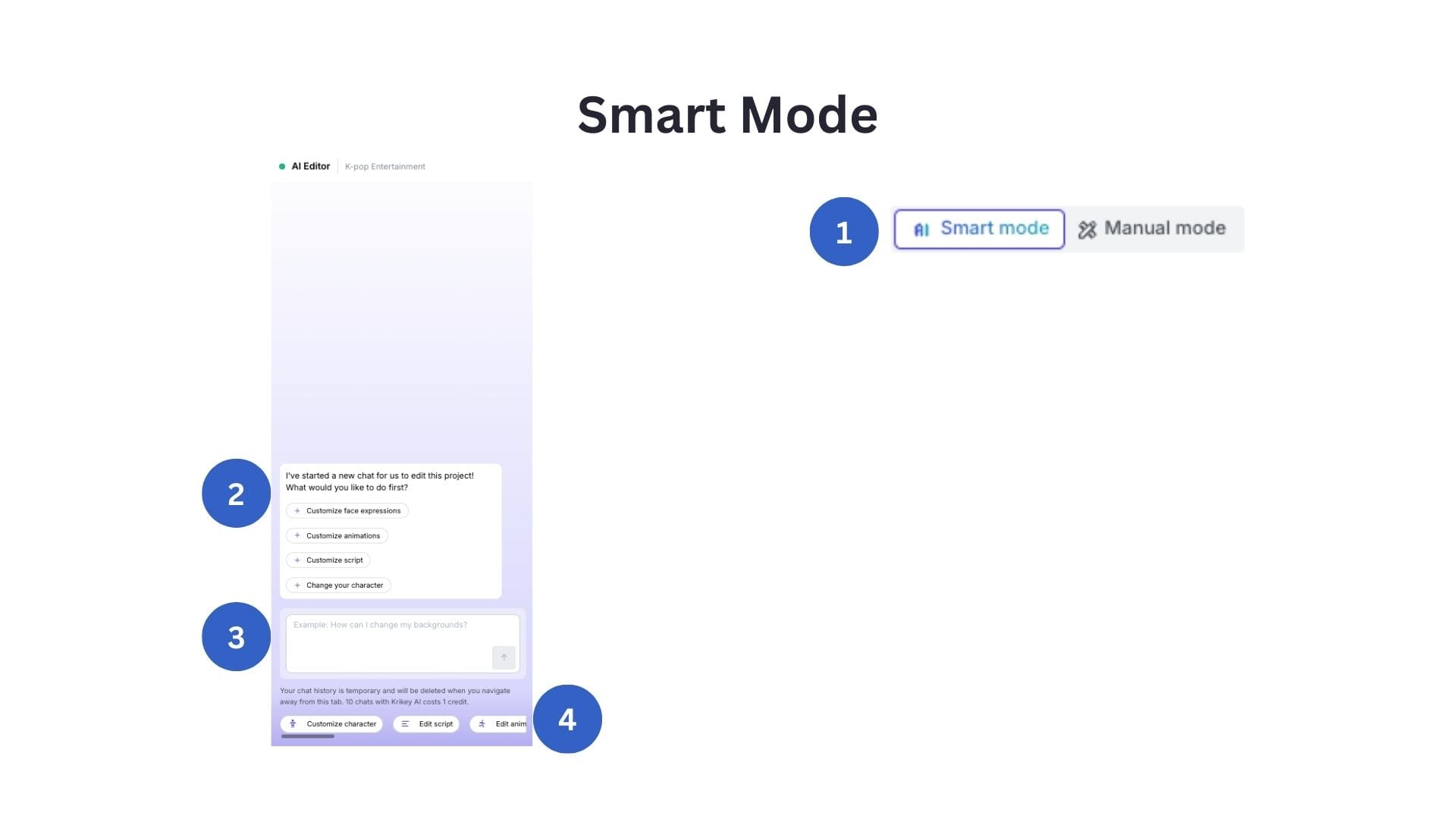
- 1) Smart Modus: Rechtsboven in je video bevindt zich een schakelknop, hier kun je 'Smart Modus' selecteren om de AI Chat Agent Editor te openen.
- 2) AI Chat Agent Editor: Zo ziet de AI Chat Agent Editor eruit. Het geeft je een menu met opties om te beginnen met bewerken.
- 3) Chatbox: Je kunt ook typen in de chatbox als je iets specifieks wilt bewerken, bijvoorbeeld: "Achtergronden" of "Personage".
- 4) Snelle Acties: Je kunt door het menu met snelle acties onder de chatbox scrollen om snel te vinden wat je wilt bewerken, bijvoorbeeld: "Script bewerken" of "Animaties bewerken".
Hoe de Handmatige modus werkt in de Krikey Animatie Software
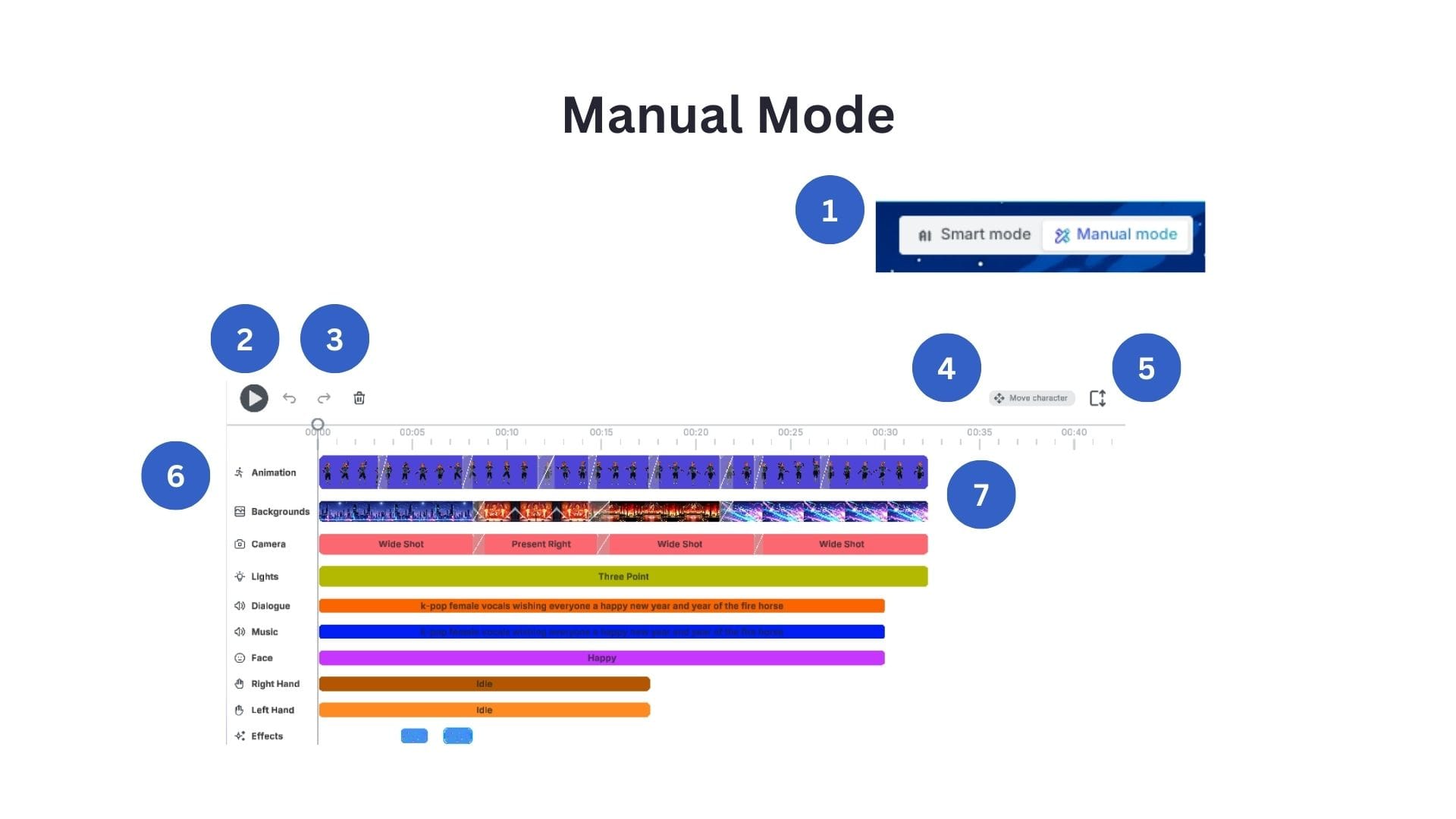
- 1) Handmatige Modus: Rechtsboven in je video bevindt zich een schakelknop, hier kun je 'Handmatige Modus' selecteren om de Tijdlijn Editor te openen.
- 2) Afspeelknop: Klik op deze knop om je video af te spelen.
- 3) Ongedaan maken, Opnieuw, Prullenbak: Gebruik deze knoppen om een actie ongedaan te maken of opnieuw uit te voeren. Om een clip te verwijderen, moet je deze selecteren op de tijdlijn hieronder en vervolgens op het Prullenbak-icoon klikken.
- 4) Personage verplaatsen: Klik hier om een schuifbalkmenu te openen om je personage binnen de video te verplaatsen.
- 5) Tijdlijn uitvouwen: Klik hier om je tijdlijnweergave uit te vouwen en alle sporen te zien (zoals afgebeeld in de bovenstaande afbeelding - dit is de uitgebreide weergave).
- 6) Tijdlijn Editor: Dit toont alle sporen in de tijdlijn editor. Er is een rij voor elk afzonderlijk element van je video: Animatie bevat elke personagebeweging, Achtergrond bevat elke achtergrond in volgorde van verschijning, Camera bevat elke camerahoek, Belichting, Dialoog, Muziek, Gezichtsuitdrukkingen, Rechterhandgebaren, Linkerhandgebaren en Visuele effecten. Je kunt op elke individuele clip in de tijdlijn editor klikken om een gedetailleerder aanpassingsmenu voor dat item te openen, of om het te vervangen (bijvoorbeeld met een andere animatie of gezichtsuitdrukking).
Begin vandaag nog met het maken van je eerste animatievideo in de Krikey AI Video Editor. Klik op de onderstaande knop om de video editor te openen en je gratis proefperiode te starten.
En als je zover bent gekomen, bedankt voor het kiezen van Krikey AI Animatie! Hier is een korting van ons (zolang de voorraad strekt), je kunt de code EDU25 gebruiken bij het afrekenen wanneer je je abonnement aanschaft. Veel plezier met animeren!