
Krikey AI Helpcentrum
Welkom bij het Krikey AI Animatie Helpcentrum. Leer animeren, gebruik AI animatietools, maak aangepaste AI 3D-avatars en meer. Creëer eenvoudig indrukwekkende animaties voor jouw projecten.
Welkom bij de complete producthandleiding voor Krikey AI Animatie. Of je nu een eigenaar van een klein bedrijf, een docent, een podcaster of een contentmaker bent, deze gids biedt stapsgewijze instructies om je te helpen onze AI-gestuurde animatietools onder de knie te krijgen.
Wat is Krikey AI?
Krikey AI is een tool voor het maken van 3D-animaties waarmee iedereen in enkele seconden een AI-personage kan creëren en een pratend of zingend personage kan animeren. Met AI Tekst naar Animatie kun je een video genereren en vervolgens de Krikey Video Editor tools gebruiken om het script te bewerken, de voice AI-dialoog te wijzigen, het personage aan te passen, de video-achtergronden te personaliseren en meer. Je kunt MP4-videobestanden, GIF's, PNG-afbeeldingen en FBX-bestanden exporteren. Bekijk Krikey AI abonnement en prijzen.
Hoe animeer je met Krikey AI?
In deze sectie zullen we elke knop in de Krikey AI Video Editor verkennen.
1. Aan de slag: toegang tot de editor
Om je animatiereis te beginnen, volg je deze eerste stappen:
- Bezoek de Website: Ga naar krikey.ai.
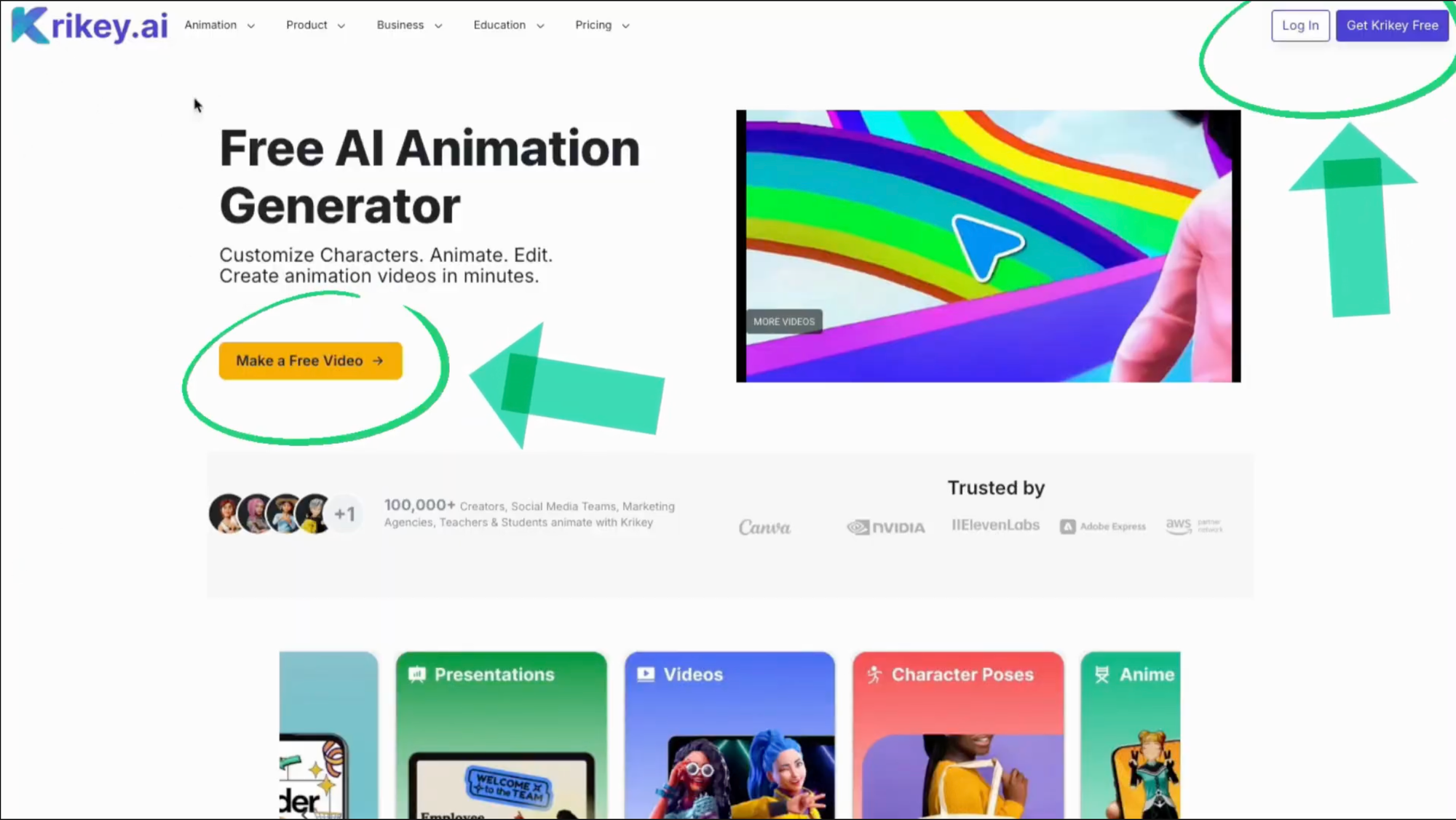
- Authenticatie: Meld je gratis aan met je e-mailadres. De tool is gratis om te starten, en eenmaal ingelogd, word je onmiddellijk naar de Video Editor geleid. Je kunt daar je gratis proefperiode starten. (Of klik op de onderstaande knop!)
Aanmelden/Inloggen: Klik op "Maak een gratis video" of "Inloggen" rechtsboven op de homepage.
2. Je personage creëren of selecteren
Het personage is het hart van je video. Je hebt twee belangrijke manieren om te beginnen:
Optie A: AI-personagecreatie (aangepast)
- Stap 1: Klik op "AI-personagecreatie."
- Stap 2: Upload een foto van jezelf of een merkmascotte.
- Stap 3: Kies een stijl: Anime, Cartoon of K-pop.
- Stap 4: Klik op Creëren. De AI genereert een 3D-model. Let op: Dit proces kan tot 10 minuten duren, afhankelijk van de complexiteit.
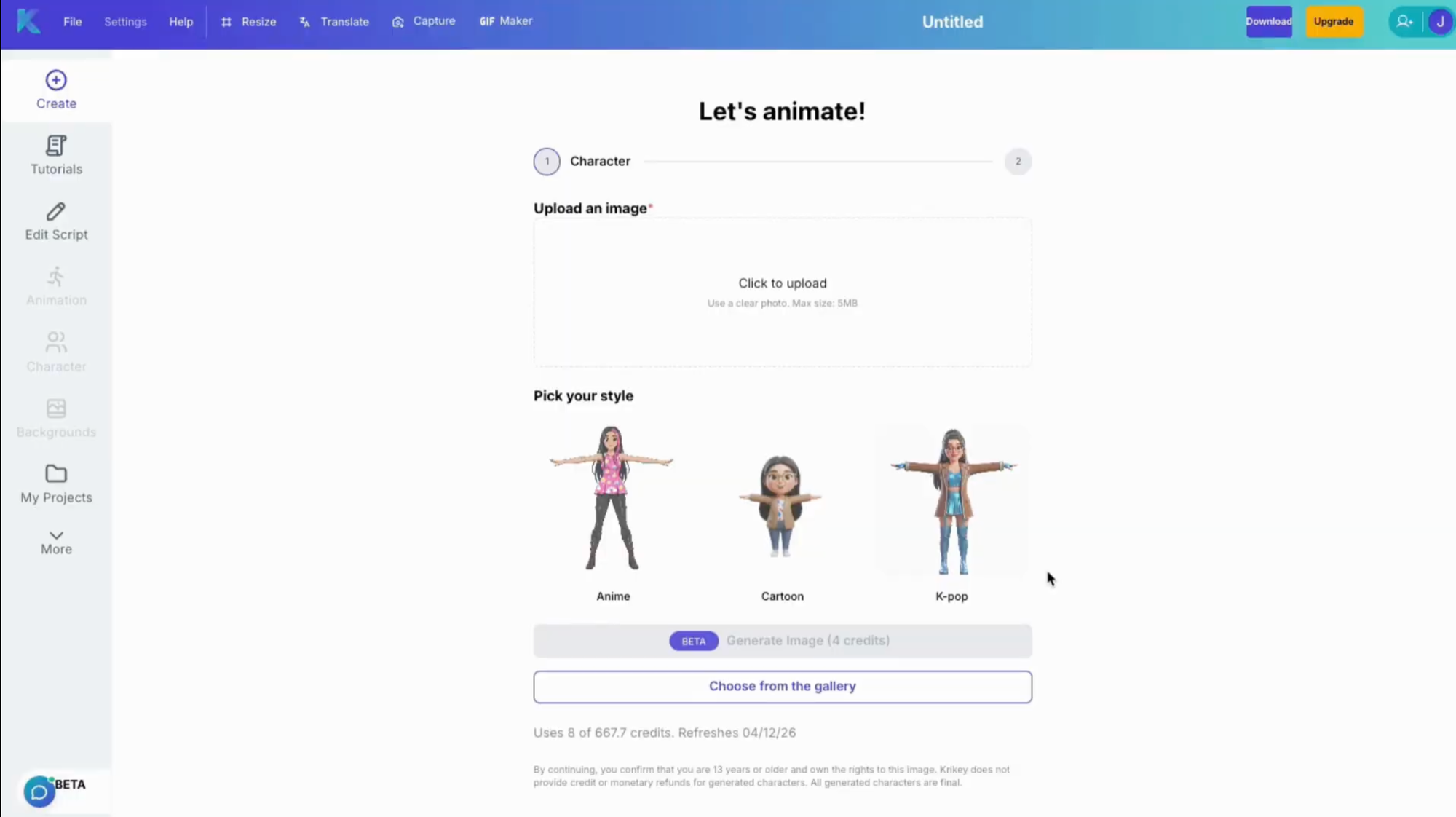
Optie B: Kiezen uit de galerij (direct)
- Stap 1: Klik op "Kiezen uit de galerij."
- Stap 2: Blader door de vooraf gemaakte bibliotheek (inclusief eenden, koeien en diverse menselijke avatars).
- Stap 3: Selecteer je personage om naar de projecttype-selectie te gaan.
3. Je projectpad kiezen
Zodra je personage is geselecteerd, moet je beslissen wat voor soort inhoud je creëert:
A. Pratende Avatar Video's
Perfect voor uitlegvideo's, lesplannen of HR-welkomsten.
- Beschrijf je video: Leg in het tekstvak uit waar de video over gaat (bijv. "Een lerares genaamd Annie die zichzelf voorstelt aan studenten").
- Definieer het publiek: Geef aan voor wie de video is, om de AI te helpen het script aan te passen.
- Selecteer categorieën: Kies animatiestijlen zoals "Uitleg" of "Presentatie". Je kunt stijlen die niet passen (zoals "Jump Zone") wegklikken.
- Selecteer een stem: Blader door de stemmenbibliotheek, klik om een voorbeeld te beluisteren en selecteer de stem die past bij de persoonlijkheid van je personage.
- Genereren: Klik op "Mijn video genereren" om het script en de beweging automatisch te creëren.
B. AI Muziekvideo's
Creëer pakkende, geanimeerde liedjes in seconden.
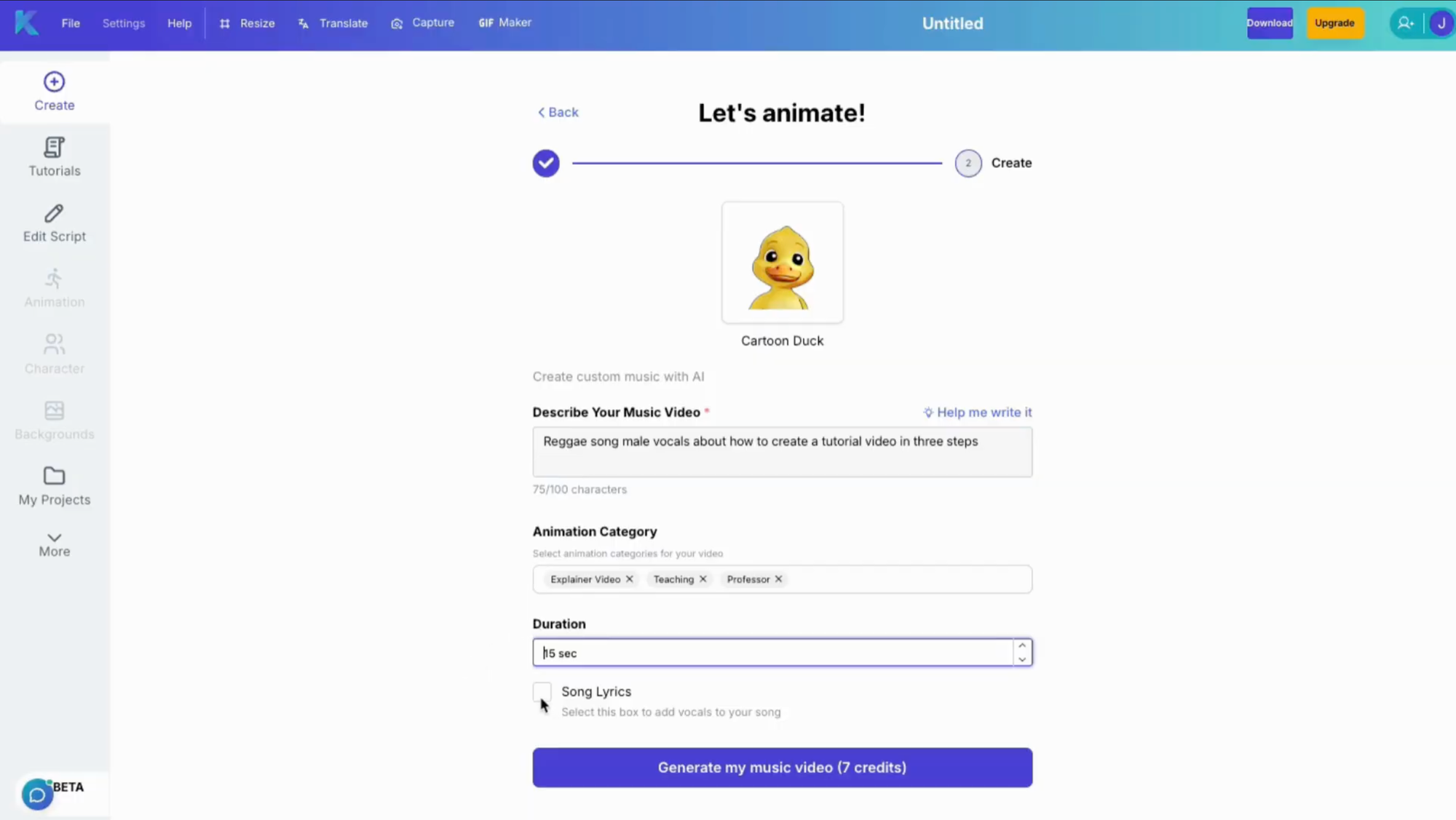
- Voer muziekprompt in: Gebruik de structuur: [Genre] + [Zang] + [Onderwerp].
- Voorbeeld: "Reggae liedje, mannelijke zang, over hoe je in drie stappen een tutorialvideo maakt."
- Animaties verfijnen: Selecteer animatiepakketten (bijv. "Disco," "Lesgeven," of "Professor") om te beïnvloeden hoe het personage beweegt.
- Duur instellen: Gebruik de schakelbalk om de lengte in te stellen (tot 15 seconden of meer).
- Teksten inschakelen: Vink het vakje "Inclusief songteksten" aan om ervoor te zorgen dat het personage de muziek lippen synchroniseert.
- Genereren: Klik op "Mijn muziekvideo genereren."
4. Geavanceerde bewerkingstools
Krikey AI biedt een "Complete Service Kit" in de browser—geen downloads vereist.
Slimme versus handmatige modus
- Krikey heeft twee modi: Slim en Handmatig
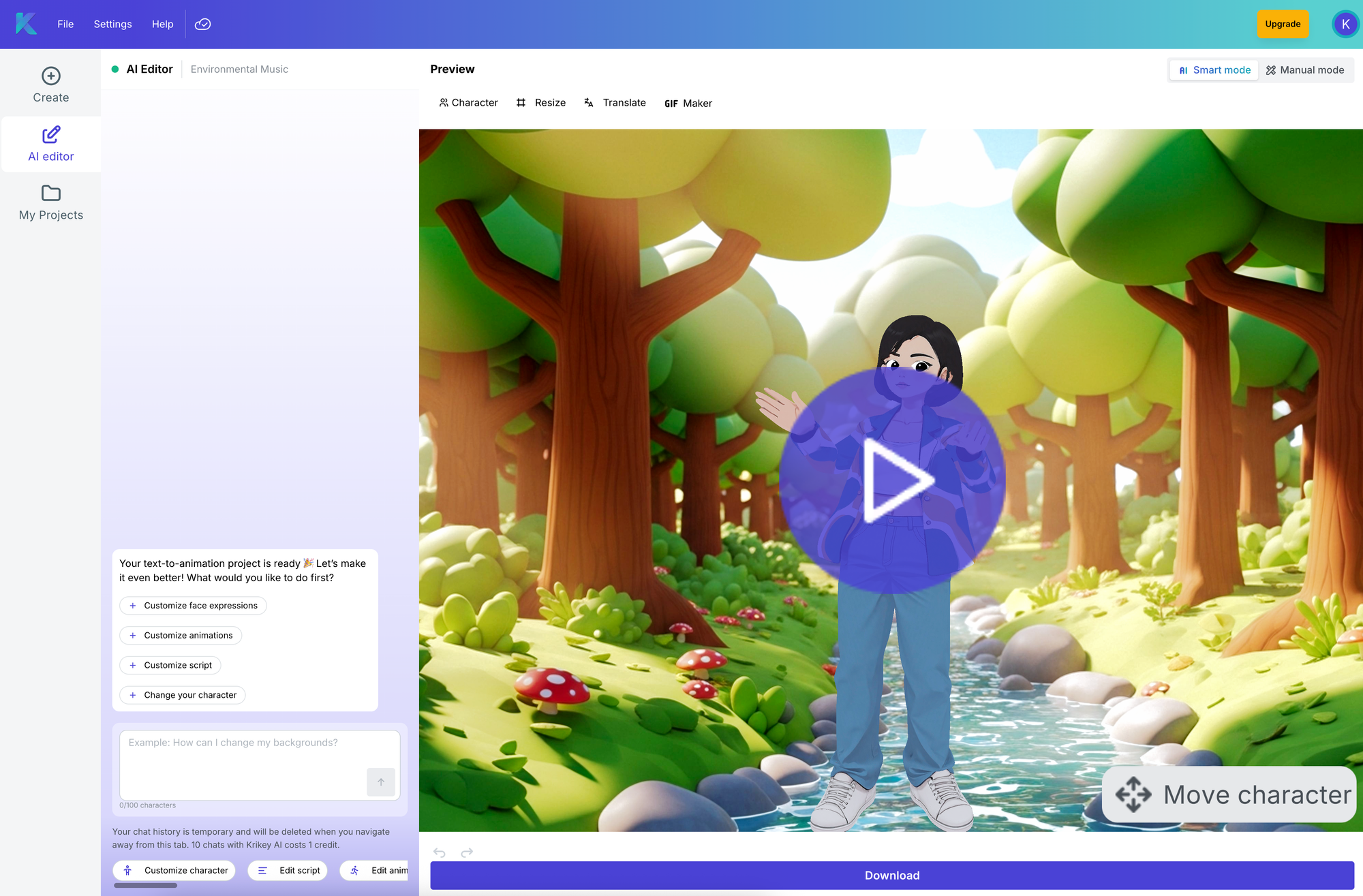
- In de slimme modus kun je de AI Chat Agent gebruiken om bewerkingen aan je project aan te brengen
- In de handmatige modus kun je extra bedieningselementen gebruiken om je project te bewerken.
Je kunt schakelen tussen de slimme en handmatige modus door op de schakelaar rechtsboven op het scherm te klikken.
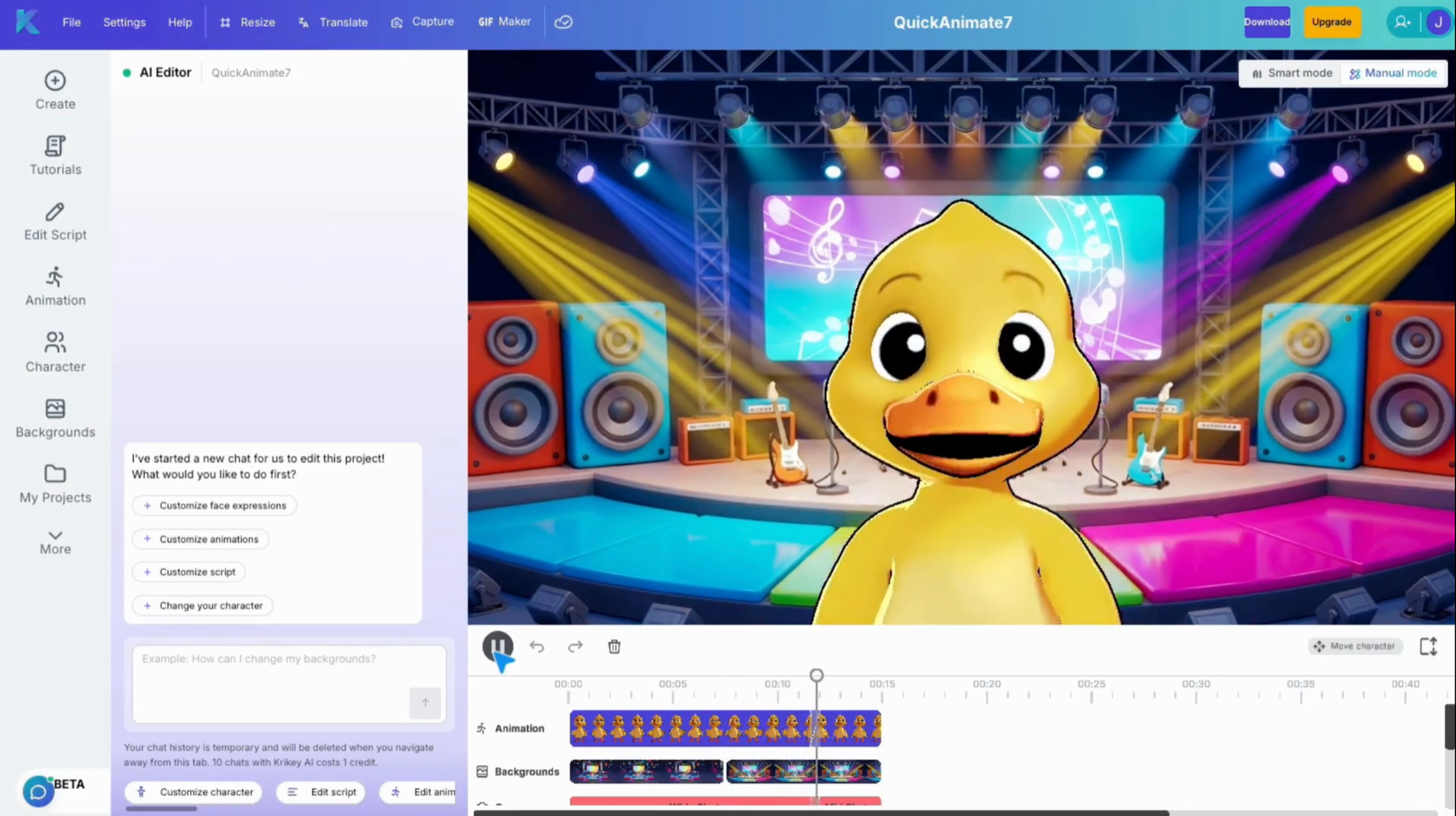
De AI Chat Agent (Bèta) - Slimme Modus
Links onderaan in het paarse vakje stelt dit je in staat om te bewerken met behulp van natuurlijke taal:
- Gezicht aanpassen: Klik op "Gezichtsuitdrukkingen aanpassen" en selecteer een pictogram (bijv. "Blij") om je personage te laten lachen.
- Animaties aanpassen: Klik op "Animaties aanpassen", selecteer de specifieke clip die je wilt wijzigen en blader door de pakketbibliotheek om deze te vervangen.
- Achtergronden aanpassen: Selecteer de achtergrond die je wilt wijzigen. Je kunt:
- AI Genereren: Typ een prompt (bijv. "3D cartoonpark met glooiende groene heuvels").
- Uploaden: Gebruik je eigen afbeelding.
- 3D Omgevingen: Kies een vooraf gemaakte 3D-scène zoals een "Regenboog" achtergrond.
De bovenste navigatiebalk
Bestandsmenu
Ga terug naar je dashboard, sla projecten op of download video's.
Formaat aanpassen voor sociale media
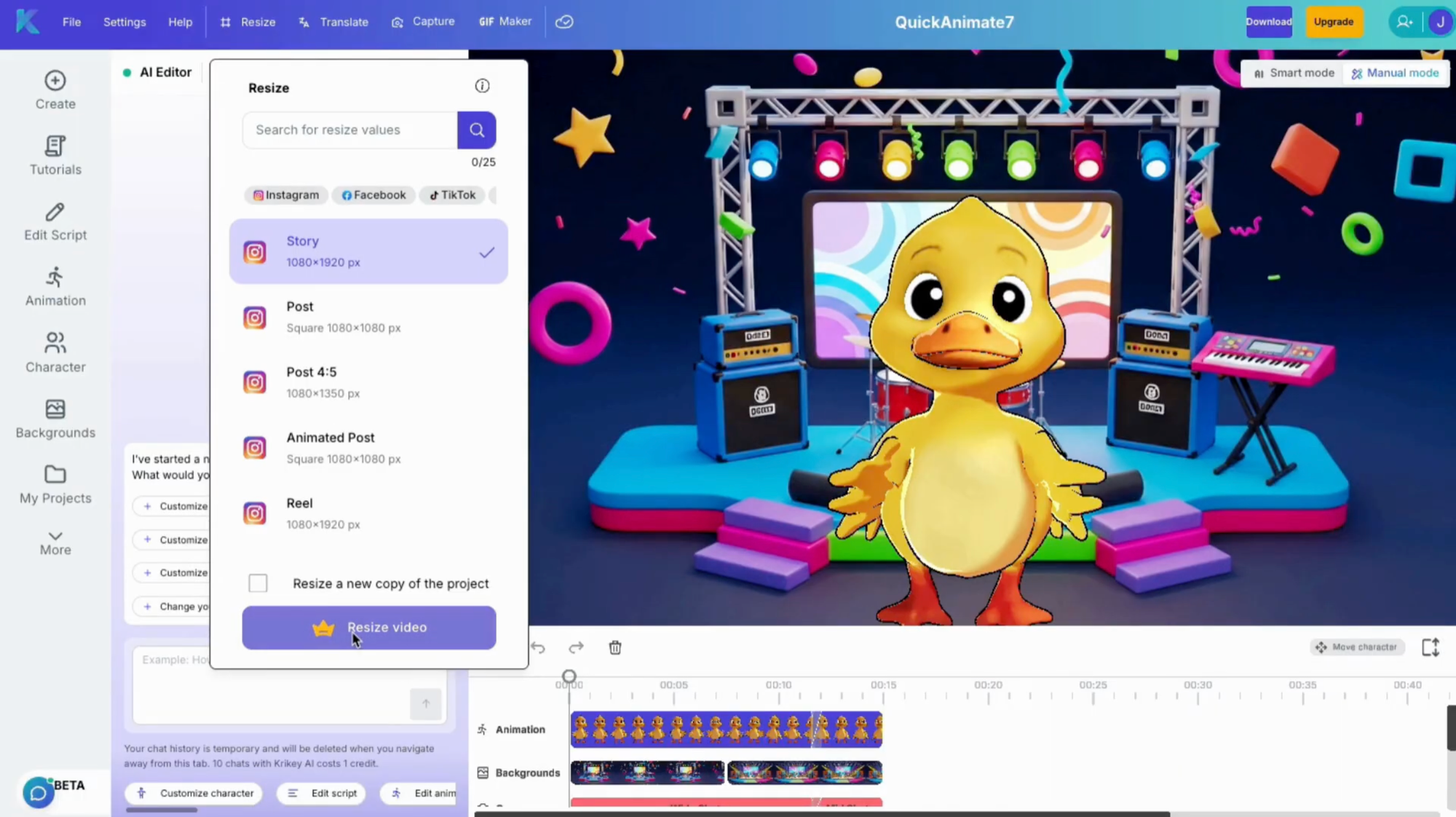
Klik op de pictogrammen voor de beeldverhouding (bijv. Verhaal-modus). Er verschijnen verticale balken om je te helpen ervoor te zorgen dat je personage binnen het kader blijft voor TikTok of Instagram. Om toegang te krijgen tot het formaatwijzigingsmenu, kun je op het woord 'Formaat wijzigen' in de bovenste navigatiebalk klikken – of je kunt het ook openen via de knop 'Downloaden'.
In het formaatwijzigingsmenu kun je zoeken naar het canvasformaat dat je nodig hebt of onze voorinstellingen per sociale mediaplatform bekijken - Instagram vierkant, LinkedIn Post, YouTube video, enz. Alle mediaformaten zijn vooraf geladen en je kunt op elk daarvan klikken om je geanimeerde video onmiddellijk van formaat te wijzigen.
Zodra je een optie selecteert, zie je grijze balken aan de zijkanten of boven- en onderkant van je video. Dit geeft aan hoe je video wordt bijgesneden om aan het formaatwijzigingsverzoek te voldoen. Voordat je je video downloadt, speel deze dan af om te controleren of alle elementen binnen het kader vallen. Als je kleine bewerkingen moet uitvoeren, is dit het beste moment om dat te doen - vóór het exporteren!
Vervolgens kun je de stappen vanaf de knop Downloaden volgen om je video met gewijzigd formaat te downloaden in elke geselecteerde beeldverhouding.
Snel vertalen
Selecteer een willekeurige taal en een nieuwe stem om je volledige videoproject direct te vertalen. Hier is een diepere blik op de stappen om de Snel vertalen-functie te gebruiken:
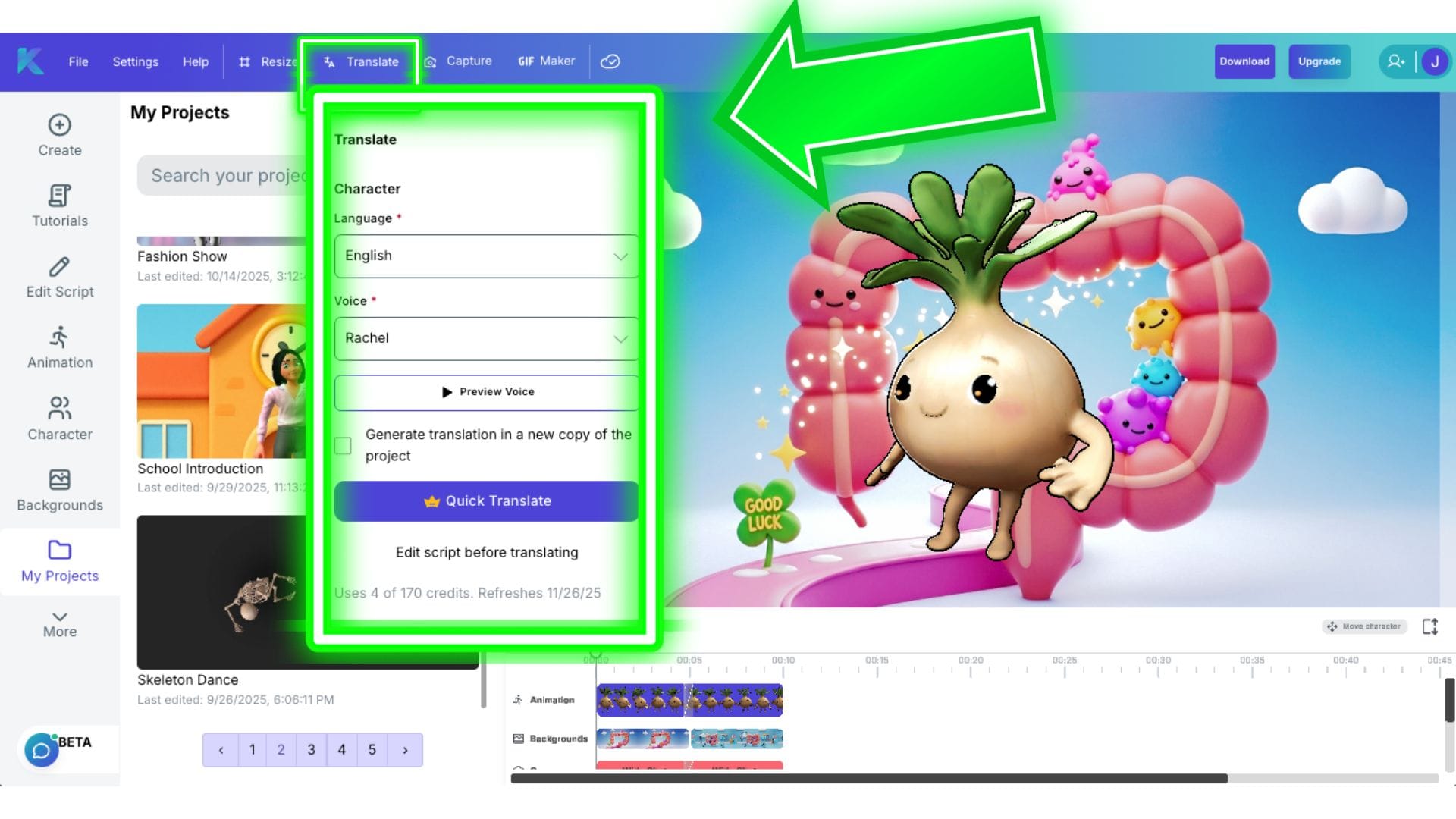
- Om toegang te krijgen tot het menu Snel Vertalen, ga je naar de bovenste horizontale navigatiebalk en klik je op het woord 'Vertalen'.
- Hier kun je de taal, de voice AI-stijl selecteren en ook een voorbeeld van het geluid van de AI-stem beluisteren. Vink het vakje aan om de vertaling in een nieuwe kopie van je project te genereren. Als je het vakje niet aanvinkt, wordt de dialoogtrack in je bestaande project overschreven.
- We raden aan het vakje aan te vinken als je meerdere kopieën van hetzelfde project in verschillende talen wilt maken met Snel Vertalen.
- Zodra je je taal en voice AI-stijl hebt geselecteerd, klik je op de paarse knop "Snel Vertalen". Binnen enkele seconden heb je een geanimeerde video met je exacte dialoog, vertaald in een taal naar keuze - allemaal met perfecte lip-synchronisatie.
- Er is ook een optie om het script te bewerken voordat je vertaalt en daaronder in dit vakje kun je zien hoeveel credits er worden gebruikt telkens wanneer je op Snel Vertalen klikt. De creditsbalk toont hoeveel credits een klik op de knop Snel Vertalen kost, hoeveel credits je nog over hebt en wanneer je credits worden vernieuwd (als je een abonnementsplan hebt).
Opnamemodus
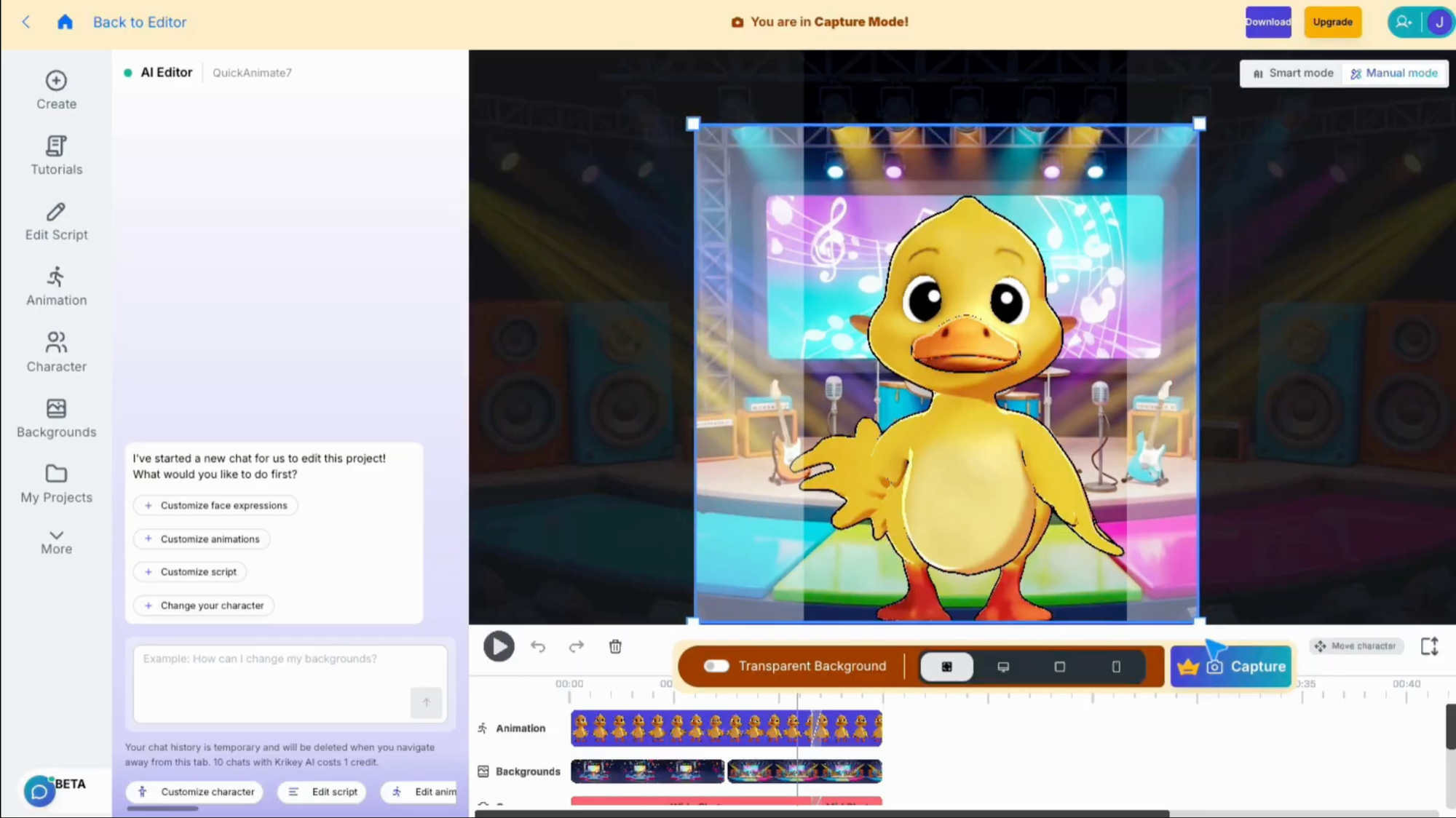
Gebruik de opnamemodus om hoogwaardige personageposes te creëren uit elke animatie. Zo gebruik je de opnamemodus:
- 1. Klik op "Opnamemodus."
- 2. Sleep het selectievak over je personage.
- 3. Selecteer "Transparante achtergrond."
- 4. Klik op "Vastleggen" om een PNG met hoge resolutie te krijgen voor presentaties of websites.
Transparante GIF's
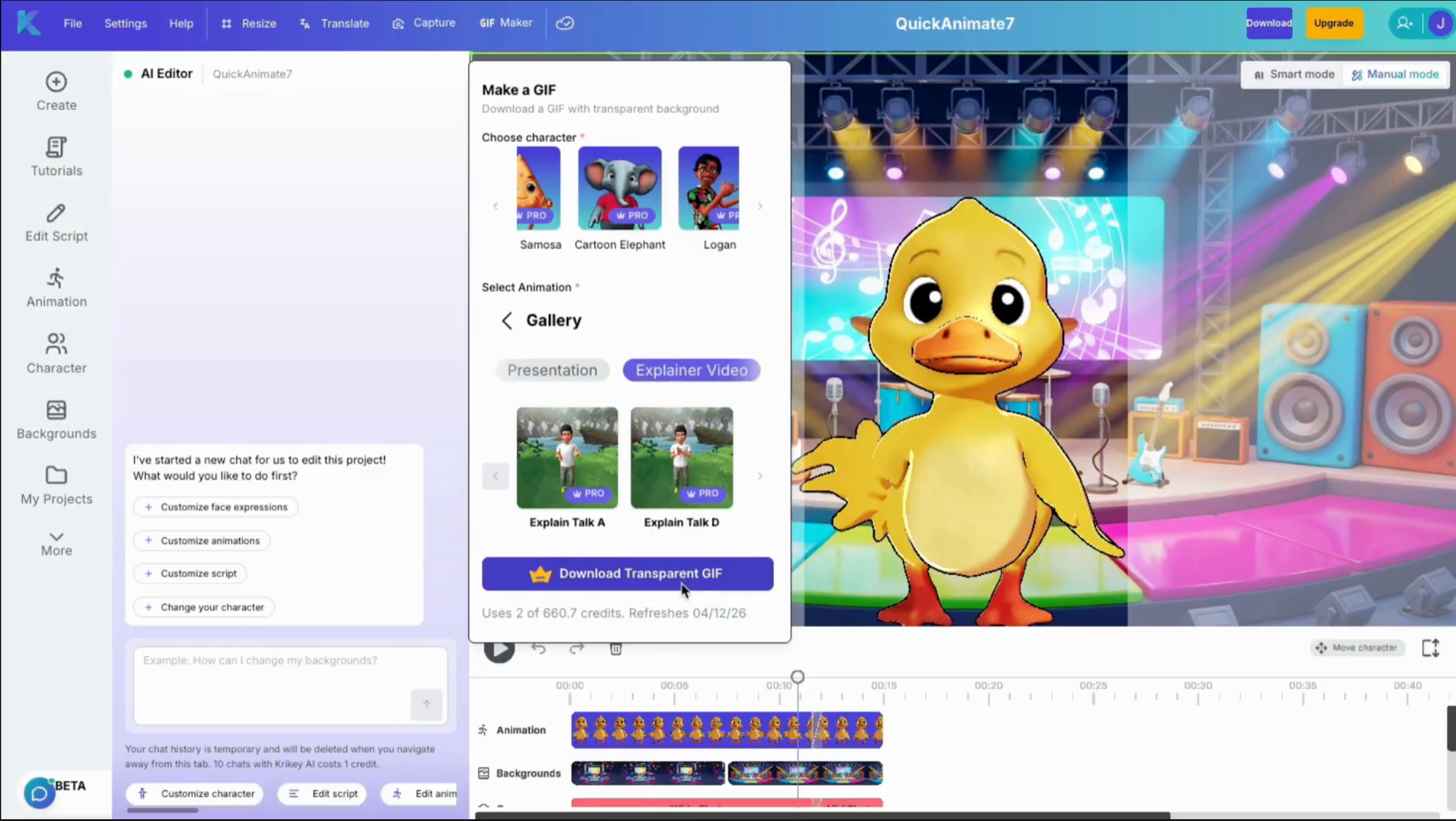
Gebruik transparante GIF's om hoogwaardige personage-GIF's te maken van elke animatie. Zo download je transparante GIF's:
- Open het GIF-pictogram via de bovenste navigatiebalk
- Selecteer een personage
- Selecteer een animatie
- Download een transparante looping GIF van je personage
Samenwerking
Werk je samen met een team? Je kunt samenwerken in de video-editor en samen een project bewerken! Om toegang te krijgen tot de samenwerkingsfunctie, klik je op het menselijke pictogram rechtsboven in de video-editor. Er is een kleine schakelaar rechtsboven in het samenwerkingsvakje, schakel die in en voer vervolgens het e-mailadres van je teamlid of vriend in het grote vakje in. Selecteer hun toegang (d.w.z. 'Kan bekijken' of 'Kan bewerken') en klik vervolgens op 'Uitnodigen'. Zodra ze accepteren, kun je hun cursor zien in je video-editor op dat specifieke project en kunnen jullie beiden samen bewerken.
Je inhoud exporteren - video downloaden
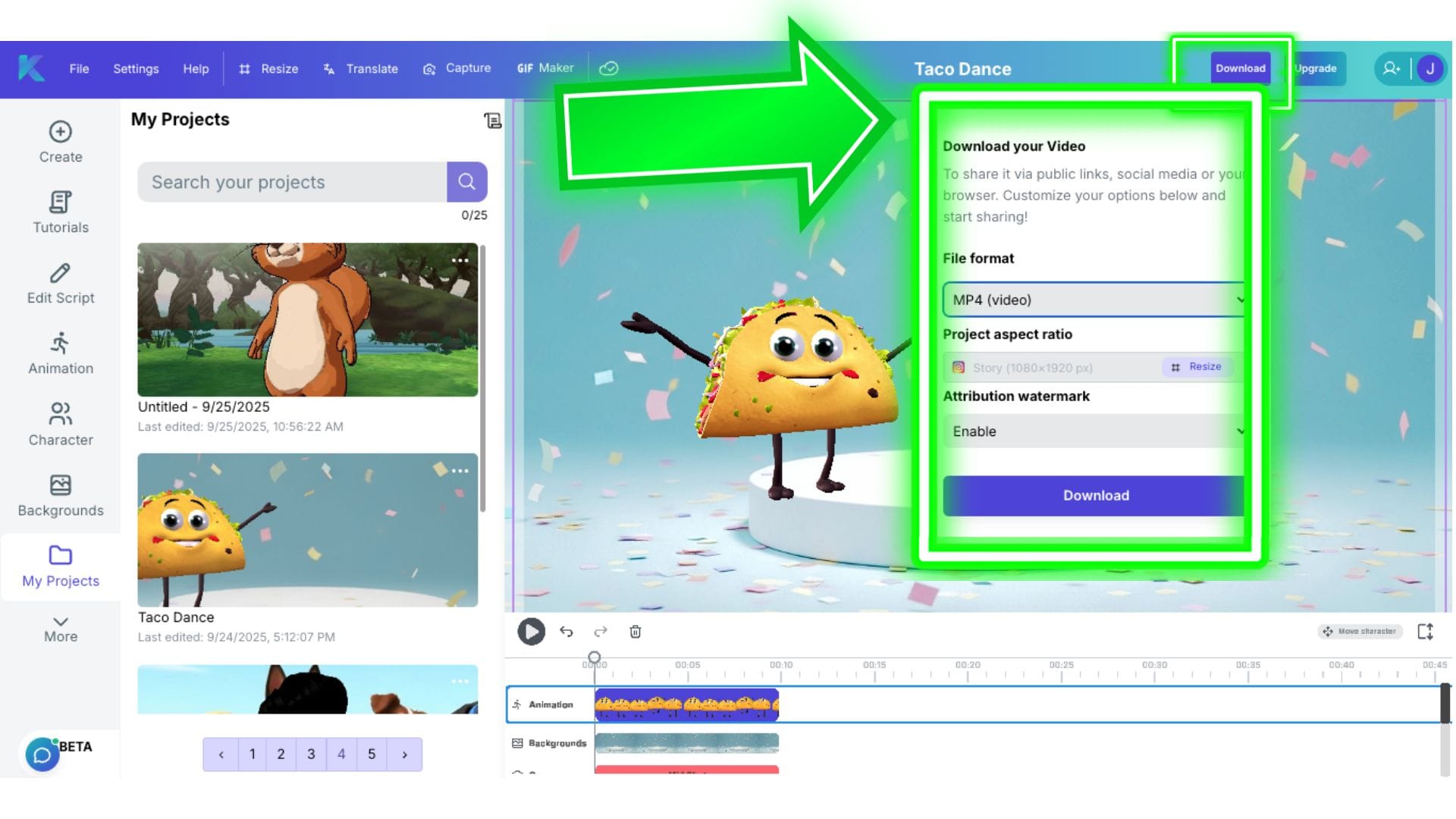
Als je tevreden bent met je geanimeerde video, kun je rechtsboven in de video-editor naar 'Downloaden' gaan en daarop klikken. Hier kun je kiezen uit een dropdownmenu van MP4-, GIF- of FBX-bestanden. Als je een stilstaand beeld met hoge resolutie van je personage wilt downloaden, moet je naar het pictogram 'Opnemen' in de bovenste balk gaan.
Onder die opties heb je de keuze om je project 'Formaat wijzigen'. Als je op het woord 'Formaat wijzigen' klikt, opent zich een dropdownmenu zodat je kunt kiezen of je een verticale video, horizontale video of een andere grootte wilt voor verschillende sociale mediaplatforms.
De laatste optie in het downloadmenu is of je het watermerk op je video wilt inschakelen of uitschakelen. Dit is alleen beschikbaar als je een betaald abonnement hebt bij Krikey AI.
Kortom, wanneer je meesterwerk klaar is:
- HD Voorbeeld: Schakel "HD-opname inschakelen" in om het uiteindelijke high-definition filter te zien.
- Downloaden: Klik rechtsboven op de knop Downloaden.
- Kies formaat: Selecteer Video (MP4), GIF of FBX (voor gebruik in game-engines zoals Unity of Unreal).
5. De tijdlijn-editor gebruiken - Handmatige modus
Voor makers die totale controle willen, stelt de Tijdlijn-editor aan de rechterkant je in staat om aan te passen:
- Animaties: Sleep en zet nieuwe bewegingen neer uit de bibliotheek.
- Camerahoeken: Schakel tussen Groothoekopnames en Mid-Shots om filmische flair toe te voegen.
- Verlichting: Wissel tussen Drie-puntsverlichting of andere atmosferische voorinstellingen.
- Presentatiemodus: 1. Klik op het "Presenteren"-pictogram.2. Upload een afbeelding (zoals een diavoorstelling).3. Kies een frame (Laptop, Mobiele Telefoon of Projector).4. Gebruik de 3D-schuifregelaars om het apparaat naast je personage te roteren, schalen en positioneren.
In de handmatige modus heb je ook toegang tot de volgende menu's in de linkerzijbalk:
- Tutorials
- Magic Studio
- Animatie
- Personage
- Achtergronden
- Mijn projecten
- Presenteren
- Audio
- Gezicht
- Handen
- Effecten
- Filters
Tutorials
Om toegang te krijgen tot tutorials, klik je gewoon op de Tutorials-knop in de linkerzijbalk van iconen in de Krikey Video Editor.
Als je op dit pictogram in de linkerzijbalk klikt, wordt een lijst met tutorialvideo's geopend die je kunt verkennen. Deze kunnen je helpen te leren hoe je personages aanpast, audio bewerkt, video-achtergronden wijzigt en meer. Je kunt ook tutorials bekijken op ons YouTube-kanaal hier:

Script bewerken
Om toegang te krijgen tot Magic Studio om je script te schrijven en Voice AI-dialoog te genereren of om dialoog in je bestaande video te bewerken, klik je gewoon op de knop Script bewerken in de linkerzijbalk van iconen in de Krikey Video Editor.
Als je op dit pictogram klikt, wordt de Magic Studio Toolkit geopend in de Krikey Video Editor. Hier kun je je script bewerken, een taal en voice AI-stijl kiezen en vervolgens op genereren klikken. Dit genereert een nieuwe audio-dialoogtrack voor welk project je ook selecteert. Als je nog geen project hebt gemaakt, raden we je aan eerst de tool 'Pratende Avatar Video' te gebruiken om een sjabloon te maken, en vervolgens naar Magic Studio te komen om script en dialoog te bewerken.
In het scriptvakje in Magic Studio kun je ervoor kiezen om tekst toe te wijzen aan 'Personage' of 'Verteller'. 'Personage' betekent dat het personage de tekst lippen synchroniseert en als dialoog uitspreekt. 'Verteller' betekent dat het personage niet lippen synchroniseert en dat het wordt behandeld als voice-over.
Als je je eigen audiobestand met je stem als personage of verteller wilt uploaden, behandelen we dit later in de Helpgids - in de sectie Audio.
Hier is een lijst met alle beschikbare talen die klaar zijn voor gebruik met Voice AI-tools in de Krikey AI Animatie Video Editor:
- Arabisch
- Bulgaars
- Kantonees
- Catalaans
- Kroatisch
- Tsjechisch
- Deens
- Nederlands
- Engels
- Filipijns
- Fins
- Frans
- Duits
- Grieks
- Hindi
- IJslands
- Indonesisch
- Italiaans
- Japans
- Koreaans
- Maleis
- Mandarijn Chinees
- Noors
- Pools
- Portugees
- Roemeens
- Russisch
- Slowaaks
- Spaans
- Zweeds
- Tamil
- Turks
- Oekraïens
- Welsh
Animatie
Om toegang te krijgen tot de animaties in de Krikey AI Video Editor, klik je op het Animatie-pictogram aan de linkerkant van de Krikey Video Editor.
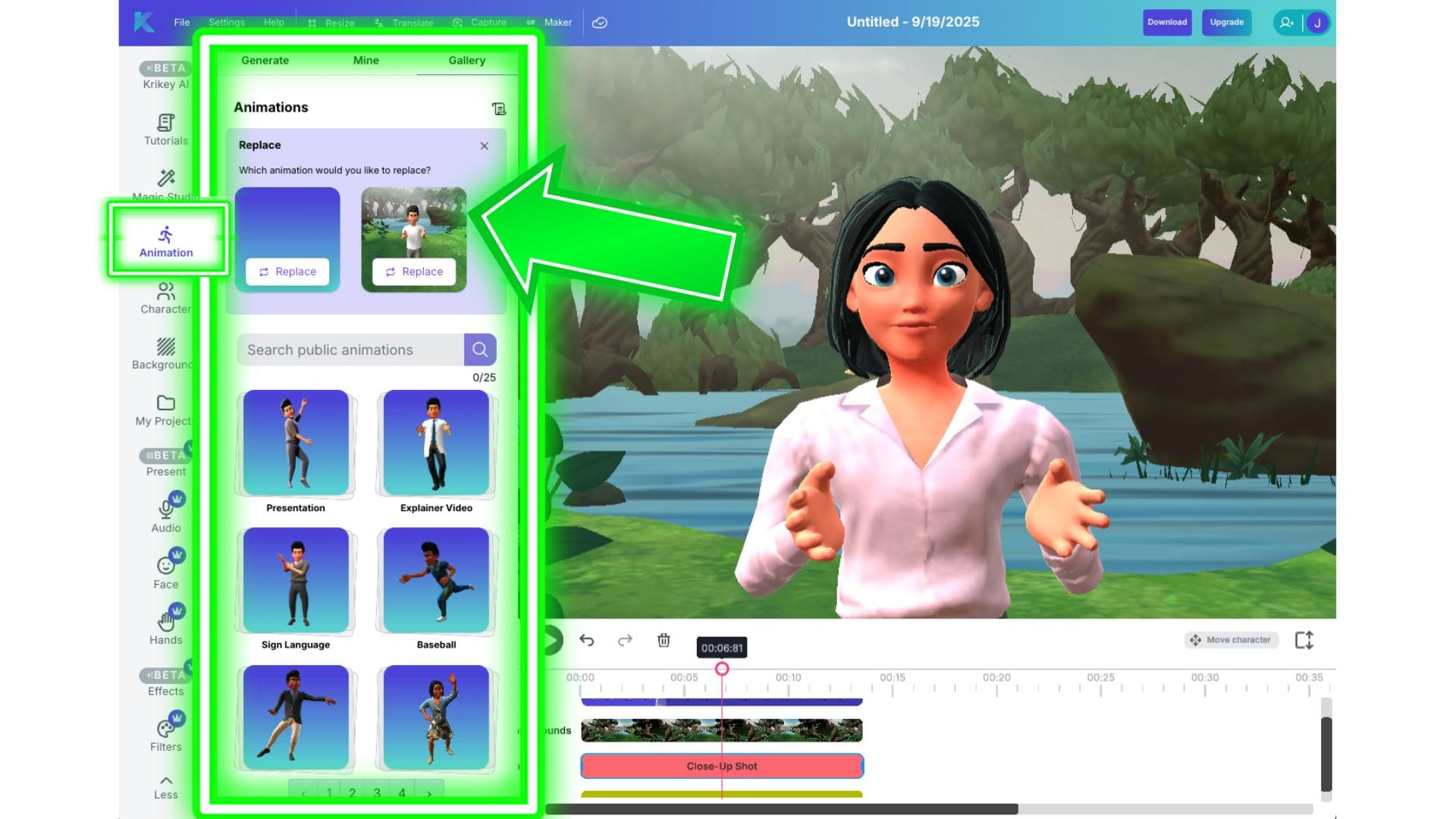
Hier vind je drie opties:
Galerij
De Krikey AI Animatiegalerij bevat een bibliotheek met animaties - van presentatie- en onderwijsanimationaties tot Bollywood-dans, Schotse Highland-dans, verschillende loopcycli en meer. Je kunt zoeken naar een animatie en over de tegel bewegen om te zien hoe deze eruitziet.
Om een animatie aan de tijdlijn toe te voegen:
- Klik op de animatietegel
- Deze wordt automatisch toegevoegd aan de tijdlijn aan de rechterkant
- Je kunt de animatie afspelen en camerahoeken, personagepose enz. bewerken.
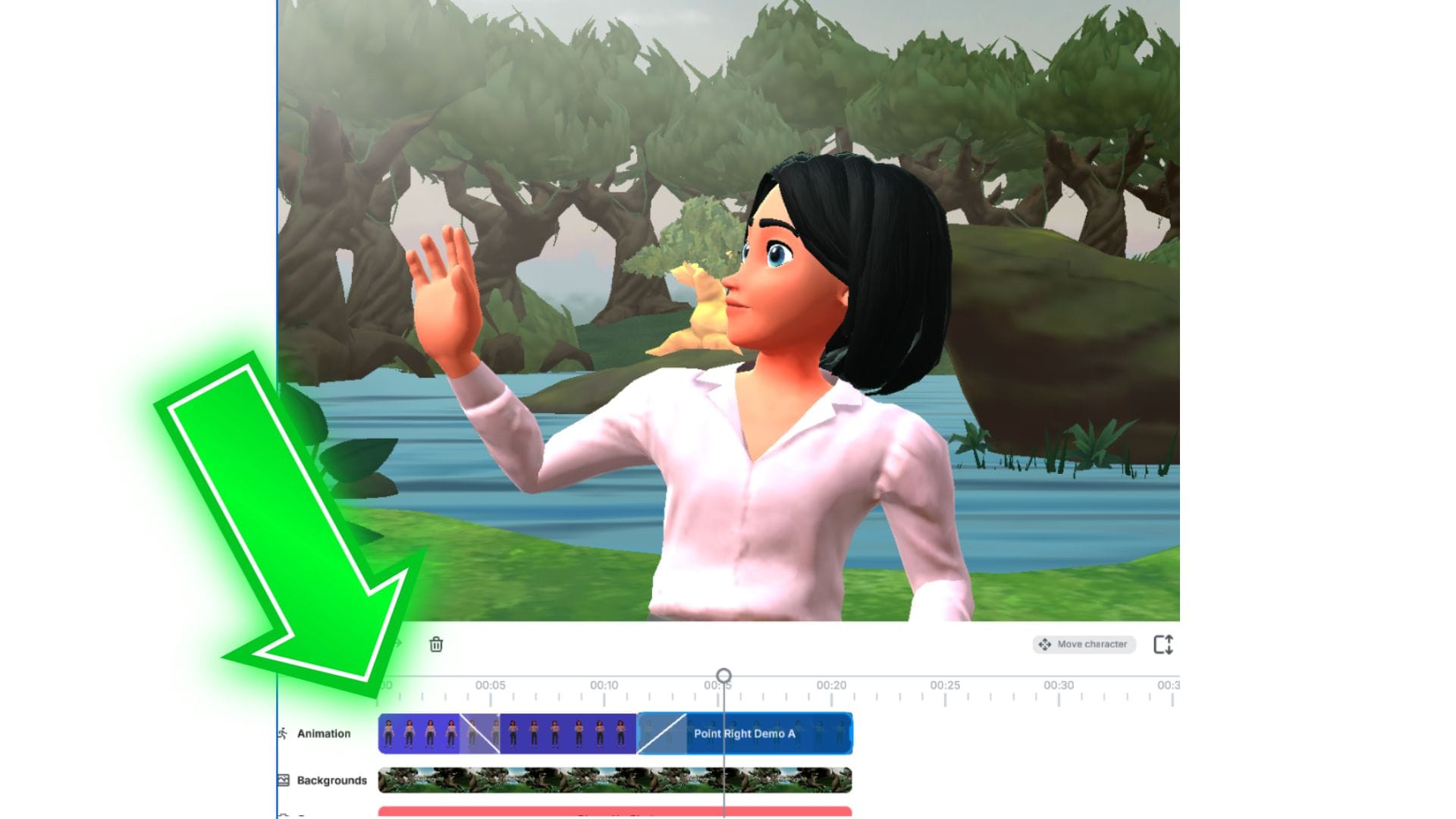
Om meerdere animaties aan de tijdlijn toe te voegen, moet je ze met elkaar verbinden. Bij het gebruik van animaties in een reeks kun je ze vloeiend laten overgaan. Voor vloeiende overgangen tussen animaties:
- Plaats twee of meer animaties naast elkaar op de tijdlijn.
- Sleep het einde van de animatie over de animatie ernaast. Er verschijnt een grijs vak met een diagonale lijn om aan te geven dat er een overgang plaatsvindt.
- Door het einde van de animatie verder of korter te slepen, wordt de overgang langer of korter.
Genereren
Deze sectie bevat onze AI Video naar Animatie tool. Om dit te gebruiken kun je een video uploaden, bijvoorbeeld van iemand die danst, en deze omzetten in een animatie. Dit proces neemt alleen lichaamsbeweging over en past deze toe op elk personage in de Krikey AI tool.
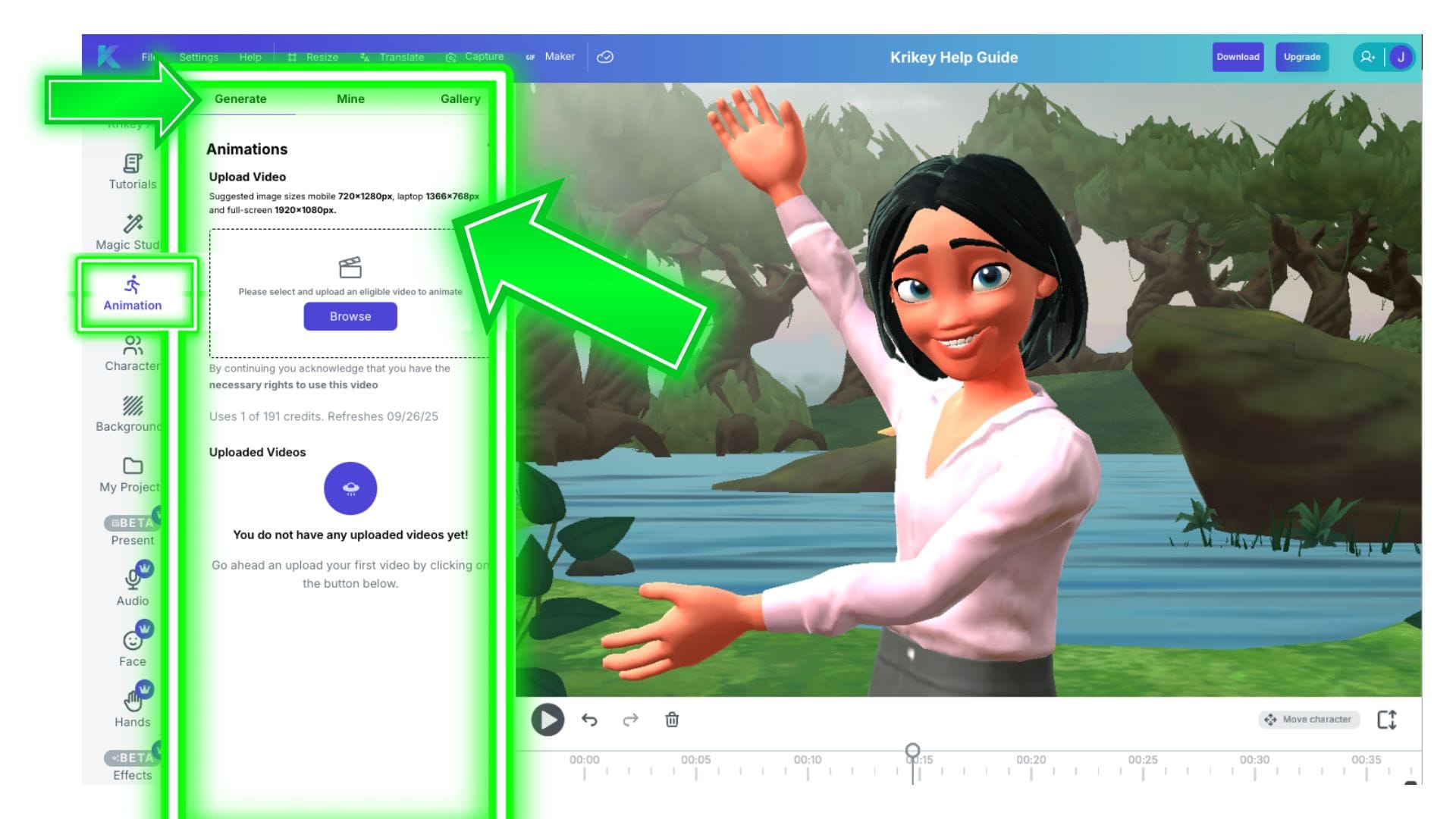
Om een aangepaste AI Video naar Animatie te genereren:
- Klik op Bladeren en selecteer een videobestand dat je wilt omzetten in een animatie. Beweeg de muis over de blauwe i en zorg ervoor dat je video voldoet aan de vereisten om naar animatie te converteren.
- Zodra je video is geüpload, zie je je video met het/de onderwerp(en) gemarkeerd in een gekleurd vakje.
- Klik op Figuurselectie en kies het gekleurde vakje met de bewegingen die je geanimeerd wilt hebben.
- Selecteer of je animatiesmoothing wilt.
- Klik op Genereren om een aangepaste animatie te maken
Let op: deze tool is gericht op animatie - lichaamsbeweging - niet op personageaanpassing. Om je personages aan te passen, bezoek je de sectie Personage in de Helpgids. Onze AI Video naar Animatie tool kan je helpen gepersonaliseerde animaties te genereren voor gebruik in je project - vergelijkbaar met markerloze motion capture.
Mijn
Je gegenereerde animaties vind je op het tabblad Mijn. Klik op de animatie om deze aan je tijdlijn toe te voegen.
Personage
Om je personage aan te passen, klik je op het 'Personage'-pictogram in de linkerzijbalk met pictogrammen.
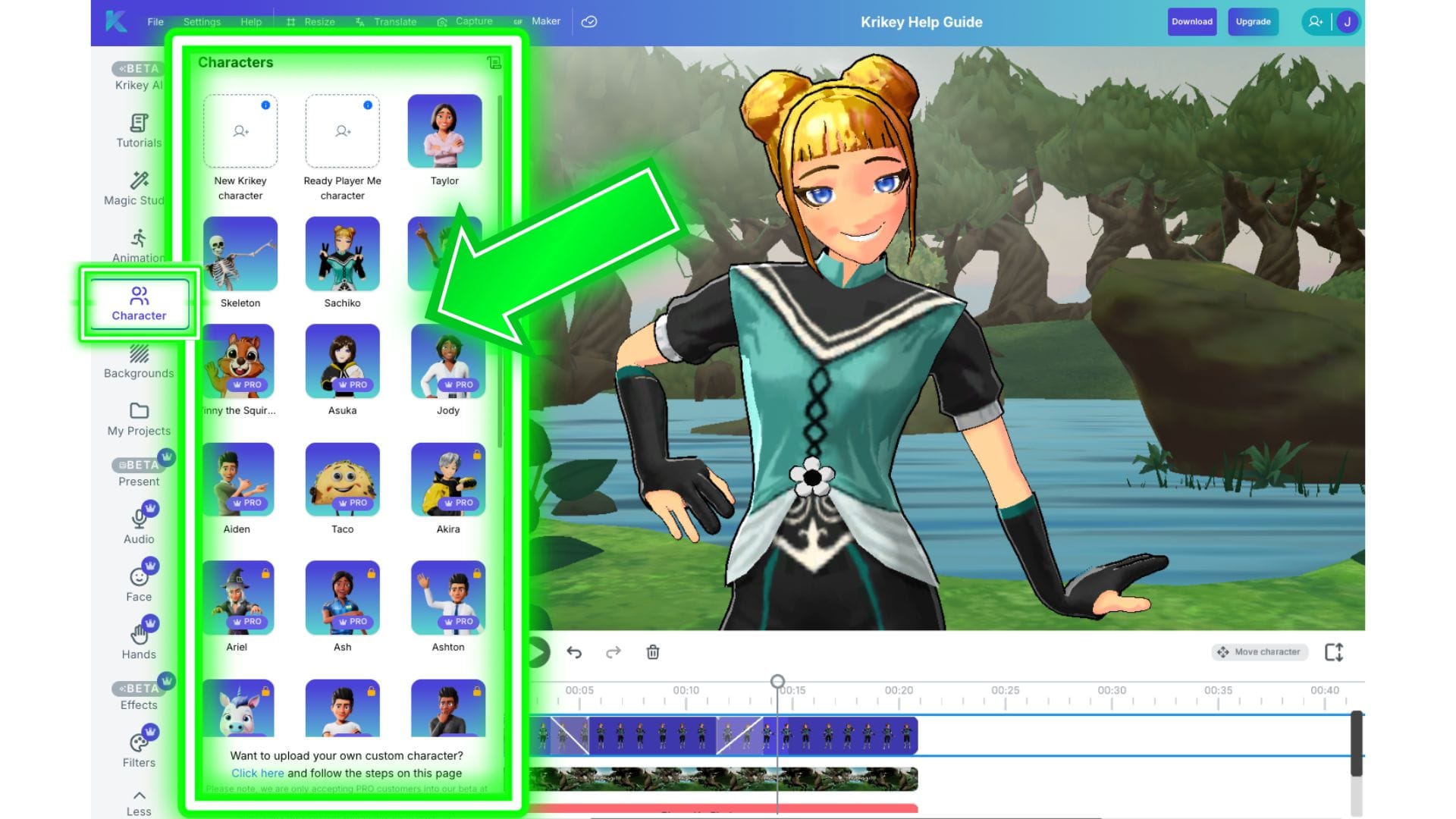
Krikey Personagebibliotheek
De personagebibliotheek heeft verschillende personages om uit te kiezen - je kunt bladeren en degene kiezen die het beste bij je project past. Van anime tot tijgermascottes, schattige geanimeerde Eenhoorns, cartoon taco's, dansende skeletten, cartoon dokters, cartoon leraren en meer - er is een personage voor elk project!
- Klik op Personage aan de linkerkant van het scherm
- Selecteer een van de vooraf ingestelde personages (bijv. Astra, Sachiko, Bobby)
- Dit personage verschijnt automatisch in je video - klaar voor gebruik! Het zal onmiddellijk lippen synchroniseren met je dialoog en heeft geautomatiseerde character rigging om direct met je animaties te werken.
Meerdere personages: Momenteel kun je slechts één personage per videoproject hebben. Om meerdere personages te accommoderen, heb je drie opties -
- Plaats je personages op een groen scherm in de Krikey Video Editor en exporteer ze. Verbind ze vervolgens in dezelfde scène met een andere video-editor en verwijder het groene scherm.
- Exporteer transparante GIF's van elk personage uit de Krikey Video Editor. Transparante GIF's hebben geen achtergrond, zodat je personages naast elkaar kunt plaatsen in een andere ontwerptool.
- Gebruik de Krikey AI Canva App of Adobe Express Add-On om je project direct in een van deze tools te maken (je hebt toegang tot Krikey Animaties in zowel Canva als Adobe).
AI-personagecreatie (aangepast)
- Stap 1: Klik op "AI-personagecreatie."
- Stap 2: Upload een foto van jezelf, een vriend of een merkmascotte.
- Stap 3: Kies een stijl: Anime, Cartoon, K-pop of Mini Me.
- Stap 4: Klik op Creëren. De AI genereert een 3D-model. Let op: Dit proces kan tot 10 minuten duren, afhankelijk van de complexiteit.
Achtergronden
In deze sectie zullen we onderzoeken hoe je video-achtergronden kunt aanpassen. Om toegang te krijgen tot Achtergronden, Camerahoeken en Verlichting, klik je op het Achtergronden-pictogram in de linkerzijbalk van iconen in de Krikey AI Video Editor.
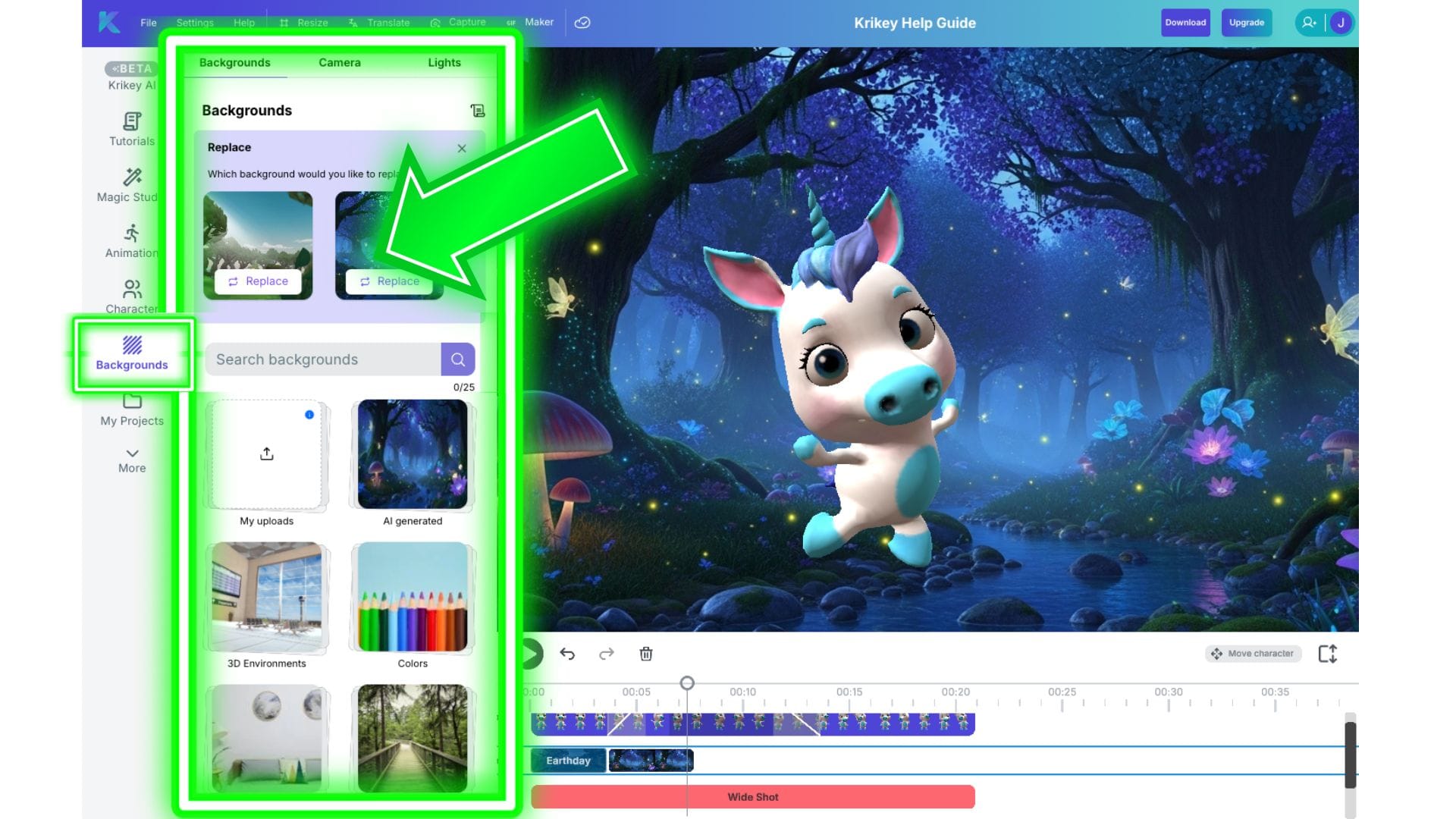
Achtergronden
Binnen het Achtergronden-pictogram zijn er drie tabbladen: Achtergronden, Camera en Lichten. We beginnen met Achtergronden. In dit tabblad zie je bovenaan een sectie Vervangen, zodat je kunt kiezen welke van je bestaande achtergronden je wilt vervangen.
Of je kunt deze sectie overslaan en direct een achtergrond toevoegen - dit betekent dat je een nieuwe achtergrond toevoegt aan het einde van je videotijdlijn.
Onder deze sectie bevindt zich een zoekbalk, zodat je onze collectie achtergronden kunt doorzoeken om de beschikbare opties voor je geanimeerde video te bekijken - of je nu zoekt naar een schoolgebouw, een coffeeshop of een kantoorinterieur - we hebben veel keuzes om de scène in te richten.
Onder de zoekbalk bevinden zich verschillende vakken - dit is wat elk ervan doet:
- Mijn uploads: Upload je eigen afbeeldingen om te gebruiken als achtergrond van je geanimeerde video in de Krikey Editor.
- AI gegenereerd: Typ een tekstprompt in en gebruik onze AI-afbeeldingsgenerator om een unieke achtergrond voor je geanimeerde video te maken.
- 3D-omgevingen: Deze omgevingen roteren! Ze zijn gemaakt in een 3D-formaat en geweldig om je personage door een scène te bewegen - van een kantoor tot een luchthaven, een groots paleis en een regenboogspiraal - er zijn veel scènes om te verkennen.
- Fotografie: De rest van de vakjes bevatten achtergrondopties voor fotografie uit de echte wereld.
Camera
Binnen het Achtergronden-pictogram is er een tabblad voor Camerahoeken. Hier kun je je camerahoeken en overgangen bewerken binnen de Krikey AI Video Editor.
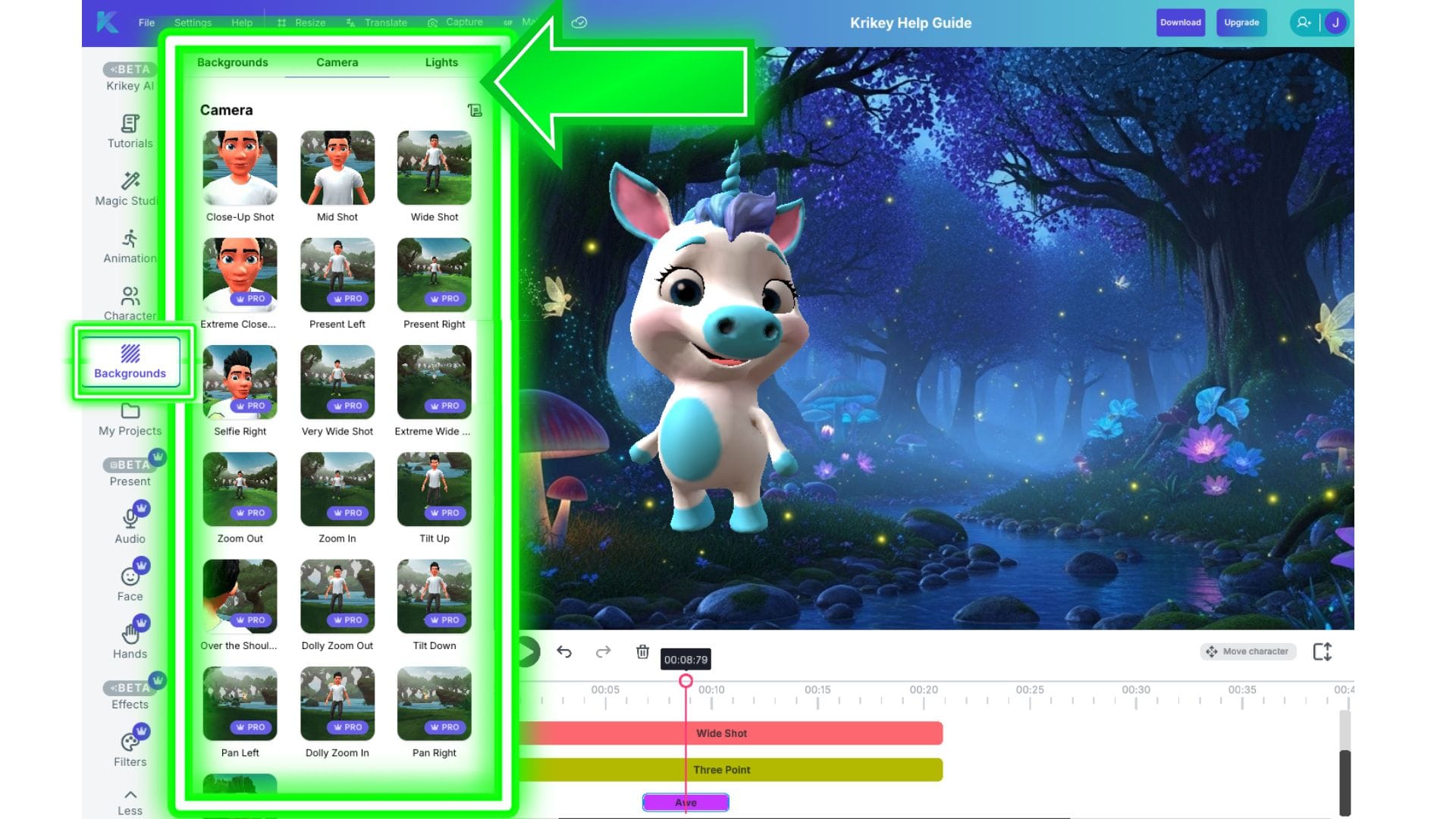
Binnen het tabblad camerahoeken kun je kiezen uit Close-up shots, Zoom shots, Dolly shots, Wide shots en meer. Dit menu richt zich op het positioneren van alleen de camera zoals deze naar de scène gericht is. Er zijn aparte bedieningselementen voor het bewegen van een personage binnen een scène - die zullen we in een andere sectie van deze gids beschrijven.
Wanneer je een camerahoek selecteert, verschijnt deze op je tijdlijn in het gedeelte rechtsonder van het scherm. Je kunt de volgorde zien waarin je camerahoeken hebt toegevoegd. Overlap ze lichtjes om een diagonale lijn te krijgen - dit geeft de camera een zeer vloeiende overgang van de ene hoek naar de andere.
Je kunt ook de camerabalk in de tijdlijn selecteren (bijvoorbeeld in de getoonde afbeelding, dit zou de rode balk zijn waarop 'Wide Shot' staat) en wanneer je erop klikt, opent zich een mini-menu met opties.
In het mini-menu zie je dat je kunt:
- Pas de camerapositie aan naar Voor, Achter, Links of Rechts van waar deze momenteel is geplaatst.
- Volg Personage - dit is vooral handig als je een loopanimatie hebt waarbij je wilt dat de camera het personage volgt, in plaats van dat het personage buiten beeld loopt terwijl de animatie wordt afgespeeld.
- Roteer Links-Rechts: Hiermee kun je de camera bewegen (niet het personage) - en dit is alleen beschikbaar wanneer je het vakje Volg Personage aanvinkt.
- Roteer Omhoog-Omlaag: Hiermee kun je de camera bewegen (niet het personage) - en dit is alleen beschikbaar wanneer je het vakje Volg Personage aanvinkt.
- Schuif Links-Rechts: Pas de camerahoek op het personage lichtjes aan
- Schuif Omhoog-Omlaag: Pas de camerahoek op het personage lichtjes aan
- Cameraafstand: Pas de camerahoek op het personage lichtjes aan
- Zoom: Pas de camerahoek op het personage lichtjes aan
Deze mini-menuknoppen zijn handig voor kleine aanpassingen – als je de positie van het personage aanzienlijk moet wijzigen, raden we aan het 'personage verplaatsen'-menu te gebruiken in plaats van camerahoeken.
Lichten
In deze sectie kun je verschillende lichtopties voor video verkennen binnen de Krikey Editor - van traditionele driepuntsverlichting tot enge lichten, mistige scènes, High Key en Low Key belichtingsopties. Klik gewoon op een licht om het aan de tijdlijn toe te voegen.
Vergeet niet je tijdlijn te controleren om er zeker van te zijn dat je video-achtergronden, camera- en lichttracks zijn uitgelijnd. Als je geen verlichting hebt op een track waar je een personage en achtergrond hebt, zal het donker verschijnen. Als je geen camera hebt op een track waar je een personage hebt, zal het in vogelperspectief verschijnen. Je hebt alle drie nodig die over elkaar heen zijn gelaagd in de Krikey Video Editor om de scène aan de rechterkant correct te zien: Lichten, Camera en Achtergronden.
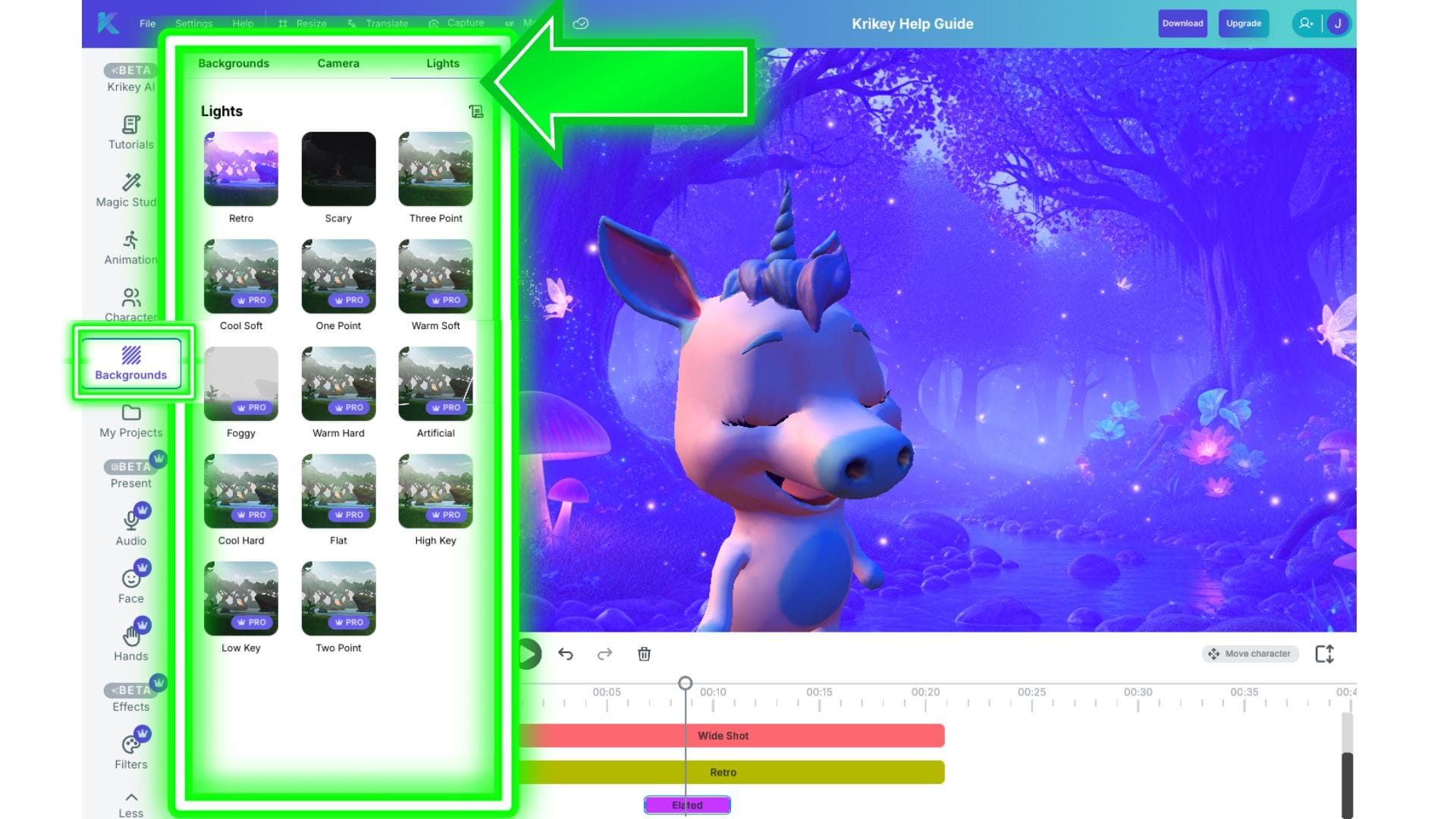
Mijn projecten
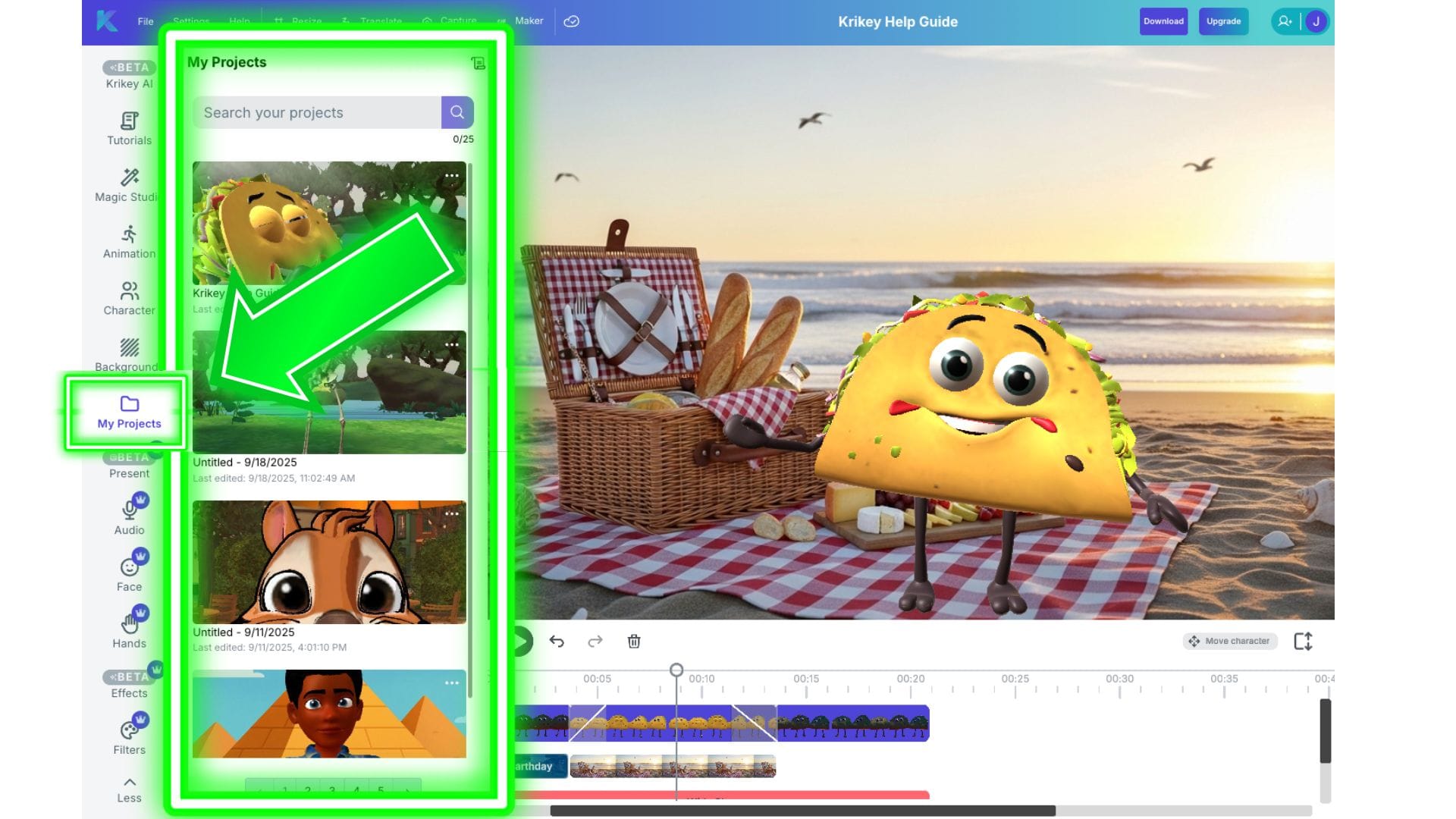
In deze sectie vind je eerdere projecten die je hebt gemaakt met behulp van de alles-in-één Krikey Animatie toolkit. Om toegang te krijgen tot je projecten, klik je op het Mijn Projecten-pictogram in de linkerzijbalk van iconen in de Krikey AI Video Editor.
Je kunt deze op elk moment openen om ze te bewerken, te exporteren en het formaat aan te passen in verschillende beeldverhoudingen voor andere sociale mediaplatforms of gebruiksscenario's, en ze zelfs opnieuw openen om een video snel te vertalen naar andere talen. Het is naadloos en eenvoudig om terug te gaan naar eerdere projecten met behulp van deze map in de Krikey Video Editor.
Presenteren
In deze sectie leer je hoe je een presentatiescherm toevoegt aan de scène naast of achter je personage. Om toegang te krijgen tot deze functie, klik je op het Presenteren-pictogram in de linkerzijbalk van iconen in de Krikey AI Video Editor. Je kunt afbeeldingen of video's in het presentatiescherm plaatsen en je personage laten praten en uitleggen wat er wordt gepresenteerd.
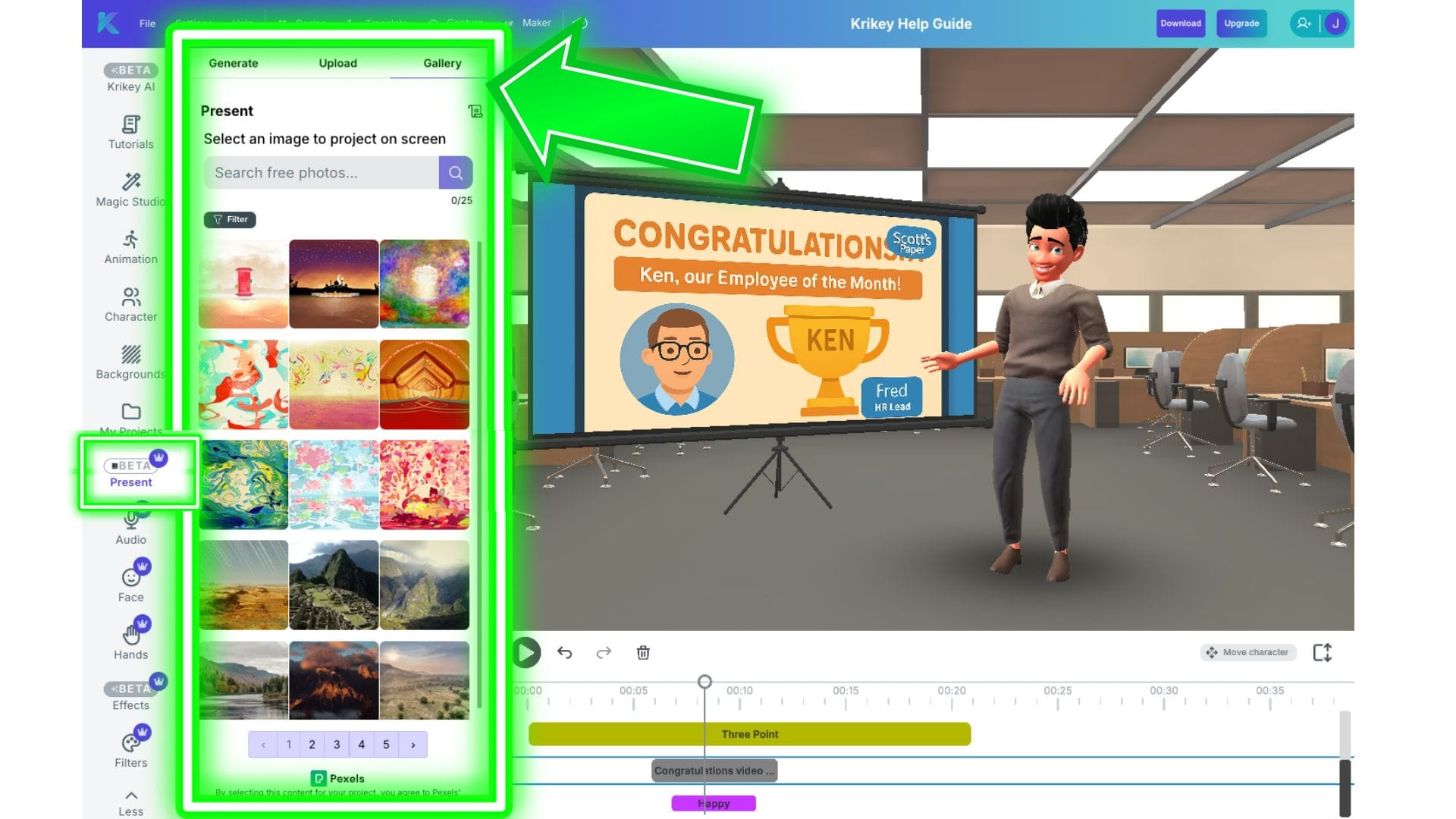
Binnen dit presentatieschermpictogram zijn er drie tabbladen:
- Galerij: Het tabblad Galerij heeft een fotogalerij om uit te kiezen.
- Uploaden: Je kunt je eigen afbeeldingen of video's uploaden om in het presentatiescherm te plaatsen.
- Genereren: Je kunt ook onze AI-afbeeldingsgenerator gebruiken om afbeeldingen te genereren die in het presentatiescherm kunnen worden geplaatst.
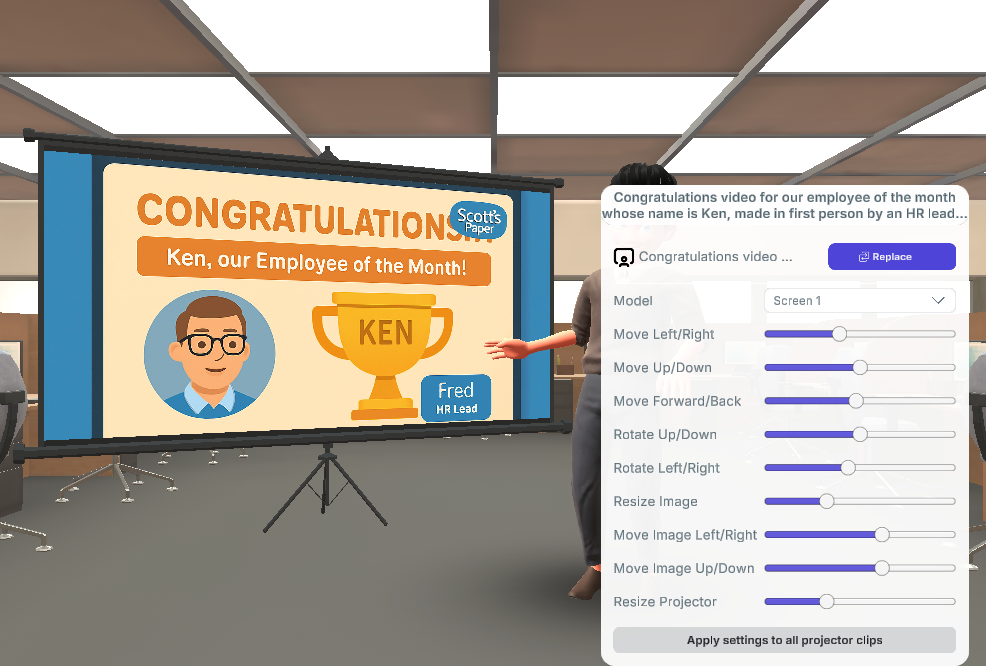
Wanneer je op de presentatiebalk in de tijdlijn-editor klikt (wit vakje rechtsonder) - dan krijg je een mini-menu om je presentatiescherm verder aan te passen. In dit mini-menu kun je:
- Model: In dit menu kun je verschillende framematen kiezen voor de projector - van mobiel tot laptop tot projector met standaard tot frameloze tv. Dit helpt je bij het kiezen van het frame waarin je afbeelding of video in de scène wordt gepresenteerd.
- Verplaatsen: Er zijn schuifregelaars om het presentatieprojectorscherm omhoog, omlaag, vooruit, achteruit, naar links of naar rechts te bewegen. Er zijn ook aparte 'Verplaatsen'-schuifregelaars om dit te doen voor de afbeelding binnen het projectorscherm. Je kunt deze twee items afzonderlijk bedienen!
- Roteren: De 'Roteren'-schuifregelaars zullen het hele projectorscherm omhoog, omlaag, naar links of naar rechts roteren.
- Afbeelding vergroten/verkleinen: Deze schuifregelaar zal de afbeelding binnen het projectorscherm vergroten of verkleinen.
- Projector vergroten/verkleinen: Deze schuifregelaar zal de projector in de scène vergroten of verkleinen.
Audio
In deze sectie zullen we de tabbladen binnen het Audio-pictogram verkennen. Om je script te schrijven of te bewerken en nieuwe AI Tekst naar Spraak voice AI-dialoog te genereren, ga je naar de Magic Studio-sectie van deze helpgids. De Audio-sectie behandelt het uploaden van opgenomen audio en het openen van eerder gegenereerde voice AI-bestanden.
Om toegang te krijgen tot deze audiofuncties, klik je op het Audio-pictogram in de linkerzijbalk van iconen in de Krikey AI Video Editor.
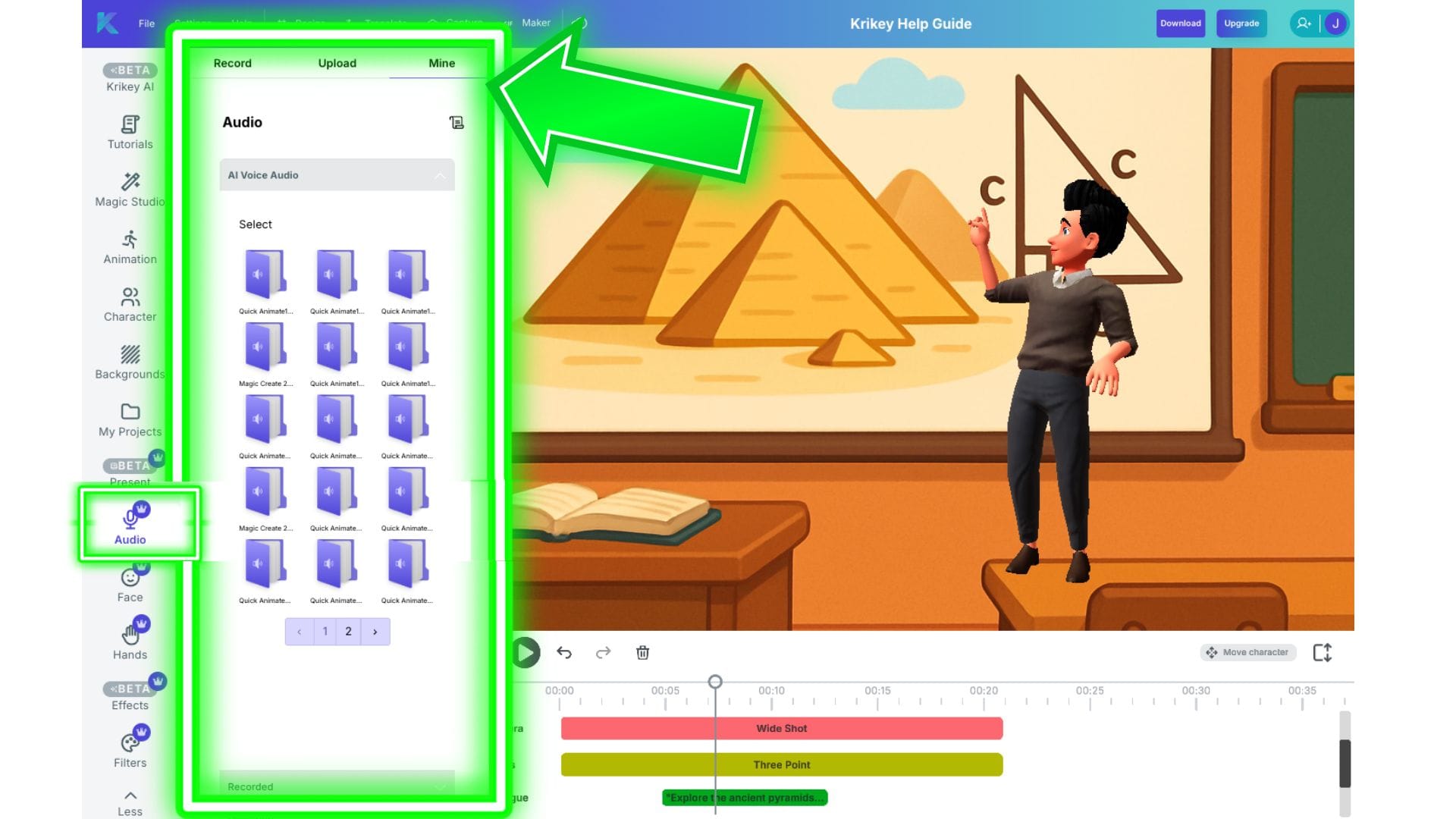
Er zijn drie secties binnen het audiopictogram:
- Mijn: Dit tabblad bevat alle eerder gegenereerde Voice AI-audiobestanden.
- Uploaden: Dit tabblad bevat alle eerder geüploade audiobestanden.
- Opnemen: Dit tabblad stelt je in staat om je eigen stem op te nemen.
Audio opnemen
Om audio op te nemen, volg je de onderstaande stappen:
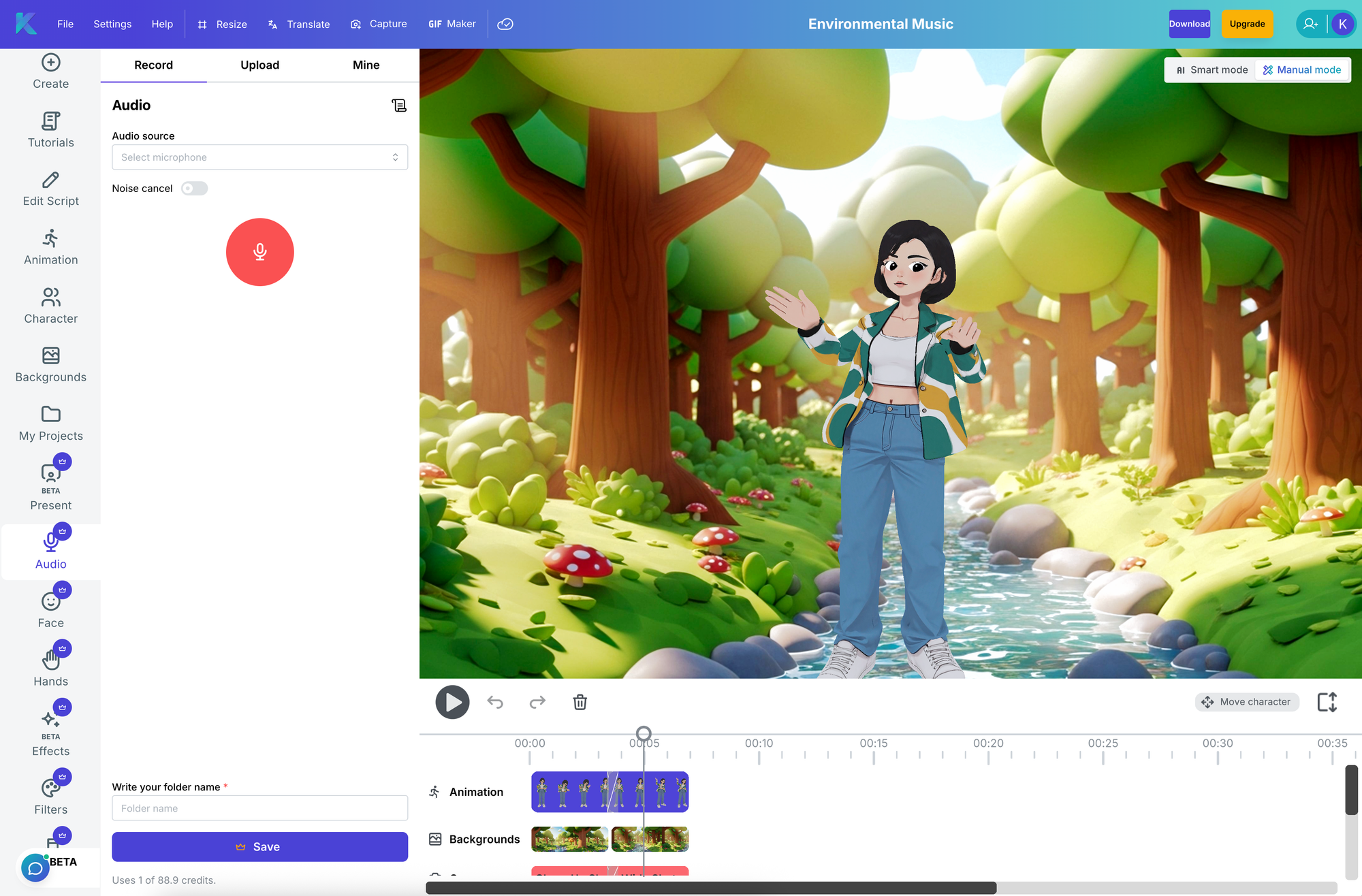
- Ga naar de handmatige modus na het inloggen in de Krikey AI Animatie editor. Je kunt overschakelen naar de handmatige modus met de schakelaar rechtsboven op het scherm.
- Navigeer naar het audiomenu in de linkerzijbalk
- Klik op het “Opnemen” tabblad
- Zorg ervoor dat je microfoon is geselecteerd. Je kunt van microfoon wisselen door te klikken op de audiocontrole-dropdown in het opnametabblad.
- Neem een testclip op. Je kunt het opnemen starten en stoppen met de grote rode opnameknop.
- Speel je testclip af. Je kunt de testclip verwijderen met het prullenbakpictogram.
- Je kunt tot 60 seconden audio opnemen voor 1 project in de editor.
Gezicht
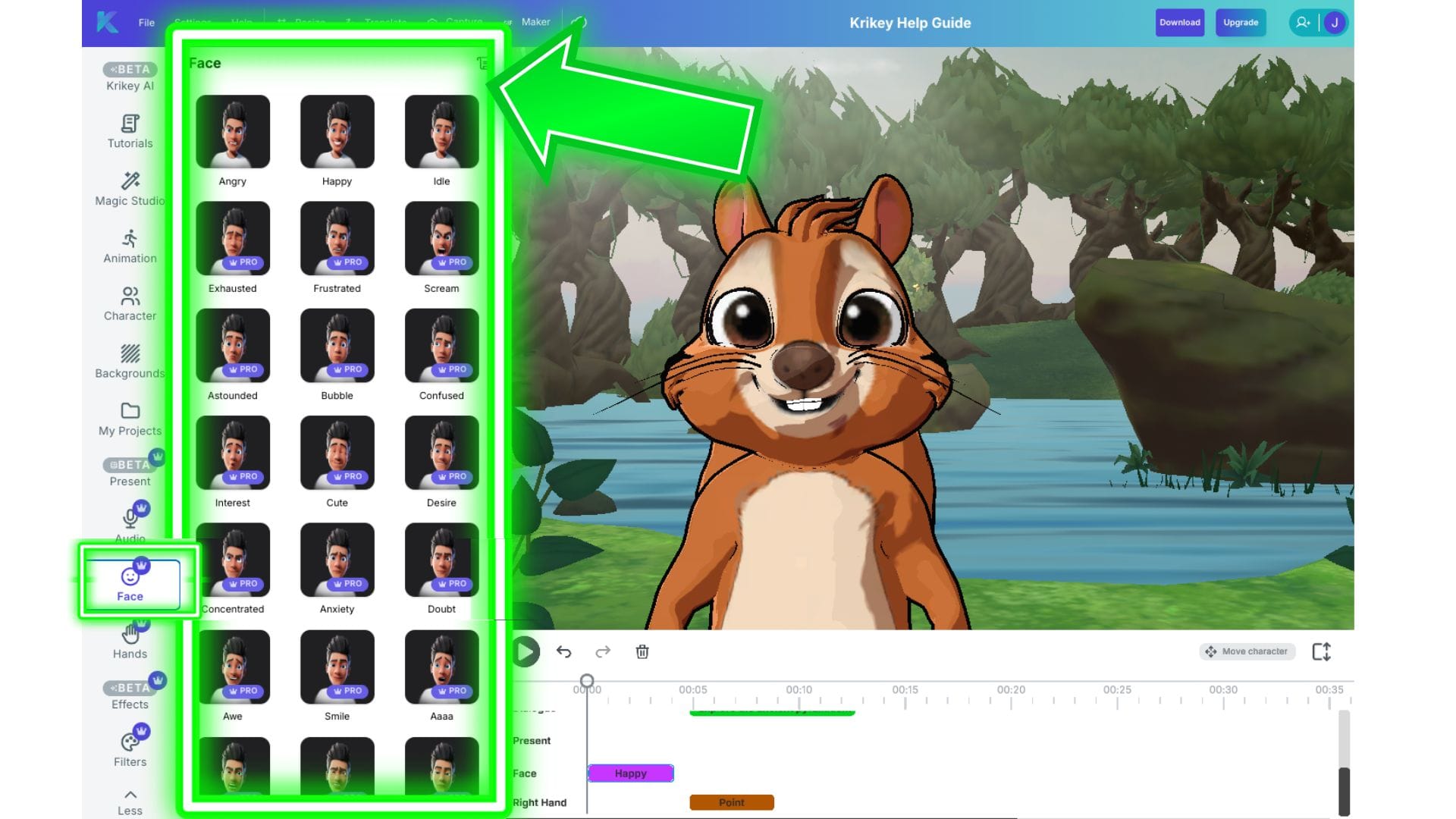
In het gezichtspictogram zie je een kaart met gezichtsuitdrukkingen met verschillende uitdrukkingen waaruit je kunt kiezen. Hiermee kun je emotie toevoegen aan het gezicht van je personage terwijl ze spreken. Van blije gezichtsuitdrukkingen tot geschokt, boos, bang, verdrietig, glimlachend en meer - je kunt emotie toevoegen aan je animatieproject met verschillende gezichtsuitdrukkingen. Om toegang te krijgen tot de kaart met gezichtsuitdrukkingen, klik je op het Gezicht-pictogram in de linkerzijbalk van de Krikey AI Video Editor.
Vergeet niet om gezichtsuitdrukkingclips te overlappen in de tijdlijn-editor (wanneer je de diagonale lijn tussen clips ziet, weet je dat ze zijn overlapt). Dit helpt om een vloeiende overgang van de ene gezichtsuitdrukking naar de andere te garanderen.
Handen
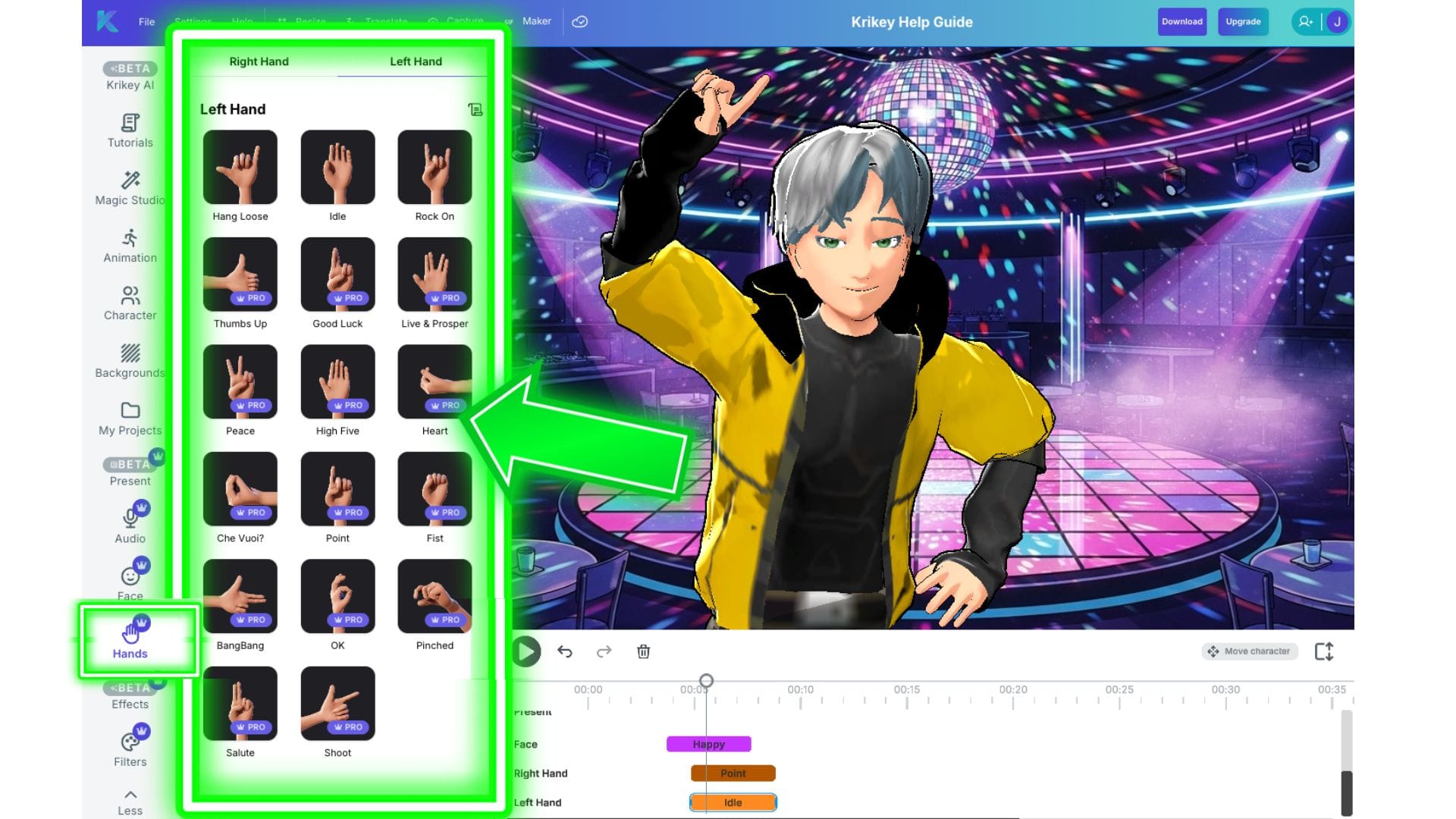
In de handen-sectie vind je een verscheidenheid aan cartoon handgebaren om uit te kiezen. Of je nu een vredesteken, 'hang loose' of naar iets op het scherm wilt wijzen in je geanimeerde video, je cartoonpersonage kan het allemaal aan. Om toegang te krijgen tot het cartoon handmenu, klik je op het Handen-pictogram in de linkerzijbalk van iconen in de Krikey AI Video Editor.
Er zijn twee tabbladen binnen het Handen-pictogram:
- Rechterhand: In dit tabblad vind je een bibliotheek met cartoon handgebaren die kunnen worden toegepast op de rechterhand.
- Linkerhand: In dit tabblad vind je een bibliotheek met cartoon handgebaren die kunnen worden toegepast op de linkerhand.
Zodra je een handgebaar aan de tijdlijn hebt toegevoegd, kun je het slepen zodat het precies verschijnt op het moment dat je wilt dat het gebaar plaatsvindt in de video. Je kunt dit doen door de tijdsaanduiding als leidraad te gebruiken (je kunt het bijvoorbeeld naar de 5-secondenmarkering slepen) of je kunt het handgebaar uitlijnen met een andere clip (bijvoorbeeld een specifieke animatie of dialoog).
Om cartoon handgebaren vloeiend te laten overgaan, zorg ervoor dat je de handgebaarclips overlapt totdat je een diagonale lijn ziet. Dit betekent dat de handgebaren vloeiend van het ene naar het andere overgaan, waardoor de cartoonhanden een realistisch gevoel krijgen.
Als je op zoek bent naar gebarentaal handgebaren, ga dan naar het Animatie-pictogram en zoek naar het gebarentaal animatiepakket. Je kunt de animaties en handgebaren combineren om specifieke tekens voor je video te maken. Als je verzoeken hebt voor extra gebarentaalwoorden en -zinnen, stuur dan een e-mail naar ons ondersteuningsteam!
Effecten
In het Effecten-pictogram kun je visuele effecten (VFX) en geanimeerde tekst effecten bedienen. Voorbeelden van visuele effecten zijn het toevoegen van een muisklik, explosie, rook, ideeënlamp, confetti, ballonnen, harten, vuur en meer. Voorbeelden van geanimeerde tekst effecten zijn verschillende 3D-lettertypen en 3D-tekststijlen die je kunt toevoegen, vergroten/verkleinen en bewerken binnen je geanimeerde video. Om toegang te krijgen tot visuele effecten en geanimeerde tekst effecten, klik je op het Effecten-pictogram in de linkerzijbalk van iconen in de Krikey AI Video Editor.
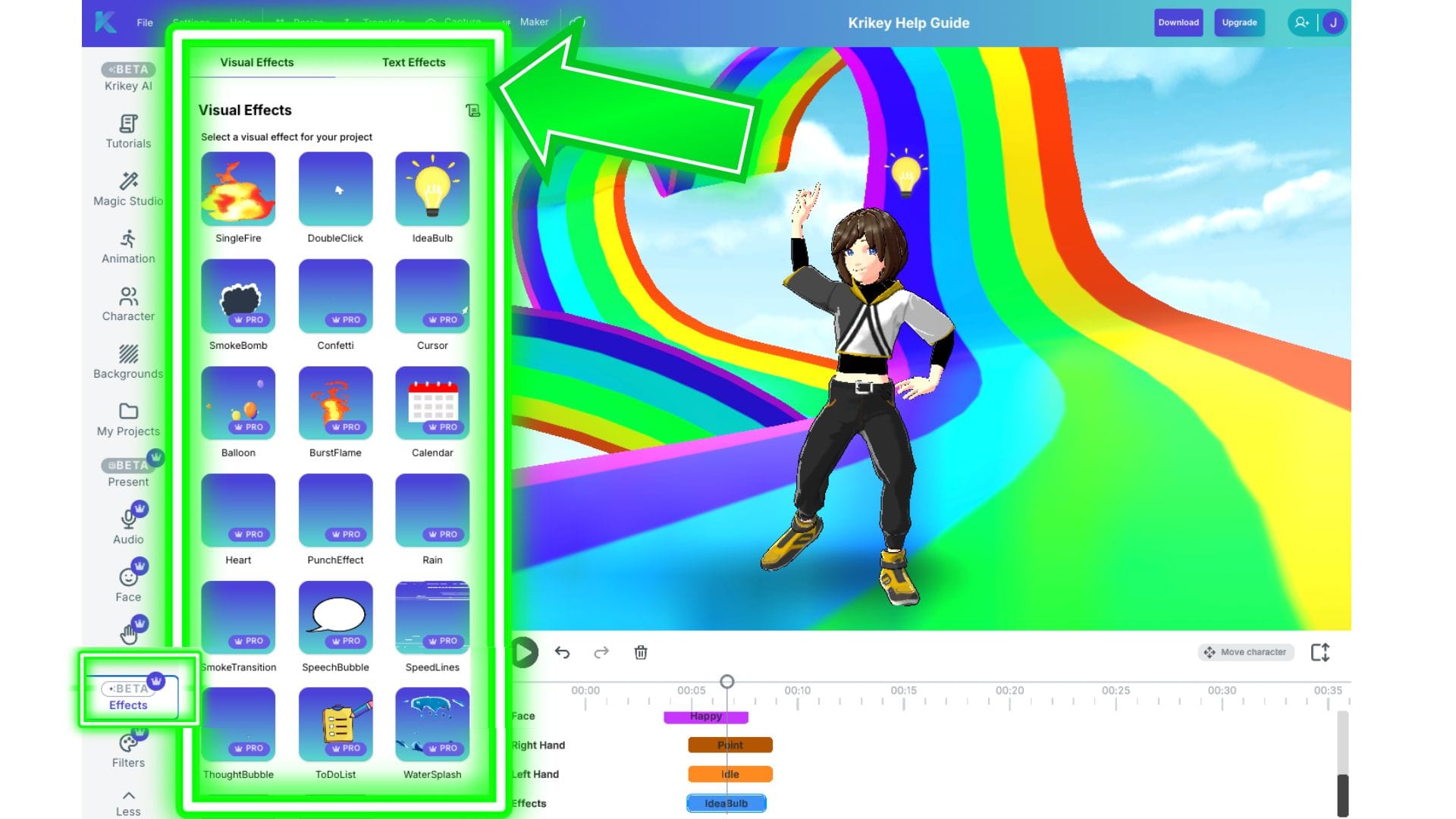
Visuele effecten
Hieronder staat een afbeelding die laat zien waar je het menu Visuele Effecten kunt vinden in de Krikey AI Video Editor. Klik eerst op het Effecten-pictogram en klik vervolgens op het tabblad Visuele Effecten.
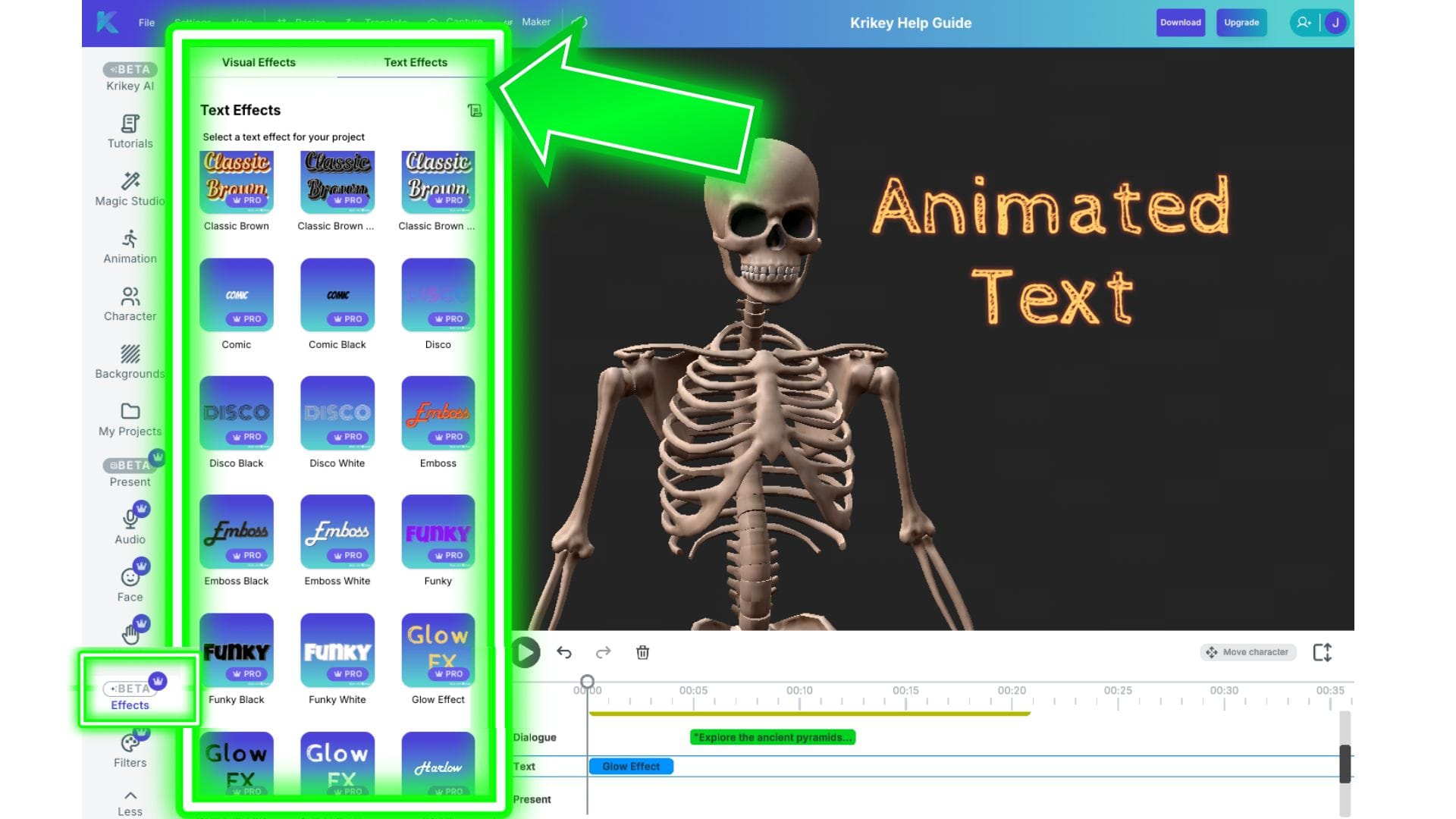
Geanimeerde tekst effecten
Hieronder staat een afbeelding die laat zien waar je het menu Geanimeerde Tekst Effecten kunt vinden in de Krikey AI Video Editor. Klik eerst op het Effecten-pictogram en klik vervolgens op het tabblad Tekst Effecten.
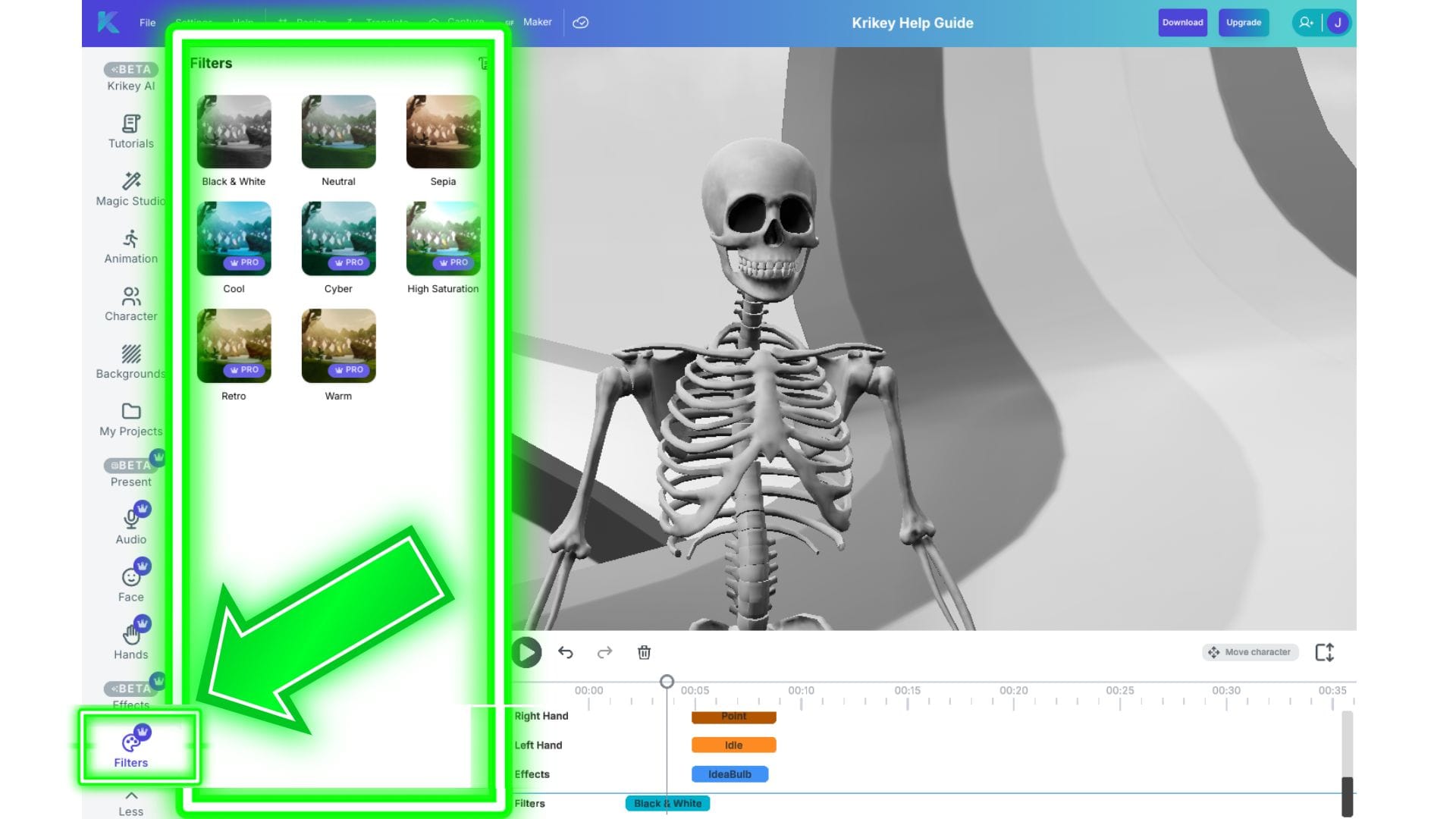
Filters
In het Filters-pictogram vind je verschillende kleurenfilters die je kunt toepassen op het hele frame of de scène in je geanimeerde video. Om toegang te krijgen, klik je gewoon op het Filters-pictogram in de linkerzijbalk van iconen in de Krikey AI Video Editor.
Video-editor tijdlijn
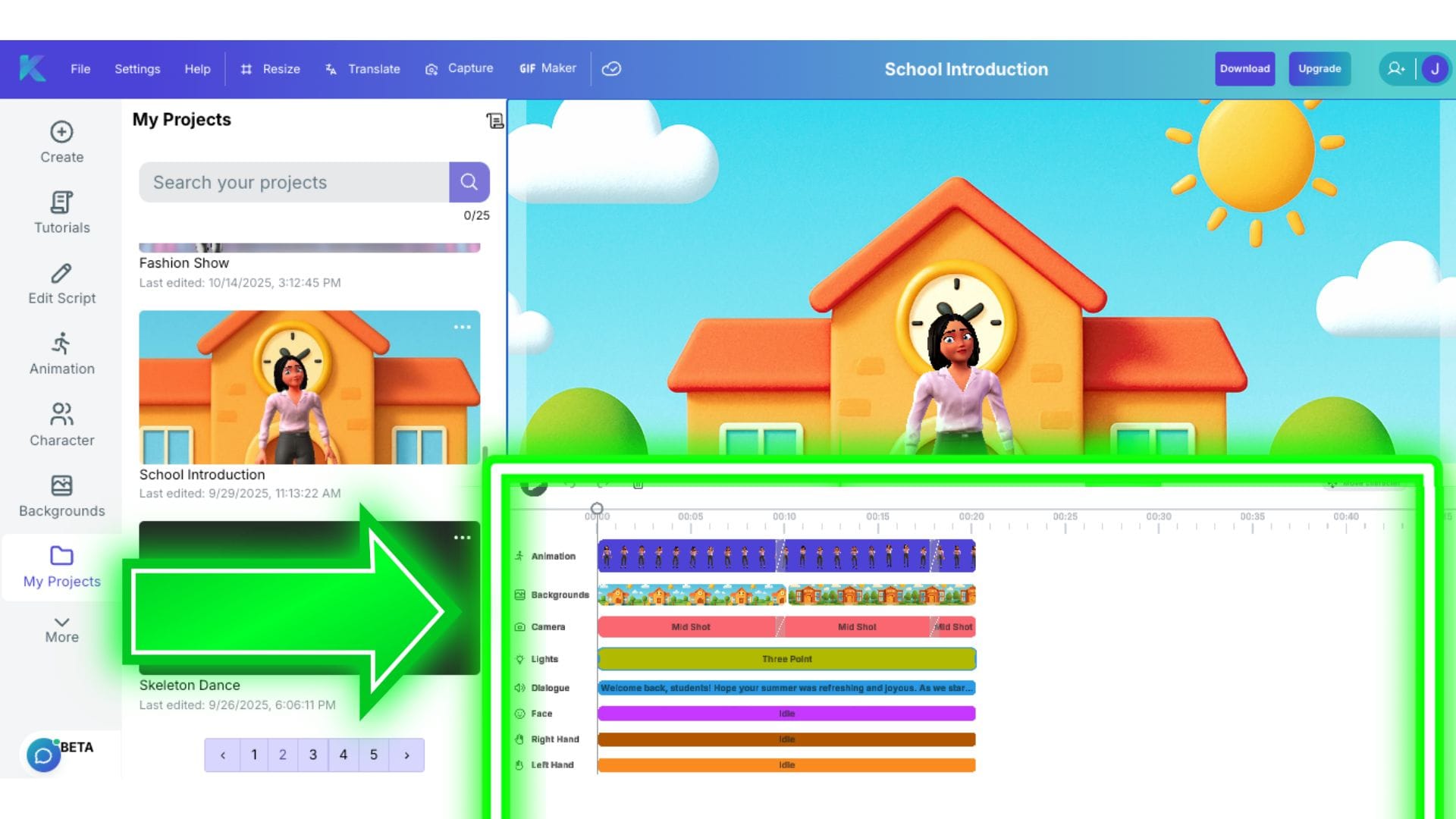
In het menu met geavanceerde opties heeft Krikey AI een video-editor waarin je een tracklijn kunt zien voor elk element - van camerahoeken tot animaties tot gezichtsuitdrukkingen en handgebaren.
Dit is de tijdlijn van de video-editor. Elke horizontale track komt overeen met een andere functie - bijvoorbeeld in de afbeelding hieronder zijn de tracks van boven naar beneden opgesomd: animaties, achtergronden, camerahoeken, lichten, dialoog, gezichtsuitdrukkingen, rechterhand, linkerhand.
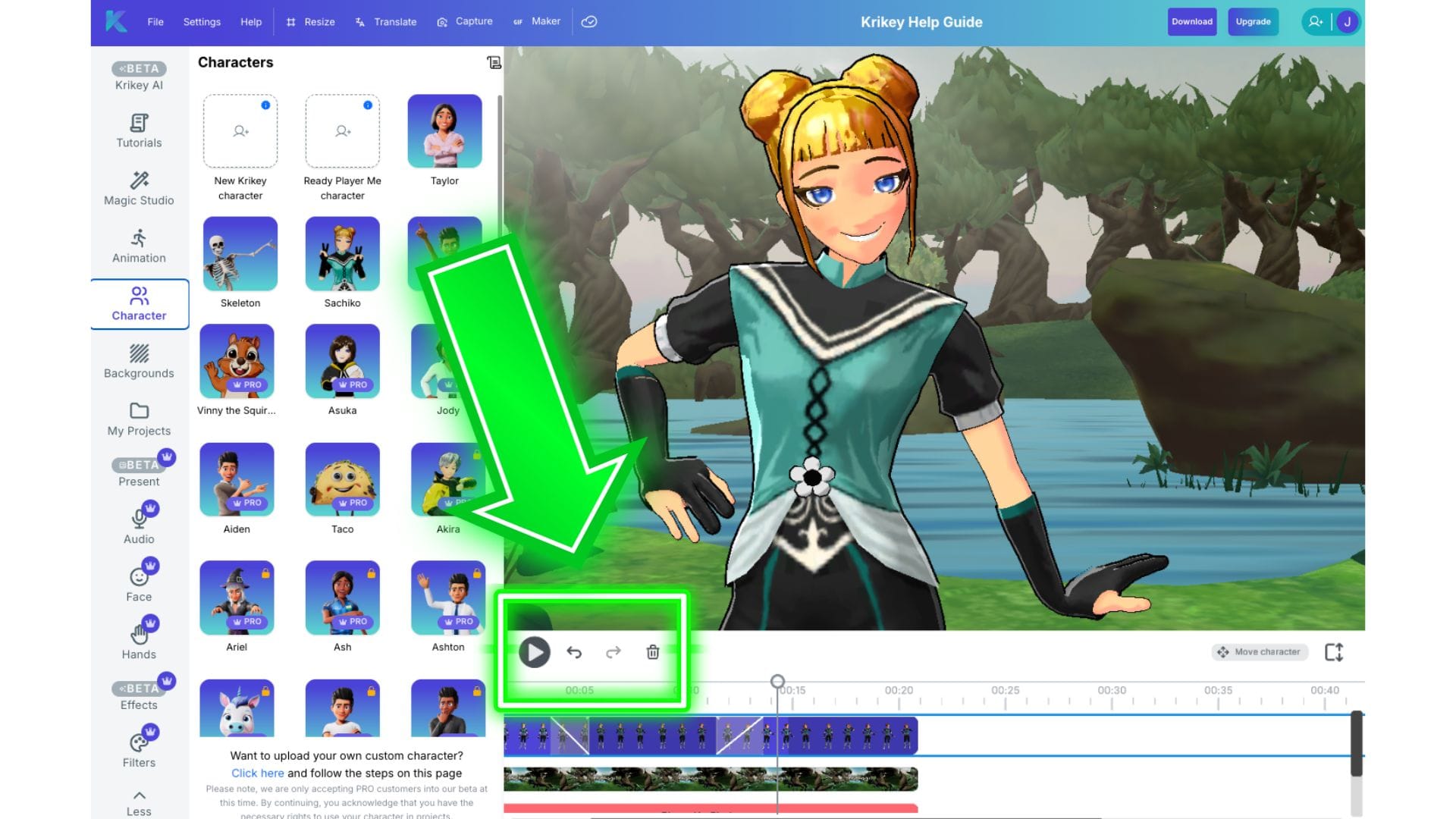
Afspelen-knop, Ongedaan maken-knop, Herstellen-knop en Verwijderen-knop
Net boven de video tracklijn bevindt zich een Afspelen-knop, een Ongedaan maken-knop, een Herhalen-knop en een Verwijderen-knop. Als je op Afspelen klikt, wordt de video afgespeeld in de editor. Als je op Ongedaan maken klikt, wordt de actie die je zojuist in de video-editor hebt uitgevoerd, ongedaan gemaakt. Herhalen zal de actie opnieuw uitvoeren (als je per ongeluk op Ongedaan maken hebt gedrukt!). Je kunt ook individuele clips op de tijdlijn van de video-editor selecteren en vervolgens op de Verwijderen-knop klikken, die wordt weergegeven door een prullenbakpictogram.
6. Personages verplaatsen in 3D-ruimte
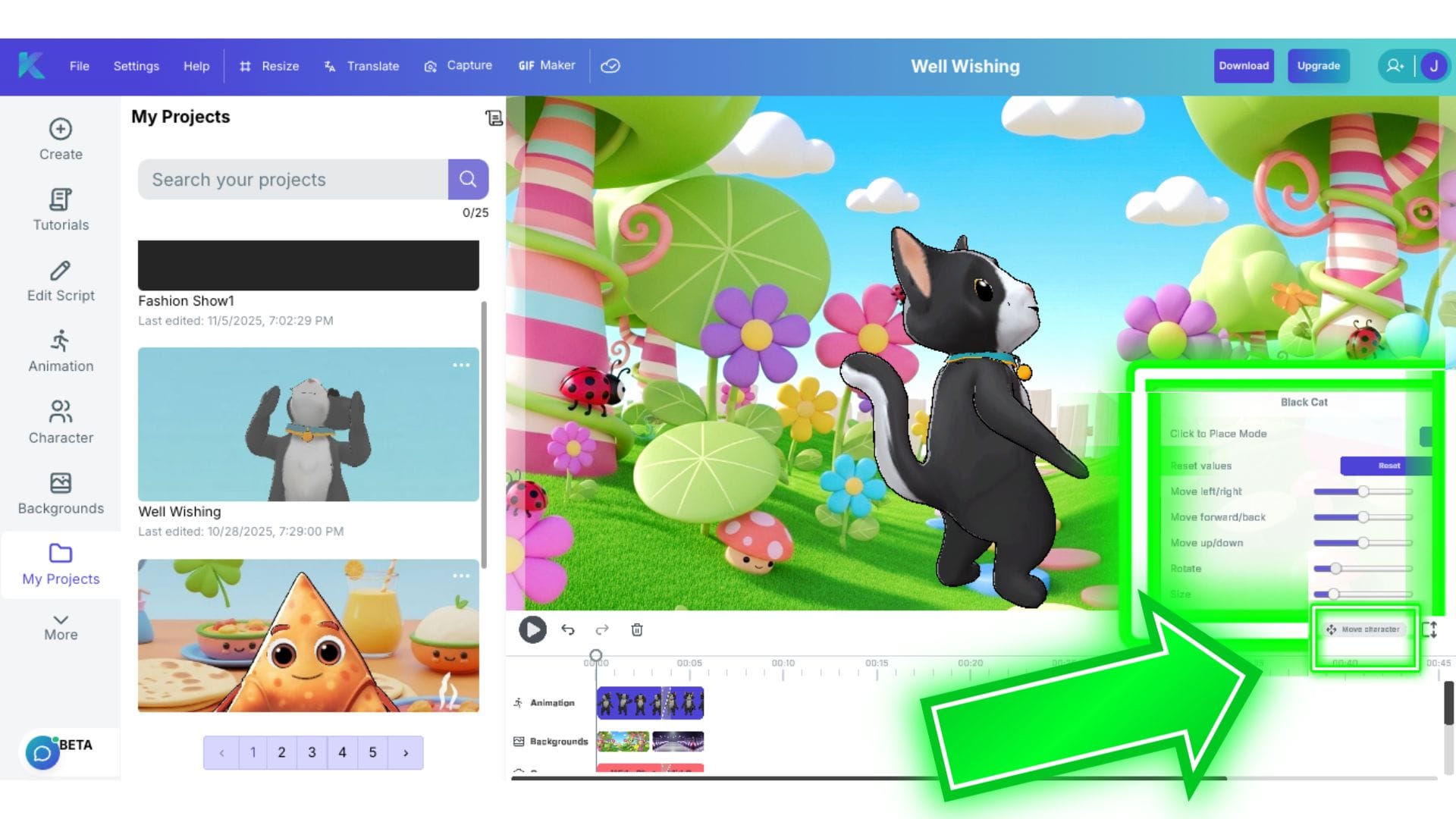
Je wilt je personage omdraaien om naar links of rechts te kijken of de video in een andere richting starten - hoe verplaats je je personage? Aangezien Krikey AI een 3D-animatietool is, kun je je personages daadwerkelijk in een volledige cirkel binnen je scène roteren!
Om je personage te verplaatsen in de Krikey AI Video editor, klik je op de knop 'Personage verplaatsen' in de video-editor. Dit opent een klein menu met schuifregelaars. Deze balken stellen je in staat om je personage naar links of rechts, vooruit of achteruit te bewegen en zelfs het personage helemaal rond te draaien. De schuifregelaars maken het gemakkelijk om de personages te verplaatsen - geen wiskunde of codering nodig om je personage in 3D-ruimte te bewegen.
Samenvattend, zo verplaats je je personage:
- Handmatige en Slimme modus: Klik op "Personage verplaatsen" (rechtsonder).
- Aanpassingen: Gebruik de schuifregelaars om het personage Links/Rechts, Vooruit/Achteruit (Z-as), of Omhoog/Omlaag te bewegen. Je kunt ook het personage roteren of de grootte ervan wijzigen.
- Opmerking: in Slimme modus kun je overal op de preview van je video klikken om het personage daarheen te verplaatsen. Je kunt ook het personage klikken en slepen om het over het scherm te bewegen.
- Tip: Onthoud dat het handmatig bewegen van het personage de hele video beïnvloedt; gebruik camerahoeken voor specifieke shot-aanpassingen.
7. De geanimeerde podcasttool (Sneak Peek)
Krikey AI beschikt over een gespecialiseerde tool voor het maken van cartoonpodcasts.
- Toegang: Klik op het Podcast-pictogram op het dashboard.
- Inhoud invoeren: Beschrijf je onderwerp, upload een PDF, of plak een blogpostlink.
- Automatische scripting: De AI genereert een dialoog tussen twee personages (Personage 1 en Personage 2).
- Dialoog bewerken: Klik op "Script aanpassen" om regels te herschrijven of stemmen te wijzigen voor beide sprekers.
- Personages wisselen: Je kunt de host (bijv. een mens wisselen voor een beer) op elk moment wijzigen.
Krikey AI 3D Cartoon Personagewinkel
Moet je een schattige cartoon tomaat of een zoete aardbei animeren? Misschien heb je een slimme zwarte kat nodig voor een speurtochtvideo of een brutale samosa om je kleine bedrijf te promoten? Krikey kan helpen! We hebben zojuist een 3D cartoon personagewinkel gelanceerd waar alle 3D-model cartoon personages automatisch zijn ingesteld voor volledige lichaamsbeweging en lip-synchronisatie mogelijkheden met behulp van onze animatiesoftware.
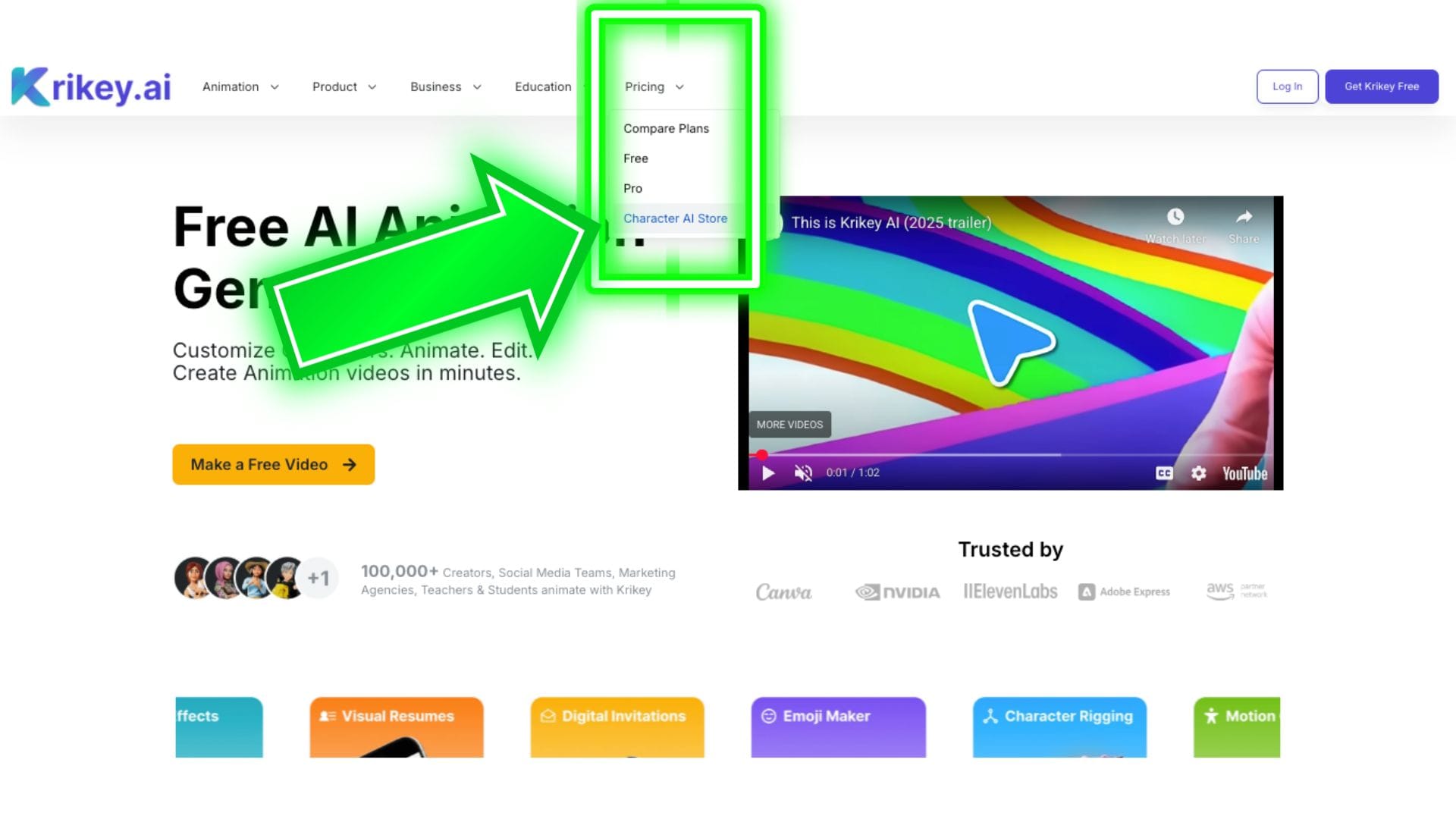
Om toegang te krijgen tot de 3D Cartoon Personagewinkel, ga je naar de Krikey AI homepage, klik je vervolgens op Prijzen, en dan op Personagewinkel.
Eenmaal in de Cartoon Personagewinkel kun je naar beneden scrollen om de meest recente personages, uitgelichte personages en personagecategorieën te zien. Er zijn veel opties om te verkennen voordat je beslist welk personage je wilt animeren!
Om een volledige galerij te zien van alle 3D-modellen en cartoon personages die beschikbaar en compatibel zijn met onze AI-animatiesoftware, klik je op de knop 'Verken' op de pagina van de Personagewinkel.
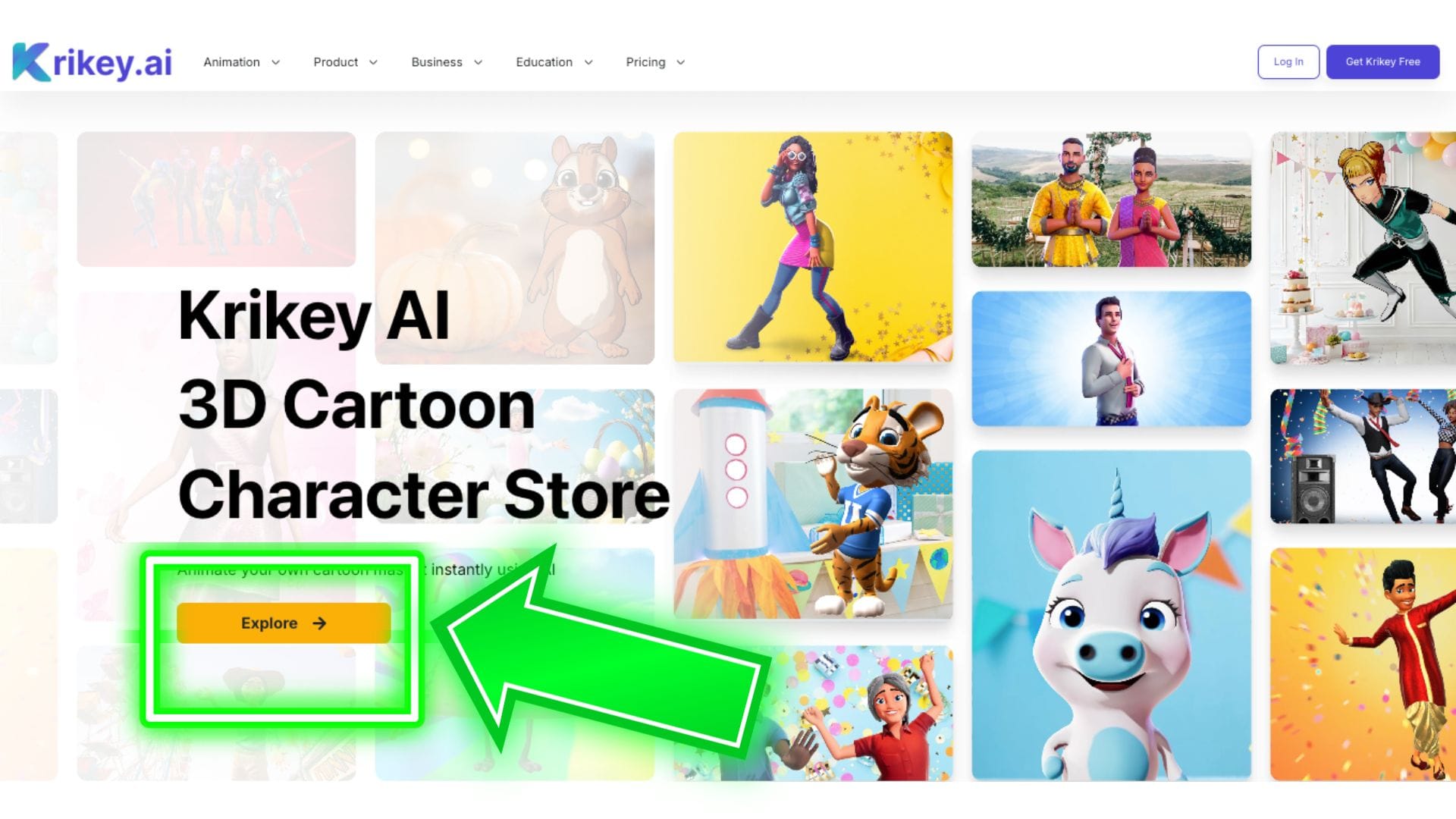
In de galerij zie je alle verschillende personages die we beschikbaar hebben. Deze zijn ook zichtbaar in de Krikey video-editor wanneer je op het personagepictogram klikt. De 3D-personagewinkel heeft een speciale pagina voor elk personage en meer informatie over verschillende manieren waarop je de cartoon personages kunt gebruiken voor educatieve doeleinden, marketing voor kleine bedrijven, uitlegvideo's, productdemo's, sociale media content, emoji-stickers, posters, t-shirts en meer.
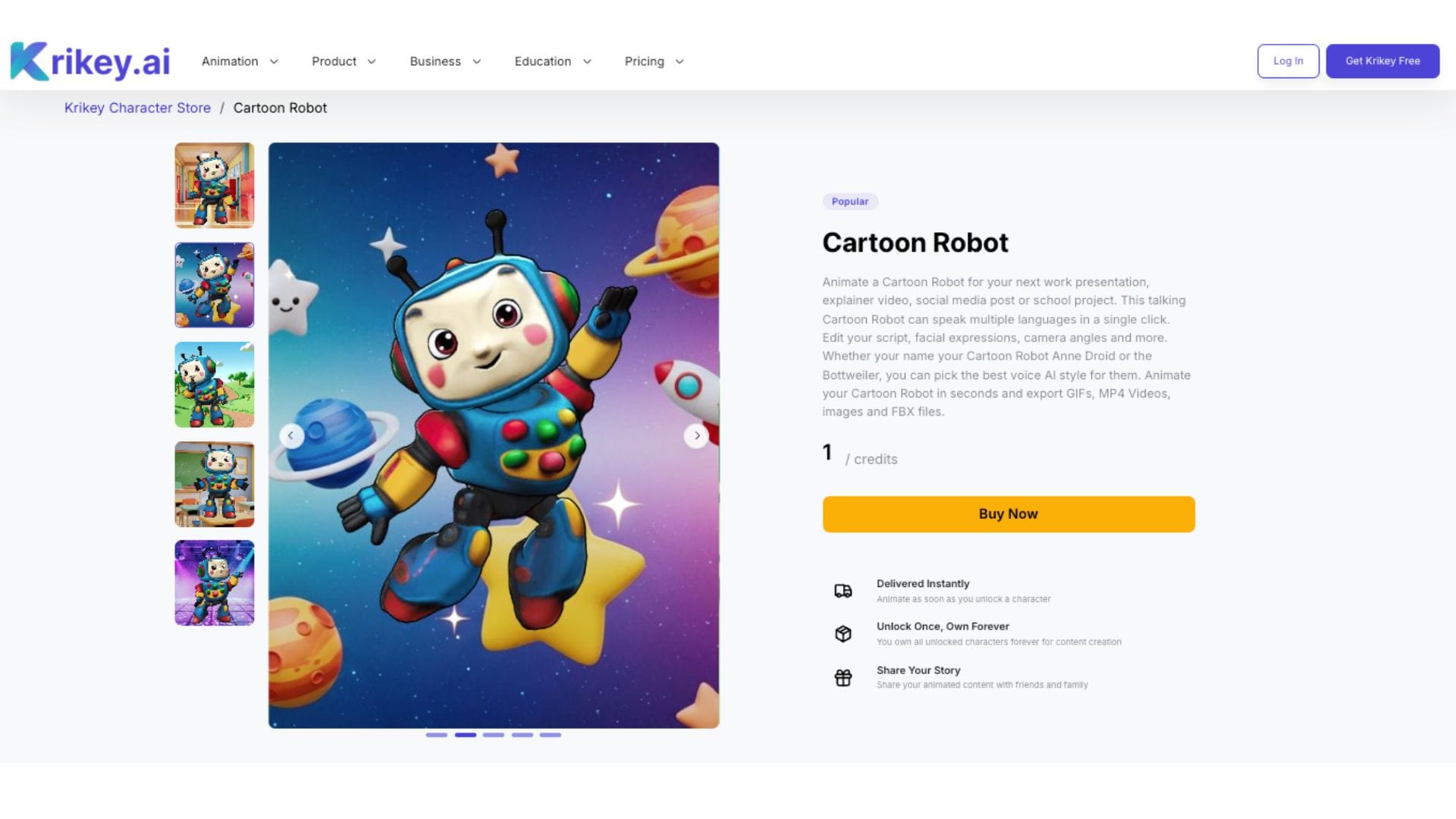
Hier is een voorbeeld van een individuele cartoon personagewinkelpagina:
Ondersteuning: Als je vragen hebt, neem dan contact op met ons team via support@krikey.com. We kunnen niet wachten om te zien wat je creëert!
Veelgestelde vragen (FAQ's) over Krikey AI Animatietools
Dit zijn veelgestelde vragen over Krikey AI Animatietools.
Moet ik iets downloaden om Krikey AI Animation Maker te gebruiken?
Nee, je hoeft geen software te downloaden om Krikey AI Animation Maker te gebruiken. Krikey is beschikbaar in webbrowsers (d.w.z. Chrome, Safari, Brave, enz.) en je hebt toegang tot hun animatietools en video-editor op www.krikey.ai - geen download vereist. Voor de beste prestaties, zorg ervoor dat je een stabiele internetverbinding en een Krikey-account hebt (Gratis of Betaald).
Hoe maak ik een Krikey AI-account aan?
Om een Krikey AI-account aan te maken, kun je www.krikey.ai bezoeken en op Inloggen of Krikey Gratis krijgen klikken. Kies je gewenste aanmeldmethode en open de Krikey AI Video Editor. Daarna kun je meteen beginnen met het animeren van een video en het aanpassen van personages.
Wat zijn de verschillende prijsopties voor Krikey AI?
Er zijn verschillende prijsopties voor Krikey AI. Om toegang te krijgen tot het gratis plan, kun je eenvoudig inloggen met je e-mailadres en gratis credits ontvangen om de Krikey AI Animatietools te verkennen. Het Pro Plan is perfect voor individuele makers die projecten willen maken voor werk of thuis - of beide! Het Teams-plan is uitstekend voor kleine bedrijven, scholen en non-profitorganisaties die willen samenwerken met hun team om geanimeerde video-inhoud te maken. Het EDU-plan biedt korting voor docenten en studenten. Het Enterprise-plan is het beste voor grotere bedrijven of teams die tientallen licenties of credits nodig hebben voor een specifiek bedrijfsdoel. Krikey AI is ook beschikbaar via Canva, Adobe Express en Amazon Web Services (AWS).
Hoe upgrade ik naar een ander Krikey AI-abonnementsplan?
Als je wilt upgraden naar een ander Krikey AI-abonnementsplan, kun je dit doen via de prijspagina: https://www.krikey.ai/pricing - Je kunt ook meer ontdekken over de functies van het Krikey Pro Abonnementsplan. Als je vragen hebt of problemen ondervindt bij het upgraden, stuur dan een e-mail naar support@krikey.com en we helpen je graag.
Hoe abonneer ik me op Krikey AI Animatie software?
Om je te abonneren op de Krikey AI Animatie software, kun je de instructies volgen op onze prijspagina: https://www.krikey.ai/pricing - hier kun je een plan selecteren en maandelijks of jaarlijks betalen om je te abonneren. Zodra je geabonneerd bent, word je naar de Krikey video-editor geleid om je project te starten met een nieuwe set credits.
Wat zijn credits en hoe gebruik ik ze in Krikey AI animatie?
Credits worden gebruikt in de Krikey AI Animatie video-editor. Wanneer je begint met het gratis plan, krijg je 20 credits en wanneer je je abonneert op onze huidige prijsplannen, kun je tot 165 credits per maand krijgen. Credits worden gebruikt in de Krikey video-editor voor AI-generatiefuncties - bijvoorbeeld AI Tekst naar Animatie, AI Video naar Animatie, AI Script schrijven, AI Afbeelding generatie en meer. In de video-editor kun je onder elke knop zien of die actie credits kost - en hoeveel credits.
Hoe koop ik meer credits als ik zonder kom te zitten op het maandelijkse abonnementsplan?
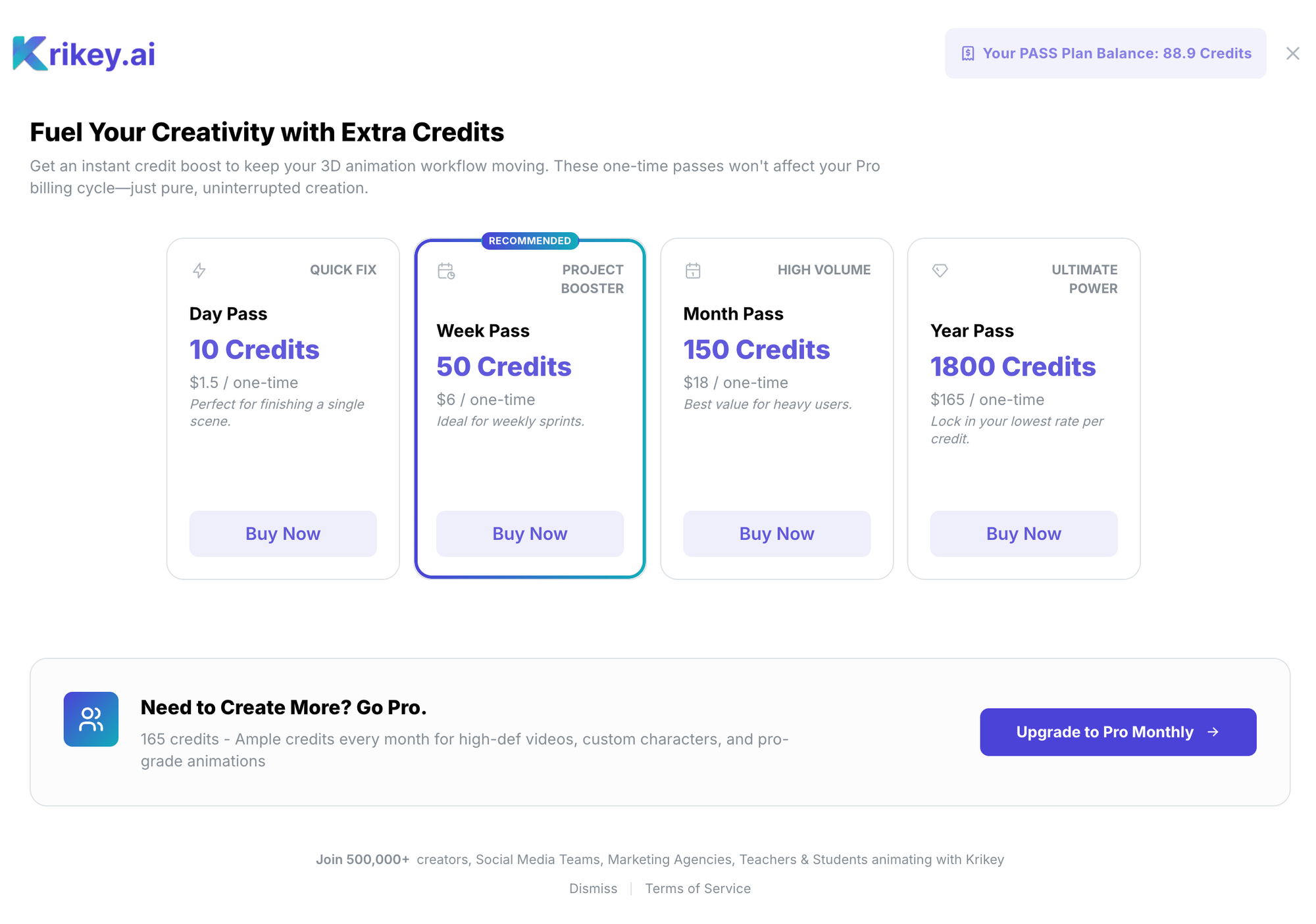
Als je zonder credits komt te zitten op je maandelijkse abonnementsplan, bezoek dan de prijspagina of de upgrade-knop in de editor. Hier heb je toegang tot onze Dag-, Week-, Maand- en Jaarpassen - eenmalige aankopen die je extra credits geven om je project te voltooien!